Win10访问局域网共享提示用户名或密码错误的解决办法
原创
Win10访问局域网共享提示用户名或密码错误的解决办法
原创
江湖扫地僧
发布于 2026-05-28 17:32:38
发布于 2026-05-28 17:32:38
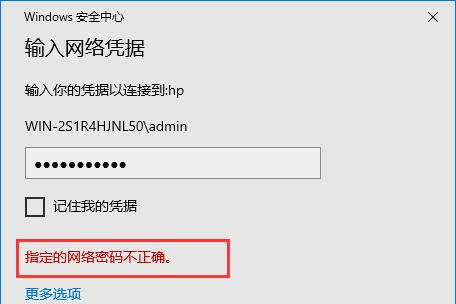
#打印机共享 #局域网连接 #用户设置
常见原因
- 网络发现和文件共享未开启:局域网共享依赖“网络发现”和“文件和打印机共享”功能,如果未开启会导致无法访问共享文件夹
- 共享权限设置不当:共享文件夹必须对访问账户授予“读取/写入”权限,否则即使密码正确也无法访问
- 账户被锁定:多次输入错误密码可能导致账户锁定,需要在本地安全策略中取消锁定
- PIN码或微软账户问题:使用微软账户登录并设置了PIN码,但本地未保存正确密码,可能导致验证失败
解决步骤
1. 检查网络和共享设置
- 打开“控制面板 → 网络和共享中心 → 高级共享设置”,确保启用“网络发现”和“文件和打印机共享”。
- 确认共享文件夹已正确共享给目标账户,并设置了相应权限
2. 取消账户锁定
- 按 Win + R,输入
secpol.msc打开本地安全策略。 - 进入 账户策略 → 账户锁定策略 → 账户锁定阈值,设置为 0 以取消锁定。
- 问题解决后可恢复为原值(如10)
3. 调整本地安全策略
- 打开 组策略管理器(Win + R → gpedit.msc)。
- 路径:计算机配置 → Windows 设置 → 安全设置 → 本地策略 → 安全选项。
- 设置:
- 网络安全:LAN管理器身份验证级别 → 发送LM和NTLM响应。
- 网络访问:本地账户的共享和安全模型 → 经典 - 对本地用户进行身份验证
4. 处理PIN码和微软账户
- 关闭 “要求 Microsoft 账户使用 Windows Hello 登录”。
- 删除现有PIN码,重启电脑。
- 使用微软账户密码登录一次以验证本地账户信息。
- 再次尝试访问共享文件夹,如果成功,可重新设置PIN码
5. 其他小技巧
- 输入用户名时可在前面加任意域名(如
a\用户名)再输入正确密码,有时可绕过验证问题
如果仍无法解决,可考虑创建一个专门的本地账户用于访问共享文件夹,但会增加系统资源消耗 通过以上步骤,大多数“用户名或密码不正确”的问题都可以解决。
原创声明:本文系作者授权腾讯云开发者社区发表,未经许可,不得转载。
如有侵权,请联系 cloudcommunity@tencent.com 删除。
原创声明:本文系作者授权腾讯云开发者社区发表,未经许可,不得转载。
如有侵权,请联系 cloudcommunity@tencent.com 删除。
评论
登录后参与评论
推荐阅读
目录
腾讯云开发者

Copyright © 2013 - 2026 Tencent Cloud. All Rights Reserved. 腾讯云 版权所有
深圳市腾讯计算机系统有限公司 ICP备案/许可证号:粤B2-20090059  粤公网安备44030502008569号
腾讯云计算(北京)有限责任公司 京ICP证150476号 | 京ICP备11018762号