我让 WorkBuddy 陪着处理 C 盘
原创
我让 WorkBuddy 陪着处理 C 盘
原创
明镜
发布于 2026-09-06 21:13:30
发布于 2026-09-06 21:13:30
我让 WorkBuddy 陪着处理 C 盘——每一步动手前,它都先讲清楚再问我一句
我不懂电脑,删错了东西系统可能就起不来。
这次我没自己闷头敲命令,而是打开了 WorkBuddy 客户端,让它一条一条带着做,每一步都先停下来问"行不行"。
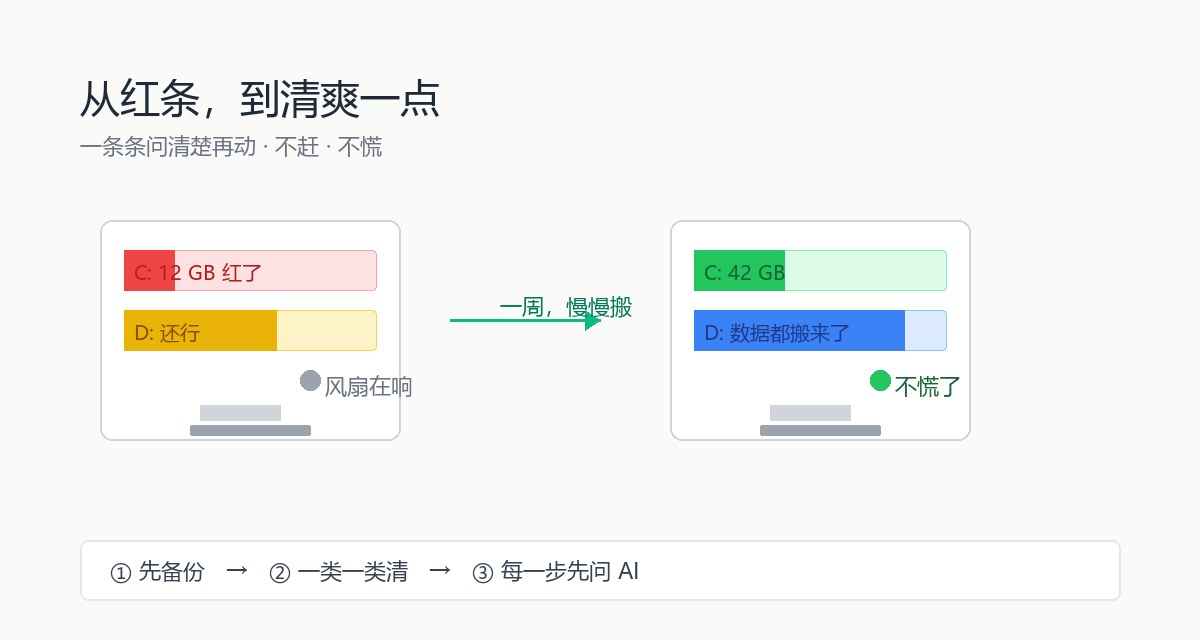
一、那天早上,C 盘红了
我打开电脑,准备装一个系统更新。
弹窗:"C 盘剩余 12 GB,无法继续。"
我盯着屏幕上的红条。其实我心里清楚——这事我拖了很久了。但每次想动,又觉得自己不懂电脑,万一删错了哪个东西,电脑就打不开了。
可这次不处理不行。电脑开始卡网页,风扇一直转,连打开一个网页都提心吊胆,怕它哪天罢工。
我点进 C 盘看了一眼,看到一串文件夹——每个我都不太确定动了会怎样。
我没有马上动手。我打开了 WorkBuddy 客户端(workbuddy.cn/work/)。
二、我没打算自己敲命令——我怕删错
我之前听说过 junction、robocopy 这些词。
听别人说"复制一份再做个软链接就好",听起来挺简单。可我自己根本不确定:
● 哪几个文件夹能动
● 哪几个是系统文件、动了电脑就坏了
● 命令行里敲错一个字母会怎样
我不是学计算机的。我以前删错过一次东西,从那以后就再也不敢自己乱动了。
所以我打开了 WorkBuddy。
我没问它"怎么做",我问的是:
"我 C 盘满了。能不能先给我一个方案?告诉我每一步会动什么。行了我再让你动,不行我再说。"
它回我说可以。
它说它会先讲方案、再问我同不同意、确认了再动——每一步都这样。
我心里的石头一下就落地了——不是因为它能,是因为"我说了算"。
三、它给我的第一件事:先备份
我没想到第一步是这个。
它说:"不管下面做什么,先做一份完整备份。把 C 盘里你觉得重要的几个目录,先复制一份到移动硬盘。"
它没让我敲一行命令。它说:"这一步用鼠标就行——打开文件资源管理器,从 C 盘选中那几个文件夹,复制到移动硬盘。"
它还特意说:"复制完对比一下两边的大小是不是差不多——如果差很多,说明复制没完整,那就再复制一次。"
我照做。这事花了一个多小时。
这一个小时我什么都没动 C 盘——只是先把"我的东西"留一份底。
做完这一步,我突然明白了一件事:
"删错了也不怕"不是空话——是因为我有了备份,心里才有底。
四、它教我看清 C 盘里到底什么占地方
备份完,它让我做一件事——看看 C 盘里到底什么占了这么多空间。
它教了我两个办法:
● 一个是 Windows 自带的"存储感知"——图形界面,按类别列出占用
● 一个是一个轻量工具——能看到哪些大文件藏在哪个目录
我自己点开看了。它帮我整理成一个简单清单:
类型 | 占多少 | 我能动吗 |
|---|---|---|
系统文件 | 30 GB | 不能碰 |
系统缓存 | 8 GB | 可以清 |
程序安装目录 | 30 GB | 不动,但新装的软件以后装 D 盘 |
我的文档/桌面/下载 | 80 GB | 可以搬到 D 盘 |
浏览器/影音缓存 | 25 GB | 可以清 |
它特别说了一句:"只有第一类不能动。其他任何一类,动手之前我都会先告诉你具体会动哪一个。"
听到这句话,我突然不慌了——不是因为它懂 WorkBuddy,是因为我懂
五、它陪我一类一类地做——每一步都是"讲 → 问 → 做"
整个过程我用了一周,每天大概 30 分钟,分批做。
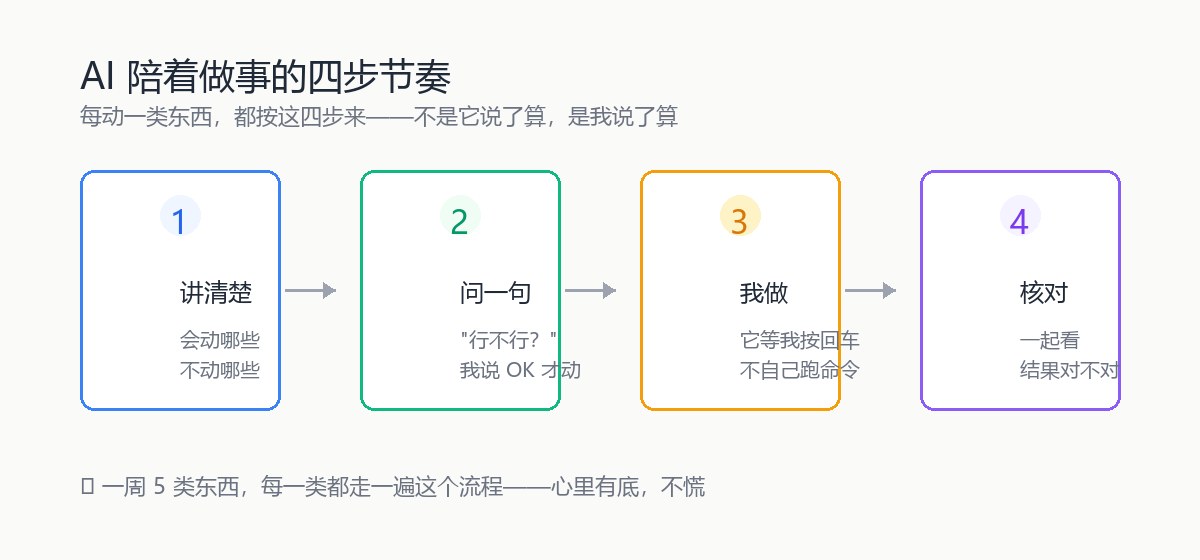
每一类它都按同一个节奏带我:
1. 讲清楚——这一步会动哪些文件,不动哪些
2. 问一句——"行不行?"
3. 我做——它等我按回车才执行
4. 核对——做完我们一起看看结果对不对
下面是我那一周做的事——
5.1 清系统缓存(图形界面,没敲一行命令)
它让我在搜索框里搜"磁盘清理",打开系统自带的工具。它教我勾选哪些复选框——每一个它都解释了一句这个会清什么、不动什么。
5.2 清浏览器缓存(GUI 操作)
这一步更简单——它让我在浏览器设置里找到"清除浏览数据",点几下就行。
它说:"这种图形操作,眼睛能看到,比敲一行字更不容易出错。"
5.3 把"我的文档/桌面/下载"搬到 D 盘
这是最大的一步。它没让我敲一行命令——Windows 自己有图形引导:
设置 → 系统 → 存储 → 高级存储设置 → 新内容的保存位置 → 改成 D 盘
它陪着我点。每点一步,它让我截图发过去确认——点错了随时能回到上一步。
5.4 清软件缓存
影音软件、几个老工具的缓存目录,它让我看了一遍。没用的就清掉。
5.5 核对一次
最后它让我打开"我的文档",看看所有文件能不能正常打开。它说:"做完这一步,就算完成了——不用再担心。"
六、最后瘦下来多少
项目 | 数字 |
|---|---|
C 盘释放 | 约 30 GB |
花的时间 | 1 周(每天 30 分钟) |
花的钱 | 0 |
崩过的次数 | 0 |
心惊的次数 | 也还好 |
最大的收获其实不是那 30 GB——是我现在敢动 C 盘了。
以前我看到 C 盘红了,是"紧绷一下、然后放着"。
现在我看到红色,是"哦,那就让 WorkBuddy 陪我扫一遍。它会先讲方案,我同意,它才动。"
七、这件事之后我多了两个小习惯
我不希望这次干完,过两个月 C 盘又红了。所以我多了两个动作:
每周一次(5 分钟)
● 扫一眼 C 盘占用
● 看到新冒出来的大文件,就打开 WorkBuddy 问"这能不能动"
每月一次(15 分钟)
● 清一批缓存
● 看哪些软件在偷偷存大文件
● 决定哪些以后可以改成存到 D 盘
两条我很在意的小规矩:
5. 看不懂就停——任何一条命令、一个按钮我看不懂,先问 WorkBuddy
6. 搬得动也留底——做大动作之前先备份,哪怕花 1 小时也不省
八、最后
整件事能一句话总结:
不是让 WorkBuddy 替我做决定,是让它陪着我想清楚,确认了再动。
这次经历让我明白一件事——AI 工具最大的价值不是它多聪明,是它愿意慢下来,每一步都问一句"行不行"。
一个不懂电脑的普通人,也能用它处理这种大事——前提是"我说了算"。
如果你也想试试——打开 WorkBuddy 客户端(workbuddy.cn/work/),先问它一句:"我电脑有点事,你能不能先给我一个方案?" ——你会发现,从这一步开始,事情就和以前不一样了。
后记|想自己动手的人可以看
如果你愿意不靠 WorkBuddy 自己跑,命令我放在这里——但强烈建议你先用前面的流程让 WorkBuddy 陪你过一遍,确认你理解了每条命令动了什么,再执行。
:: 0. 备份(必做,不可省)
robocopy "C:\Users\<你的用户名>\Documents" "D:\backup\Documents" /E /COPYALL /XJ
:: 1. 改保存位置(推荐用图形界面)
:: 设置 → 系统 → 存储 → 高级存储设置 → 新内容的保存位置
:: 2. 清系统缓存(图形界面更安全)
cleanmgr /d C
:: 3. 建软链接(图形界面已能解决 90% 场景)
mklink /J "C:\Users\<你的用户名>\Documents" "D:\Users\<你的用户名>\Documents"
这里我特意没把命令当主线——这一篇我最想留给你的不是命令,是"敢动 + 不慌"这两个感觉。
原创声明:本文系作者授权腾讯云开发者社区发表,未经许可,不得转载。
如有侵权,请联系 cloudcommunity@tencent.com 删除。
腾讯云开发者

Copyright © 2013 - 2026 Tencent Cloud. All Rights Reserved. 腾讯云 版权所有
深圳市腾讯计算机系统有限公司 ICP备案/许可证号:粤B2-20090059  粤公网安备44030502008569号
腾讯云计算(北京)有限责任公司 京ICP证150476号 | 京ICP备11018762号