WebBuilder 容器与导航:Card、Panel、Tab、Toolbar、Menu 的排列组合
原创
WebBuilder 容器与导航:Card、Panel、Tab、Toolbar、Menu 的排列组合
原创
技术挖掘官
发布于 2026-09-21 10:11:33
发布于 2026-09-21 10:11:33
一、控件是砖,容器是房
geejing WebBuilder 快速开发平台的容器示例页(示例 → comps → container)是全库最长的一页,Card 出现了 24 次、Panel 12 次、Tab 6 次,我们挑重点讲。
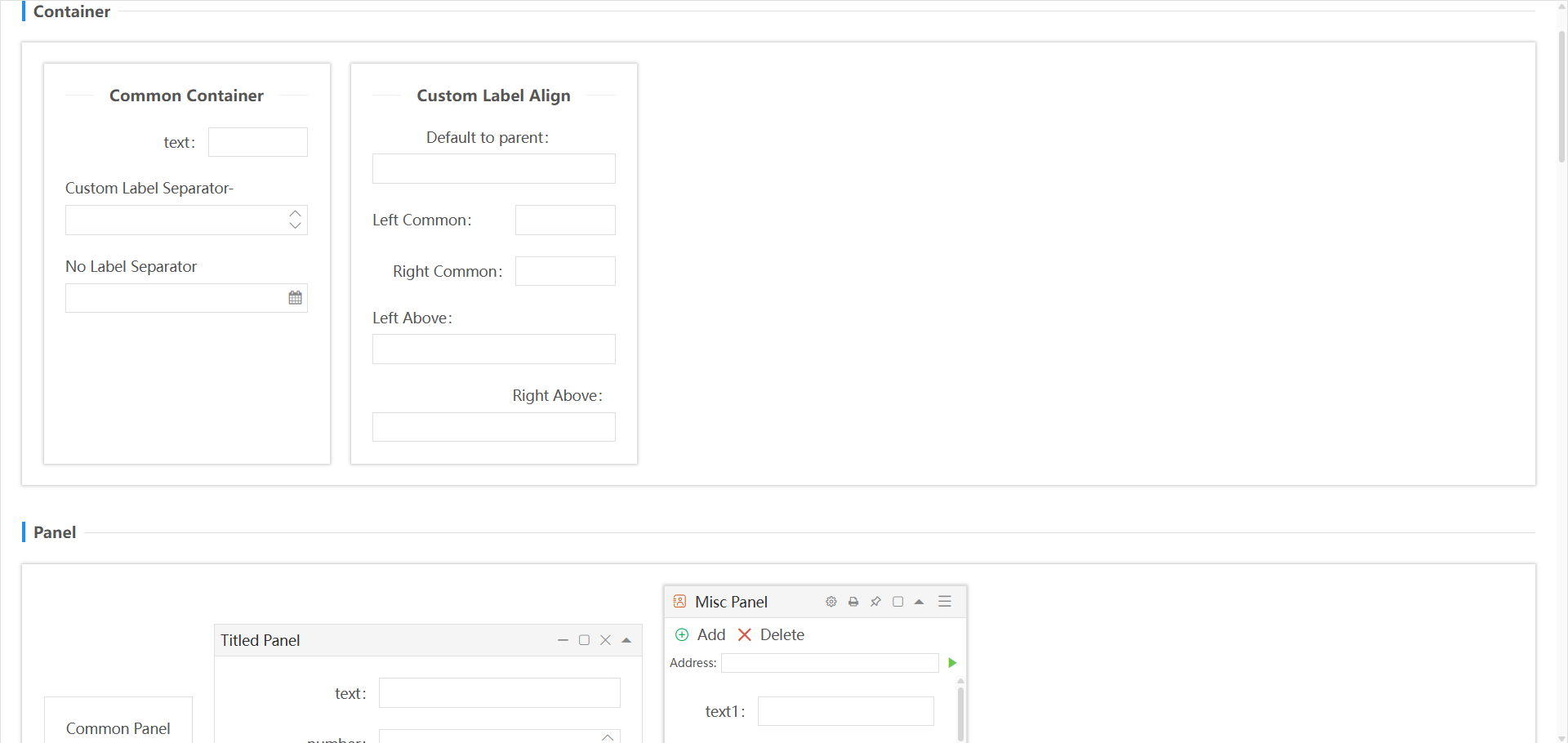
二、Card 与 Panel:一软一硬两张卡
Wb.Card 卡片是现代界面的基本单元:圆角、留白、可带标题,内容随意堆。示例里几十张卡片演示了不同内边距、不同圆角、不同背景的组合,卡片里装表单、装文字、装图表都行。第八篇讲布局时你已经见过它——row/flex 布局里最常被摆的就是一张张 Card。
Wb.Panel 面板比卡片更"结构化":自带 tbar(顶部工具栏)、bbar(底部工具栏)、标题区、内容区、甚至内嵌菜单。看示例:Panel 顶部一条 Toolbar 放操作按钮,底部一条 bbar 用 justify: end 把按钮推到右下角——典型的"列表 + 操作"页面骨架。工具栏里还能塞 Wb.Menu 菜单,点按钮弹出菜单项。
三、Tab 与手风琴:空间不够时的两种答案
页面内容多、屏幕不够用,两种经典方案:
- Wb.Tab 标签页:横排页签切换内容区,示例里 6 个 Tab 演示了普通标签、带图标、可关闭、动态增删等形态;
- 手风琴面板(Accordion style panels):多个折叠面板纵向排列,展开一个收起其他,设置页、分类导航的常客。
示例页里还有 Tree style panels(树形折叠面板)和 Plain title panel blocks(纯标题块)两种变体,加上 Wb.Fieldset 字段集——表单分区专用的带标题框,把"基本信息 / 高级设置"分开摆。
四、Toolbar 与 Menu:60 个 Item 撑起的导航课
单独开一页示例(示例 → comps → toolbar-menu)讲工具栏和菜单,因为 Item 菜单项出现了 60 次:
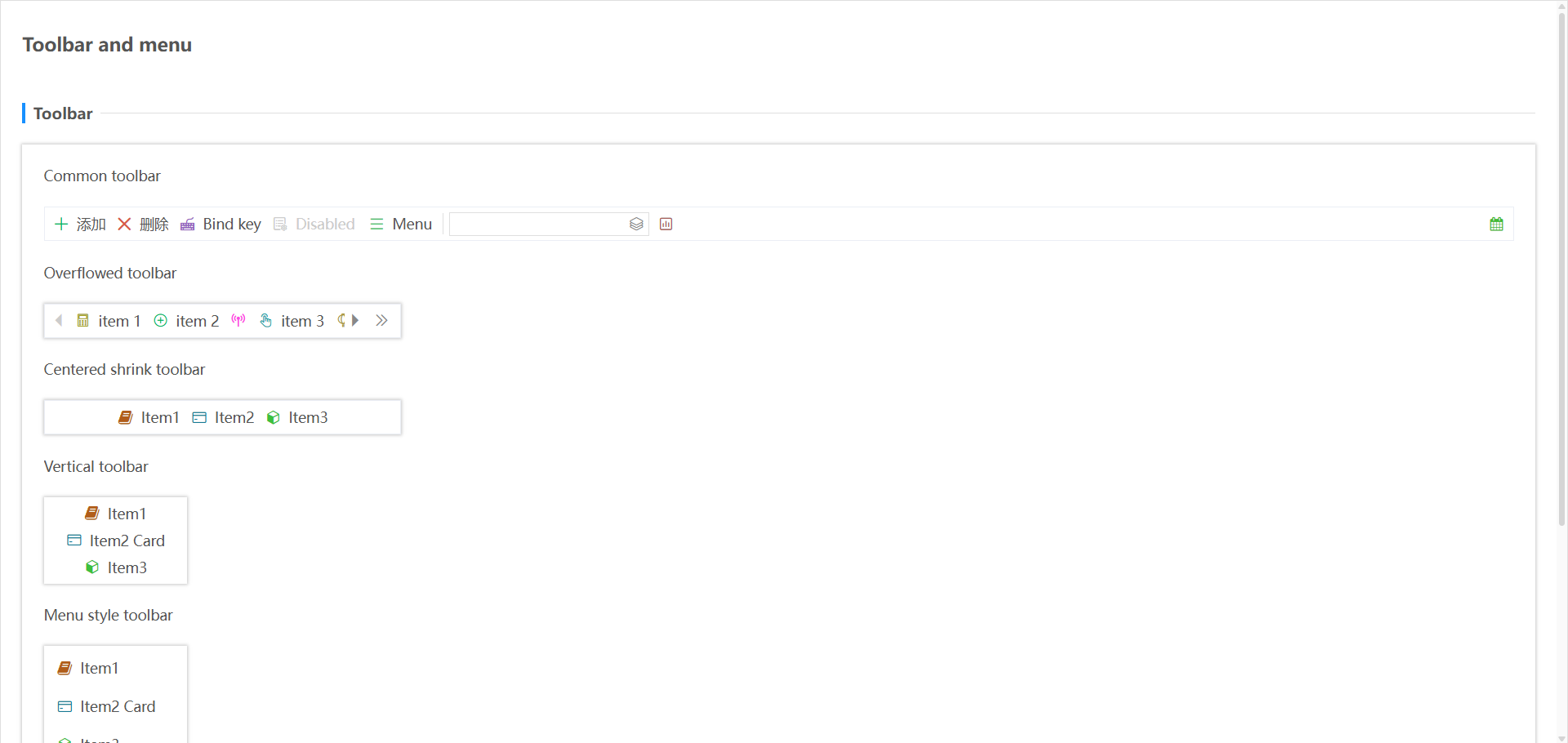
这一页基本是一部"工具栏排版教科书":
- Item:万能菜单项,可带图标、可带勾选态、可带子菜单;
- Divider 分隔线 / Space 空隙 / Fill 撑满:三兄弟负责分组和留白——
Fill一放,右边的按钮自动靠右; - 工具栏里不仅能放按钮:示例把 Label、Slider、下拉 Trigger 都塞进了工具栏,证明它是个真正的容器;
- Menu 的形态:按钮下拉菜单、右键菜单、工具栏内嵌菜单、多级级联,一套 Wb.Menu 通吃。
记住一个经验法则:页面的主操作放 Toolbar,次操作放 Menu。全摊出来是新手常见的"按钮海",收进菜单是老手的克制。
五、动态加标签页:模板 + add 的组合拳
基础示例里有个小而精的演示(示例 → basic → add-tab-card):点一下工具栏的 Add New Card,就多出一个新标签页,里面装着模板内容:

核心代码只有几行:
let newCard = app.cardTpl;        // 卡片模板,instanced: false 不预实例化
newCard.cid = Wb.getId();         // 生成唯一 ID,避免冲突
app.cardIndex ??= 0;
app.cardIndex++;
newCard.title = 'Card ' + app.cardIndex;
newCard = app.tab1.add(app.cardTpl);   // 添加进标签页容器
newCard.down('text1').value = 'text ' + app.cardIndex;
newCard.show(); // 显示新页三个要点:模板卡片设 instanced: false,声明时只是定义、不渲染;Wb.getId() 保证动态控件 ID 唯一;down('text1') 沿容器树向下找子控件,拿到就能直接改值。这套"模板 + add + down"的组合拳,是做"多文档界面、动态报表页、可配置工作台"的基本功。
原创声明:本文系作者授权腾讯云开发者社区发表,未经许可,不得转载。
如有侵权,请联系 cloudcommunity@tencent.com 删除。
目录
腾讯云开发者

Copyright © 2013 - 2026 Tencent Cloud. All Rights Reserved. 腾讯云 版权所有
深圳市腾讯计算机系统有限公司 ICP备案/许可证号:粤B2-20090059  粤公网安备44030502008569号
腾讯云计算(北京)有限责任公司 京ICP证150476号 | 京ICP备11018762号