Docker管理神器Dockhand:一键部署高效容器面板
原创
Docker管理神器Dockhand:一键部署高效容器面板
原创
江湖有缘
发布于 2026-09-22 01:00:09
发布于 2026-09-22 01:00:09
一、Dockhand介绍
1.1 Dockhand简介
Dockhand是一款现代、高效的Docker管理应用,提供实时容器管理、Docker Compose编排、多环境支持及安全隐私保护功能,以轻量化设计助力用户轻松掌控容器化环境,提升开发与运维效率。
1.2 Dockhand主要特点
- 容器管理:实时监控与操作容器(启动、停止、重启等),一目了然掌握运行状态。
- Compose编排:可视化Docker Compose编辑器,简化复杂应用的部署与编排流程。
- Git集成:支持从Git仓库部署堆栈,搭配Webhook实现自动同步,加速版本迭代。
- 多环境支持:统一管理本地与远程Docker主机,灵活切换环境提升协作效率。
- 终端与日志:内置交互式终端及实时日志流,快速排查容器问题,操作便捷。
- 文件浏览器:容器内文件可视化浏览、上传与下载,资源管理更直观。
- 认证系统:支持SSO(OIDC)、本地用户认证,企业版提供RBAC权限控制,保障安全合规。
二、本次实践规划
2.1 本地环境规划
本次实践为个人测试环境,操作系统版本为 Ubuntu 24.04.2 LTS。
hostname | IP地址 | 操作系统版本 | Docker版本 | 部署项目 | 备注 |
|---|---|---|---|---|---|
jeven | 192.168.3.88 | Ubuntu 24.04.2 LTS | 28.5.0 | Anchor | —— |
2.2 本次实践介绍
1.本次实践部署环境为个人测试环境,生产环境请谨慎;
2.在Docker环境下部署Dockhand面板工具。
三、本地环境检查
3.1 检查Docker服务状态
检查Docker服务是否正常运行,确保Docker正常运行。
root@jeven:~# systemctl status docker
● docker.service - Docker Application Container Engine
     Loaded: loaded (/usr/lib/systemd/system/docker.service; enabled; preset: enabled)
     Active: active (running) since Thu 2026-02-05 00:27:40 CST; 1s ago
TriggeredBy: ● docker.socket
       Docs: https://docs.docker.com
   Main PID: 841698 (dockerd)
      Tasks: 65
     Memory: 73.5M (peak: 77.1M)
        CPU: 975ms
     CGroup: /system.slice/docker.service
3.2 检查Docker版本
检查Docker版本
root@jeven:~# docker -v
Docker version 28.5.0, build 887030f
3.3 检查docker compose 版本
检查Docker compose版本,确保2.0以上版本。
root@jeven:~# docker compose version
Docker Compose version v2.39.4
四、拉取Dockhand镜像
下载Dockhand镜像,执行以下命令:
root@jeven:~# docker pull fnsys/dockhand:latest
latest: Pulling from fnsys/dockhand
f6d7b520cc83: Pull complete
c193c8297d60: Pull complete
e31a031fcbb5: Pull complete
bc45a3264744: Pull complete
88ea5ecfc0a5: Pull complete
539dc0f78458: Pull complete
4df3f3a662c6: Pull complete
89e0fddc0af1: Pull complete
fdd49000c579: Pull complete
995b78bced27: Pull complete
2e9c8bc0b6d2: Pull complete
39861c2fe3db: Pull complete
f47f07cf5a1b: Pull complete
ca5df5983a0c: Pull complete
3b3b3ebea831: Pull complete
7a539a25c86b: Pull complete
1abf9724aa41: Pull complete
4f4fb700ef54: Pull complete
a8223a28bfbb: Pull complete
Digest: sha256:8c2f62e215d257e3b17fd0d458d4fcd134f67c4ee495831b818004677ad57e3b
Status: Downloaded newer image for fnsys/dockhand:latest
docker.io/fnsys/dockhand:latest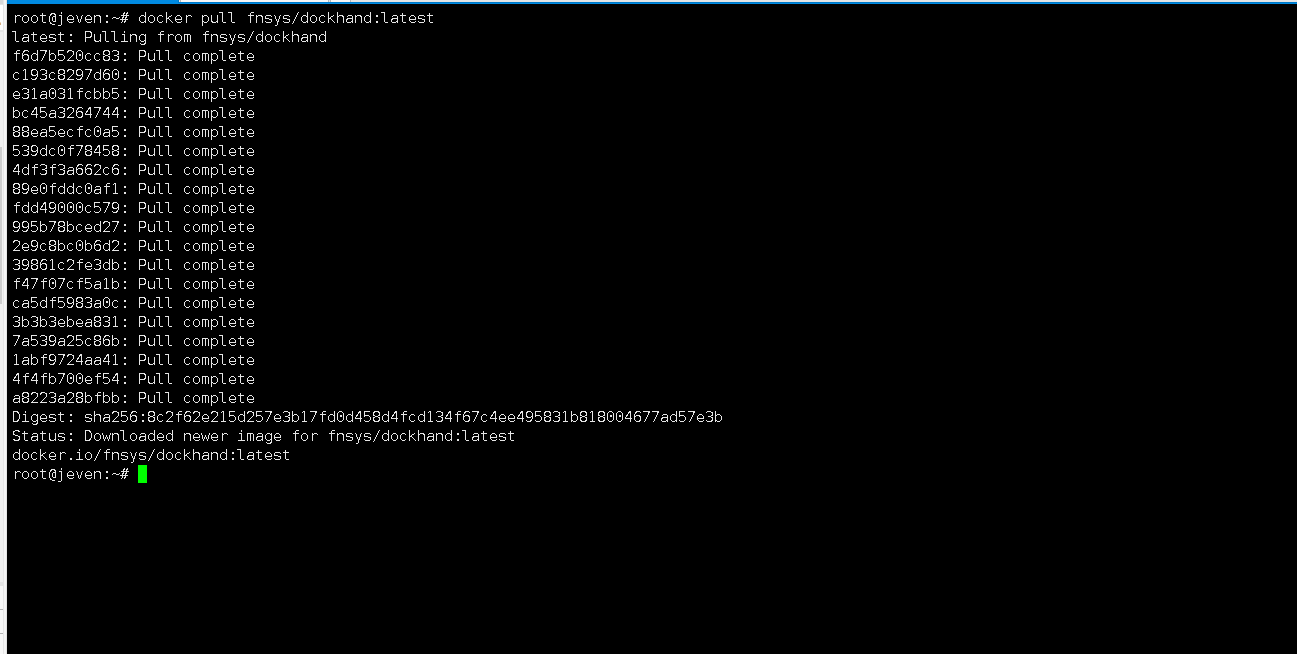
在这里插入图片描述
五、部署Dockhand服务
5.1 创建部署目录
- 创建部署目录
mkdir -p /data/Dockhand/ && cd /data/Dockhand/5.2 创建Dockhand容器
新建及编辑docker-compose.yaml文件,宿主机映射端口可自行设置,注意防止端口冲突。
vim docker-compose.yamlservices:
dockhand:
image: fnsys/dockhand:latest
container_name: dockhand
restart: unless-stopped
ports:
- 3300:3000
volumes:
- /var/run/docker.sock:/var/run/docker.sock
- dockhand_data:/app/data
volumes:
dockhand_data:5.3 创建Dockhand容器
执行以下命令,创建Dockhand容器。
docker compose up -d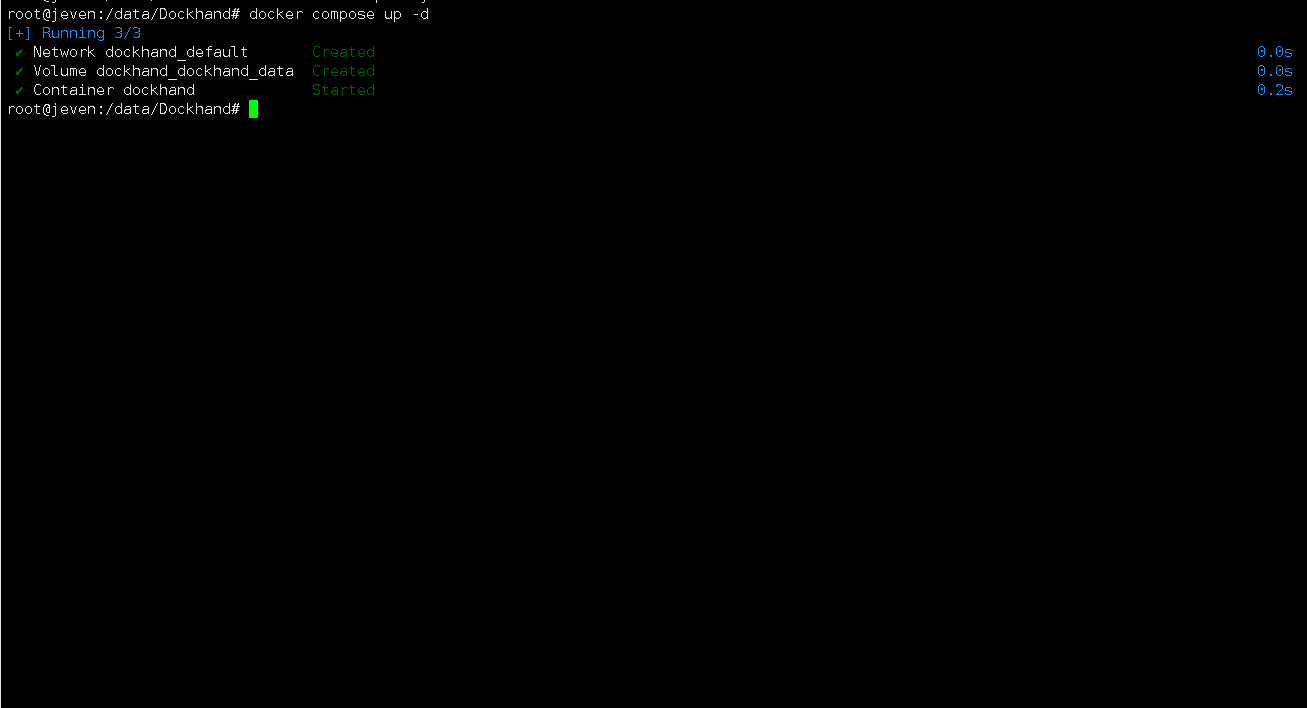
在这里插入图片描述
5.4 查看Dockhand容器状态
检查Dockhand容器运行状态,确保Dockhand容器正常启动。
root@jeven:/data/Dockhand# docker compose ps
NAME       IMAGE                   COMMAND                   SERVICE    CREATED          STATUS                    PORTS
dockhand   fnsys/dockhand:latest   "/sbin/tini -- /usr/…"   dockhand   18 seconds ago   Up 17 seconds (healthy)   0.0.0.0:3300->3000/tcp, [::]:3300->3000/tcp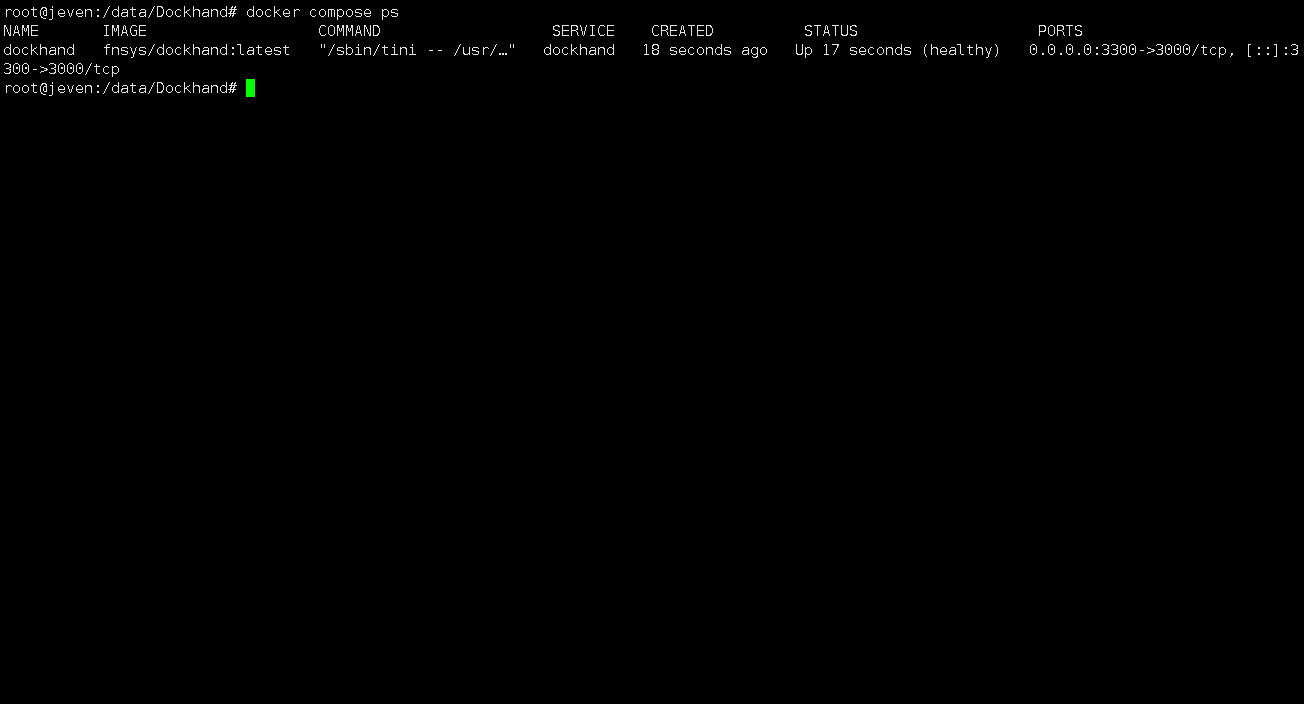
在这里插入图片描述
5.5 检查Dockhand容器日志
检查容器运行日志,确保Dockhand服务正常运行。
docker compose logs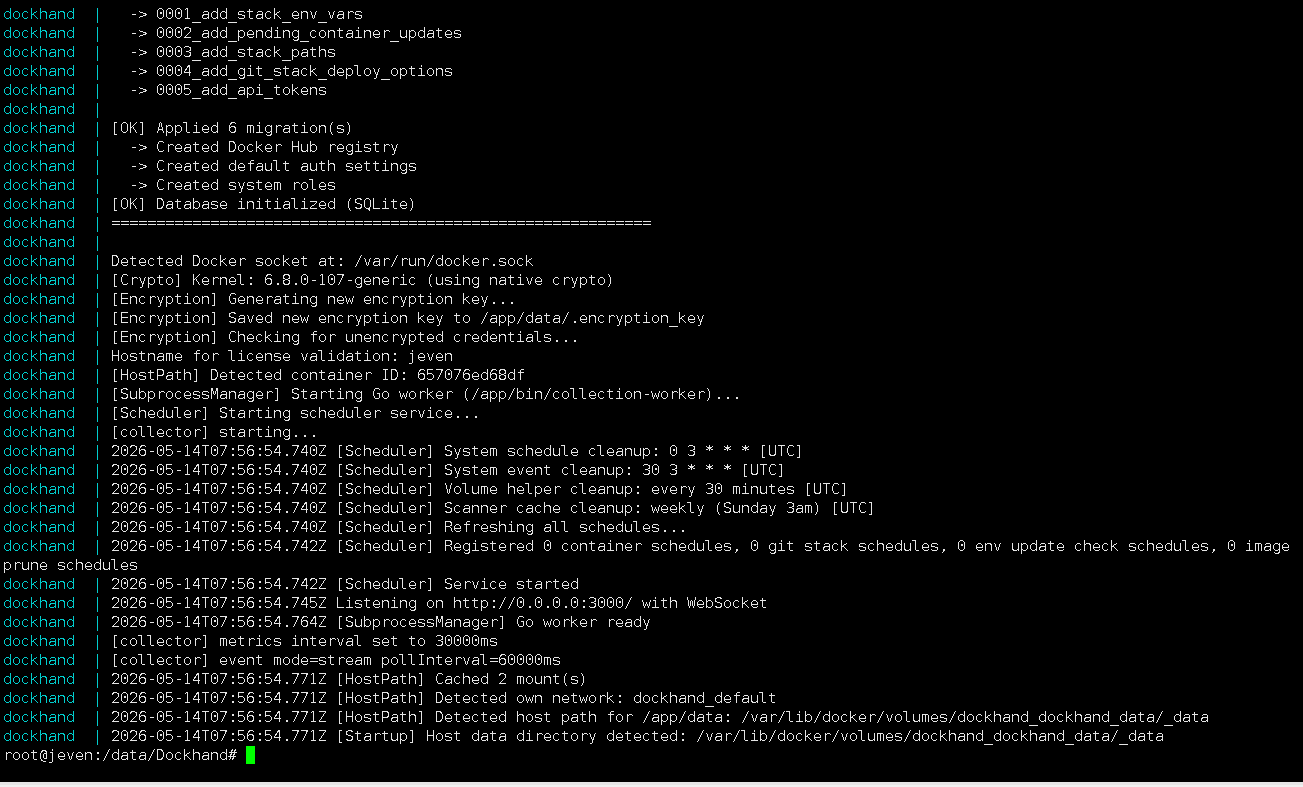
在这里插入图片描述
六、访问Dockhand服务
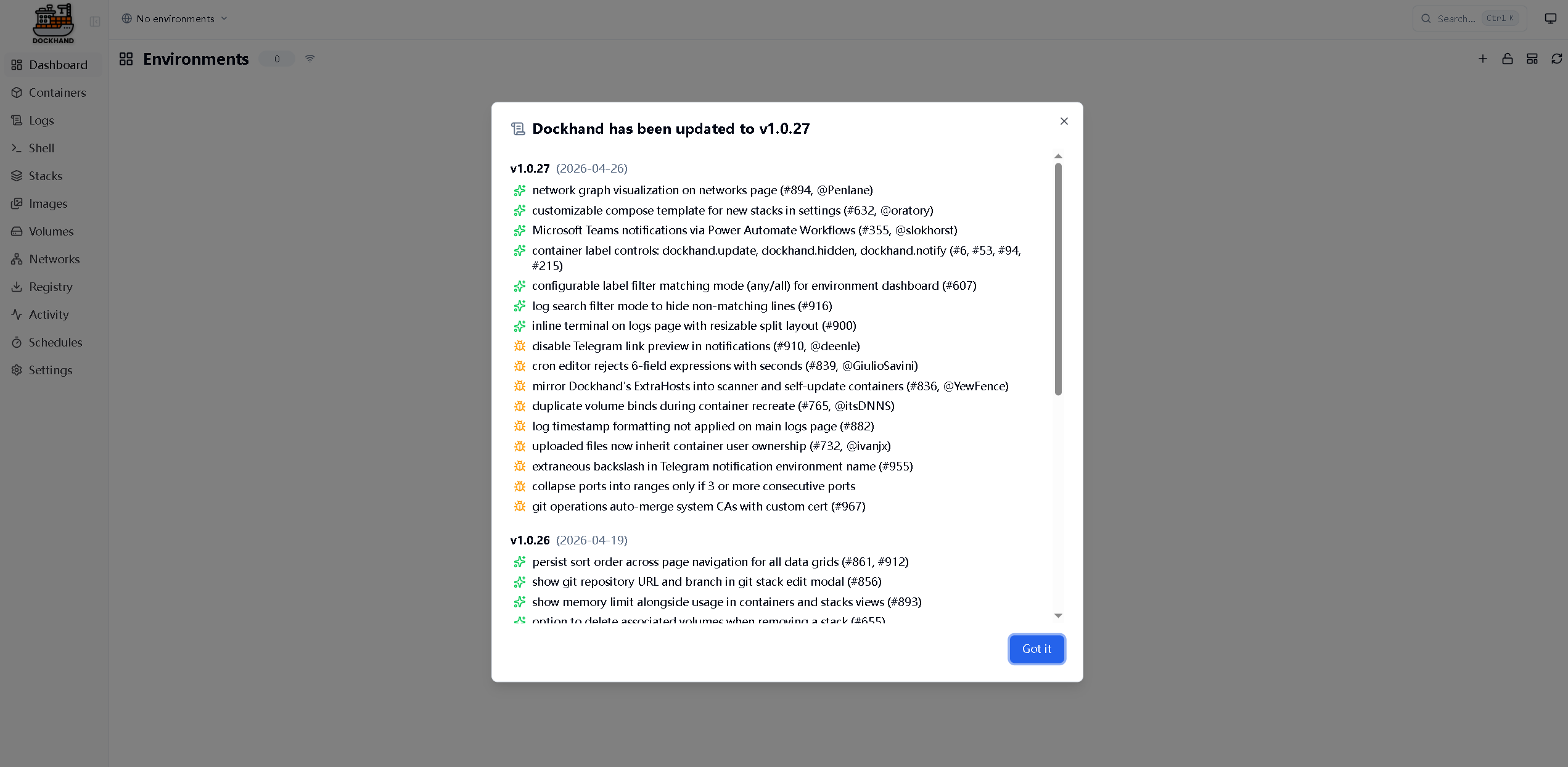
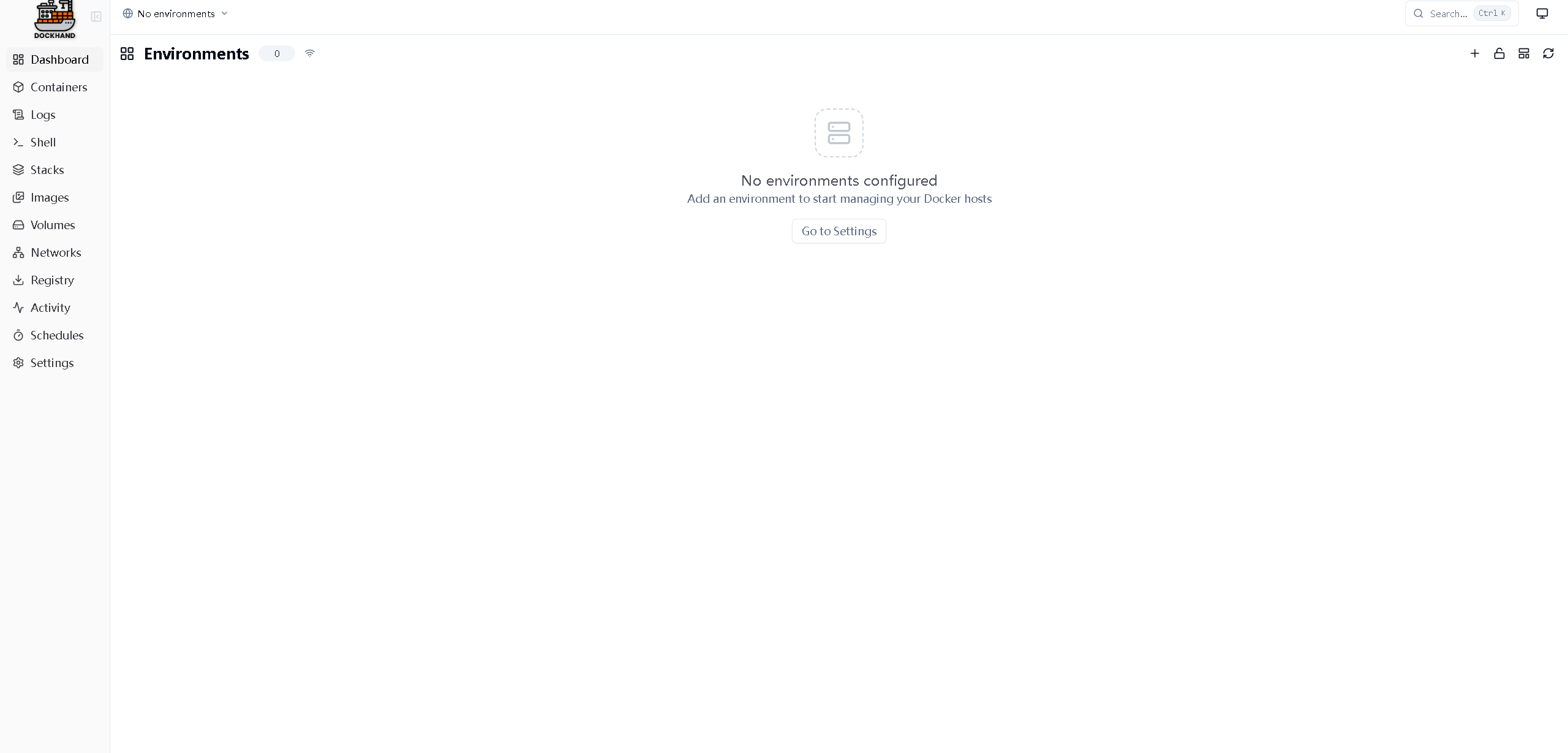
6.1 访问Dockhand初始页
浏览器地址:
http://<个人的服务器IP>:3300,访问Dockhand初始页。如果无法访问,请确保宿主机的防火墙已关闭或已放行相关端口,对于云服务器还需配置相应的安全组规则。
在这里插入图片描述
在这里插入图片描述
6.2 添加管理节点主机
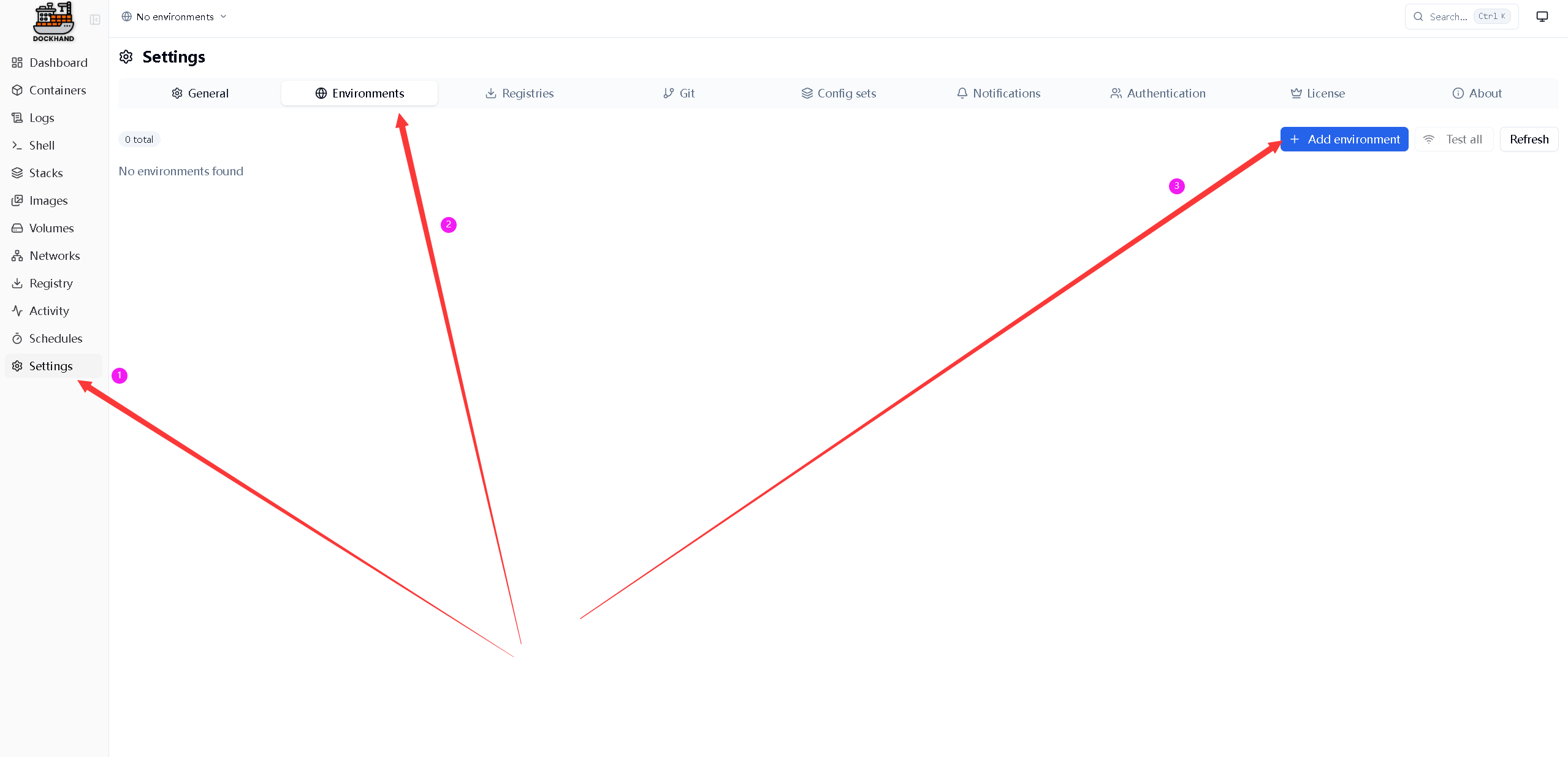
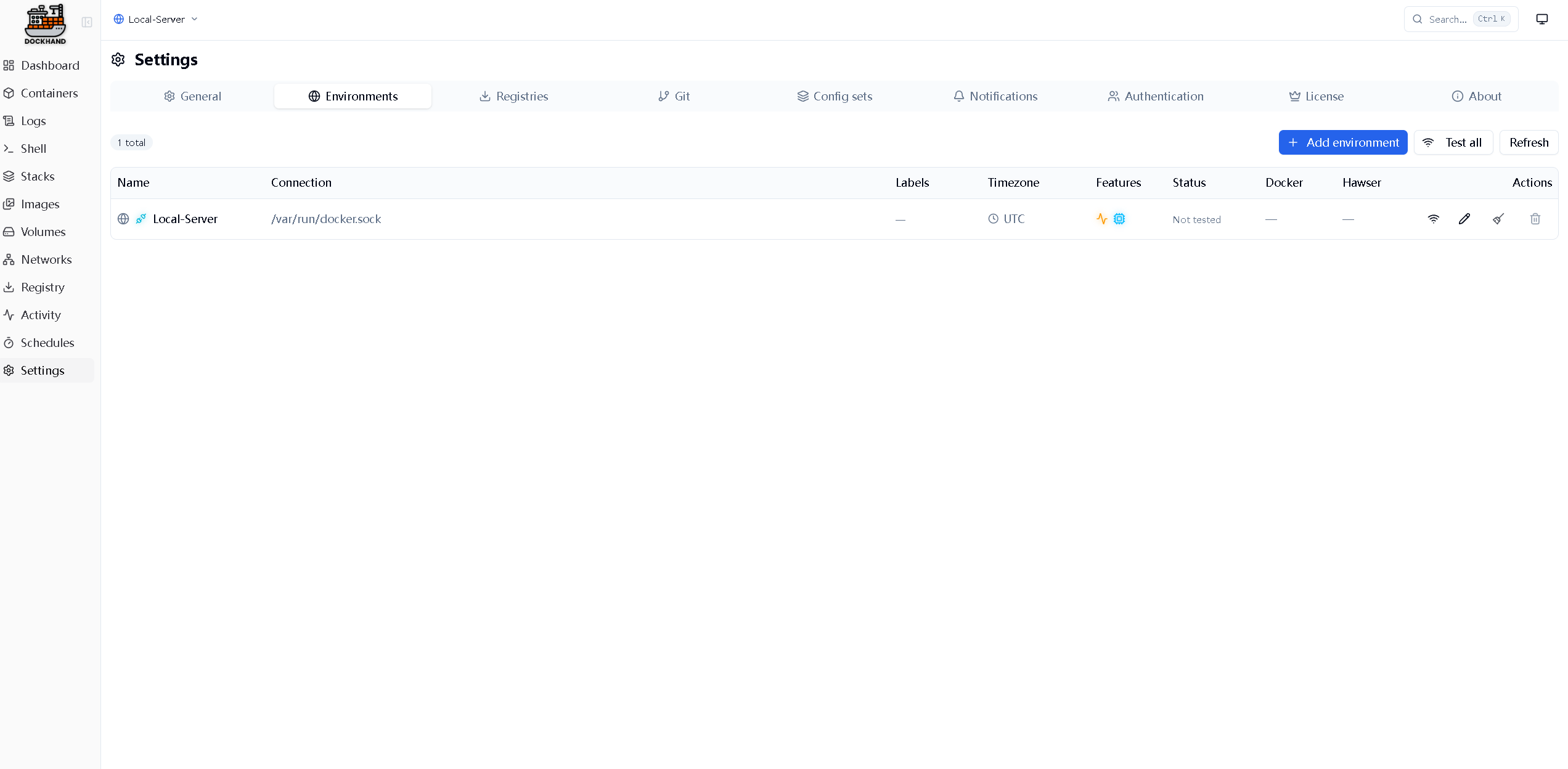
选择Settings — Environments——Add environment,进入主机添加页面。
在这里插入图片描述
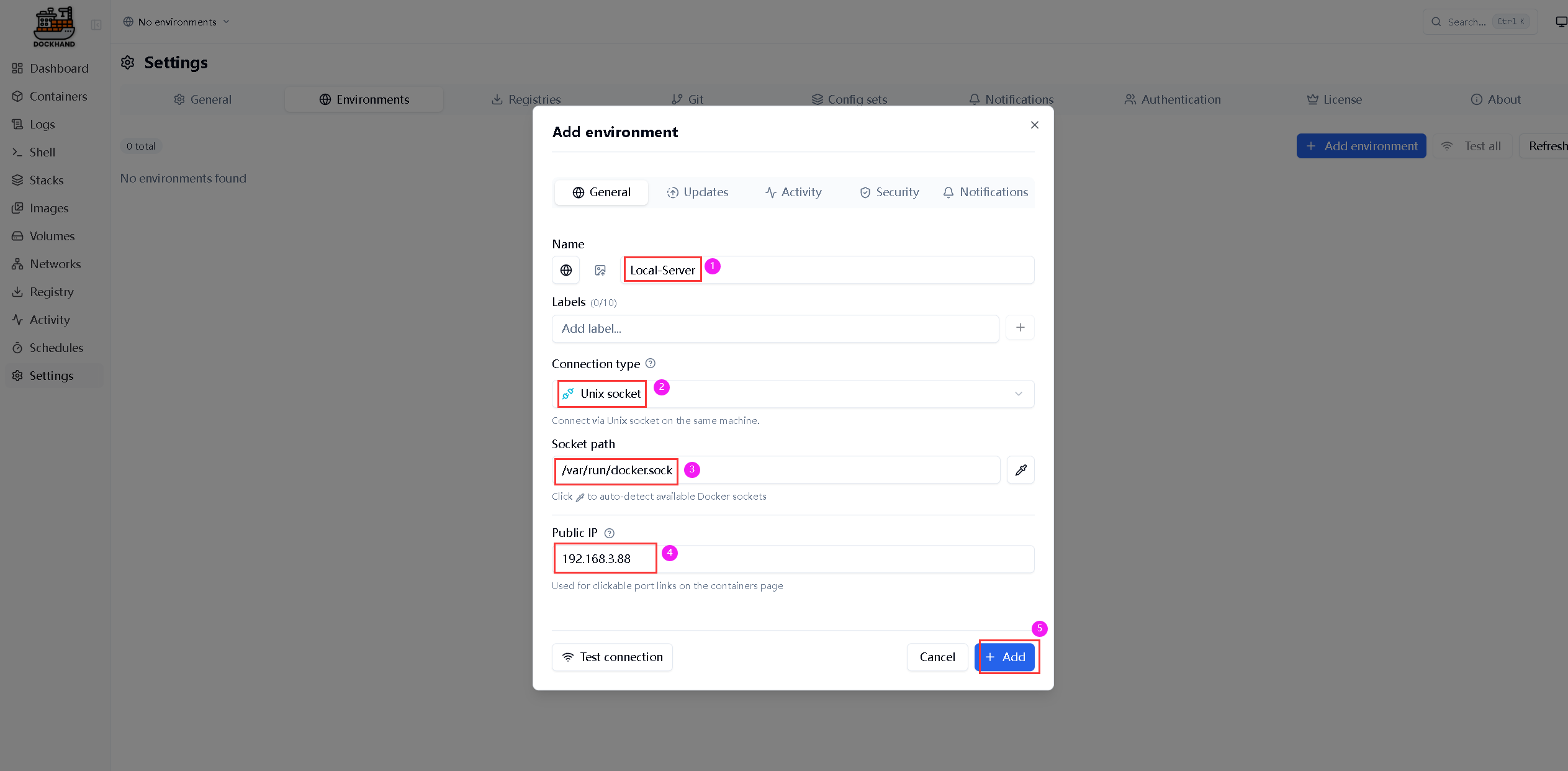
相关配置,可参考如下填写:
Name:Local-Server,主机的名称
Connection type: Unix socket
Socket path:/var/run/docker.sock
Public IP:192.168.3.88,自己的宿主机IP地址。
在这里插入图片描述
在这里插入图片描述
6.3 查看容器状态
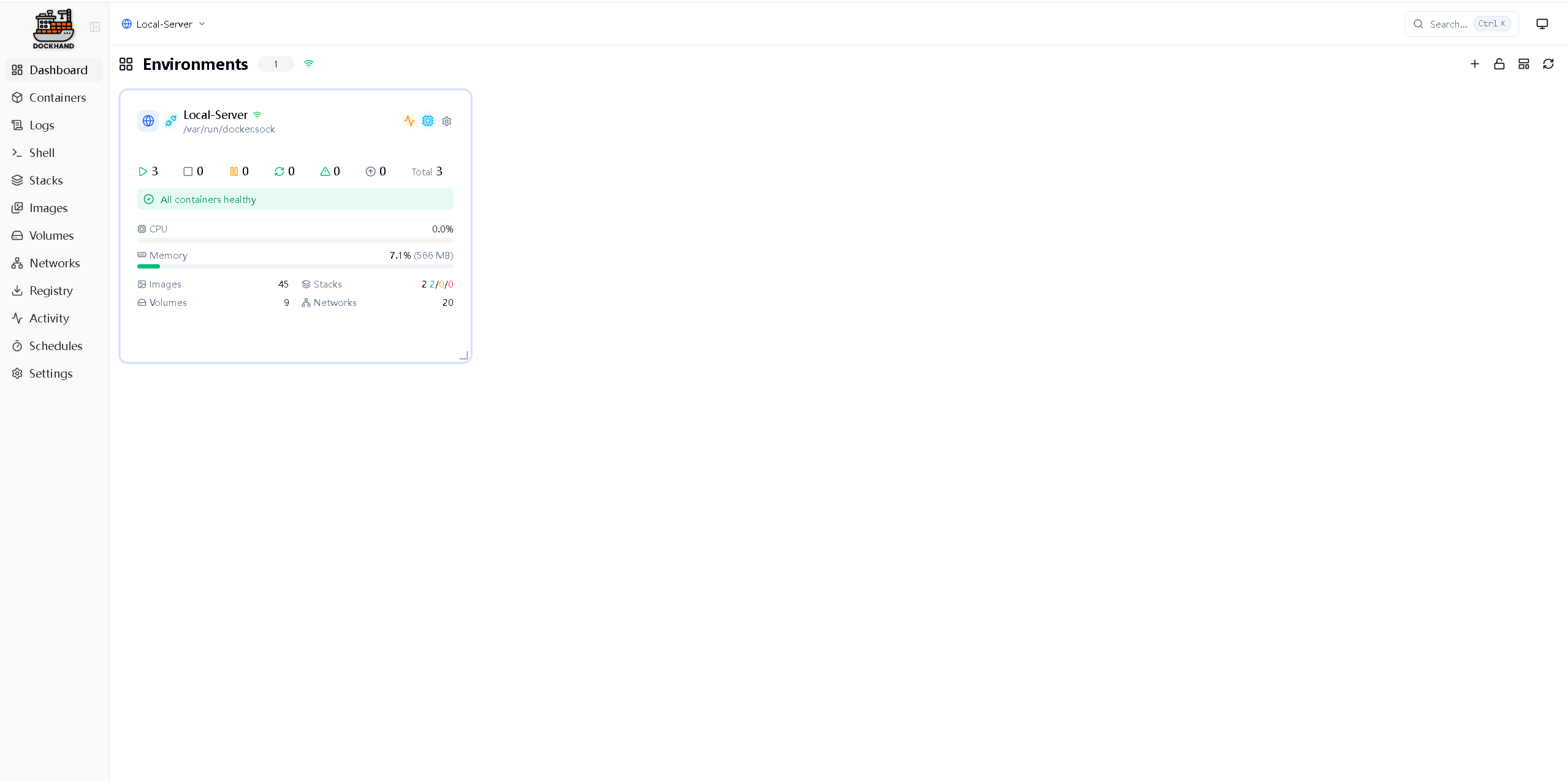
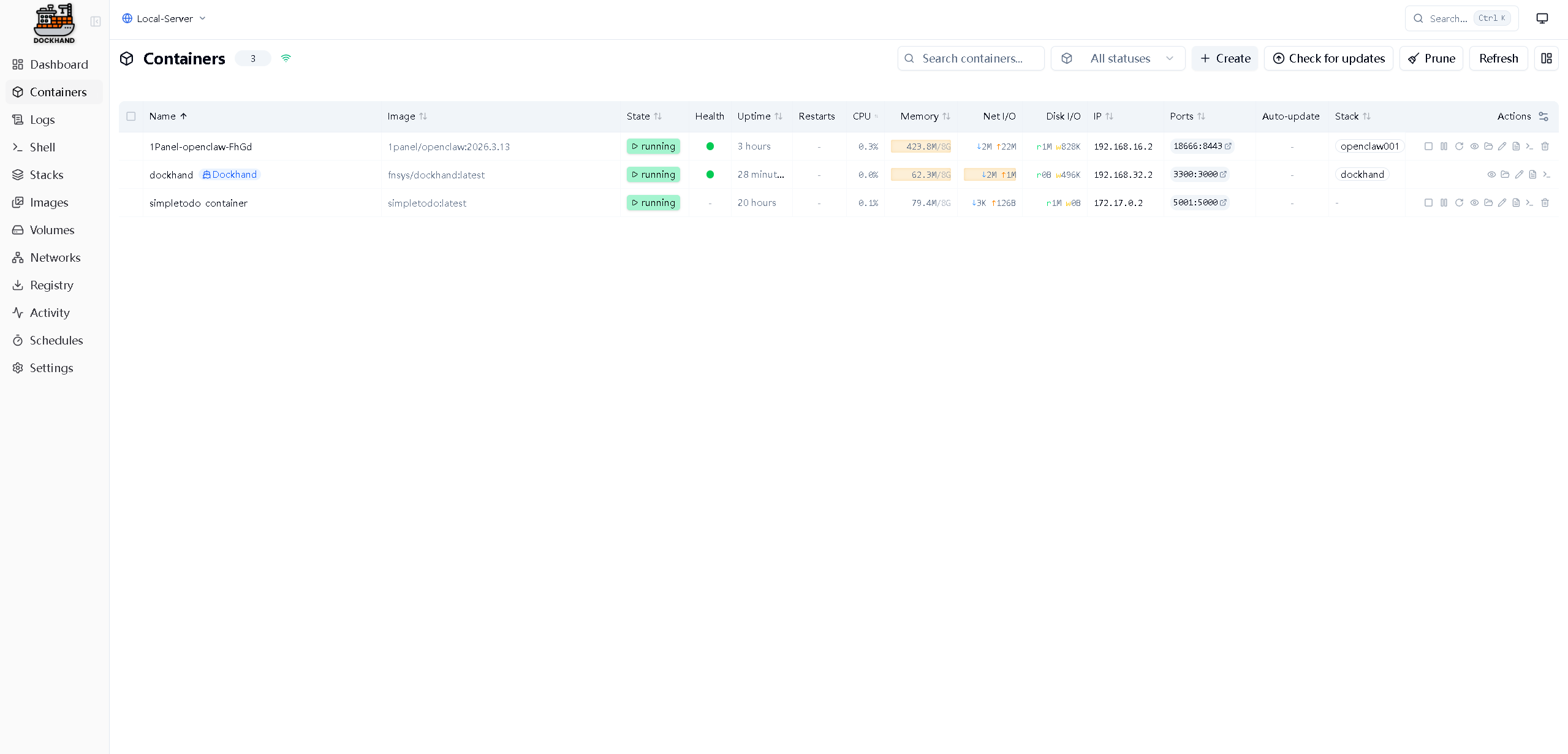
在面板首页,点击刚才创建的主机,可以看到该主机下的容器列表。
在这里插入图片描述
在这里插入图片描述
七、总结
我们已在本地环境中成功部署了Dockhand这一现代化的Docker管理面板,通过简单的容器化部署,我们获得了直观的Web界面,能够轻松实现对容器、镜像及Compose堆栈的全生命周期管理。相较于传统的Portainer,Dockhand以其更轻量的架构、更现代的交互体验以及对GitOps工作流的原生支持,为家庭实验室和开发环境提供了更高效的选择。无论是实时监控容器状态,还是通过可视化的Compose编辑器编排多容器应用,Dockhand都让Docker管理变得前所未有的简单与直观。
原创声明:本文系作者授权腾讯云开发者社区发表,未经许可,不得转载。
如有侵权,请联系 cloudcommunity@tencent.com 删除。
目录
腾讯云开发者

Copyright © 2013 - 2026 Tencent Cloud. All Rights Reserved. 腾讯云 版权所有
深圳市腾讯计算机系统有限公司 ICP备案/许可证号:粤B2-20090059  粤公网安备44030502008569号
腾讯云计算(北京)有限责任公司 京ICP证150476号 | 京ICP备11018762号