Geejing WebBuilder 用户、角色、权限三件套,一次配明白
原创
Geejing WebBuilder 用户、角色、权限三件套,一次配明白
原创
技术挖掘官
发布于 2026-09-28 09:16:36
发布于 2026-09-28 09:16:36
本文是「geejing WebBuilder 快速开发平台」管理运维,预计阅读时间 8 分钟。系统上线前绕不开的一件事就是"谁能看什么"。本篇基于平台自带的管理工具(admin 模块组),把用户、角色、权限三者的关系一次讲清楚,全部截图来自实际运行中的系统。
一、先搞清楚三者关系
geejing WebBuilder 快速开发平台的权限模型是经典的 用户 → 角色 → 模块 三层:
- 用户(User):登录账号,一个人一个;
- 角色(Role):一组权限的命名集合,用户通过被赋予角色获得权限;
- 模块(Module):权限的最小单位。平台里每个页面、每个服务端模块都是一个可授权的单元。
这套模型的好处是权限跟着角色走,不跟着人走。新员工入职,给他配"人事专员"角色就行,而不是把十几个模块权限挨个勾一遍;他离职了,删掉角色赋予关系即可,角色本身保留。
三个管理页面都在 admin 模块组里,登录后从"管理工具"菜单进入。
二、用户管理:账号生命周期的全部操作
打开"用户管理",主界面就是一张用户列表:
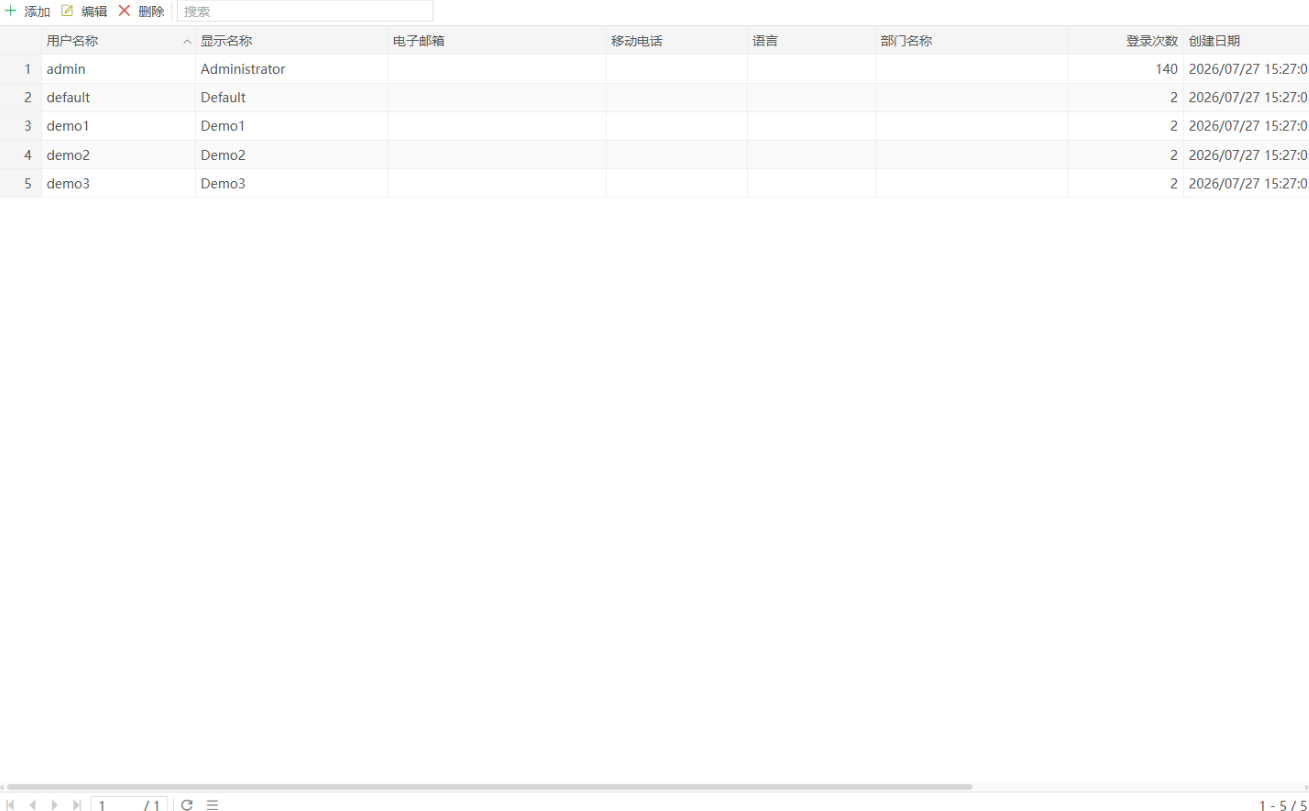
可以看到系统预置了 5 个账号:admin(超级管理员)、default(默认用户模板)以及 demo1~demo3 三个演示账号。列表列出了用户名称、显示名称、电子邮箱、移动电话、语言、所属部门、登录次数和创建日期——登录次数这一列很有意思,截图里 admin 已经登录 140 次,用它一眼就能判断"这个账号是不是还在被活跃使用"。
工具栏上四个按钮覆盖了账号管理的全部日常:
- 添加:弹出登记窗口,填写用户名称、显示名称、密码、所属部门、生效/失效日期等;
- 编辑:修改基本信息。密码单独有一个修改入口,避免误改;
- 删除:删除账号。建议用"停用"代替删除——把账号失效日期改到过去,用户无法登录,但历史日志、业务数据里的创建人信息依然完整;
- 搜索:按用户名称等条件过滤,账号多了以后靠它定位。
两个实践建议:第一,给每个真实用户一个独立账号,不要共用 admin。共用账号时日志里的"操作人"毫无意义,出了问题无法追责;第二,demo 这类演示账号在正式上线前记得清理或停用。
再往深一层看,用户表单里还有几个字段值得用起来:
- 语言:决定该用户登录后的界面语言,平台内置多语言包,中英文团队混用的系统靠它一人一配;
- 所属部门:与组织机构树联动。部门本身在单独的组织管理里维护,用户挂到部门下之后,按部门授权、按部门统计报表才有依托;
- 生效/失效日期:外包人员、临时账号最适合用日期控制生命周期,到期自动失效,不需要谁记得去删;
- 登录次数:除了看活跃度,还能辅助发现异常——一个从不上班的账号突然登录次数猛增,就该去日志里查它的登录 IP 了。
密码方面,平台在系统配置里提供了密码策略相关配置项(最小长度、有效期等),建议上线前就把策略收紧,比事后挨个通知用户改密码省事得多。
三、角色管理:两个预置角色的含义
打开"角色管理":
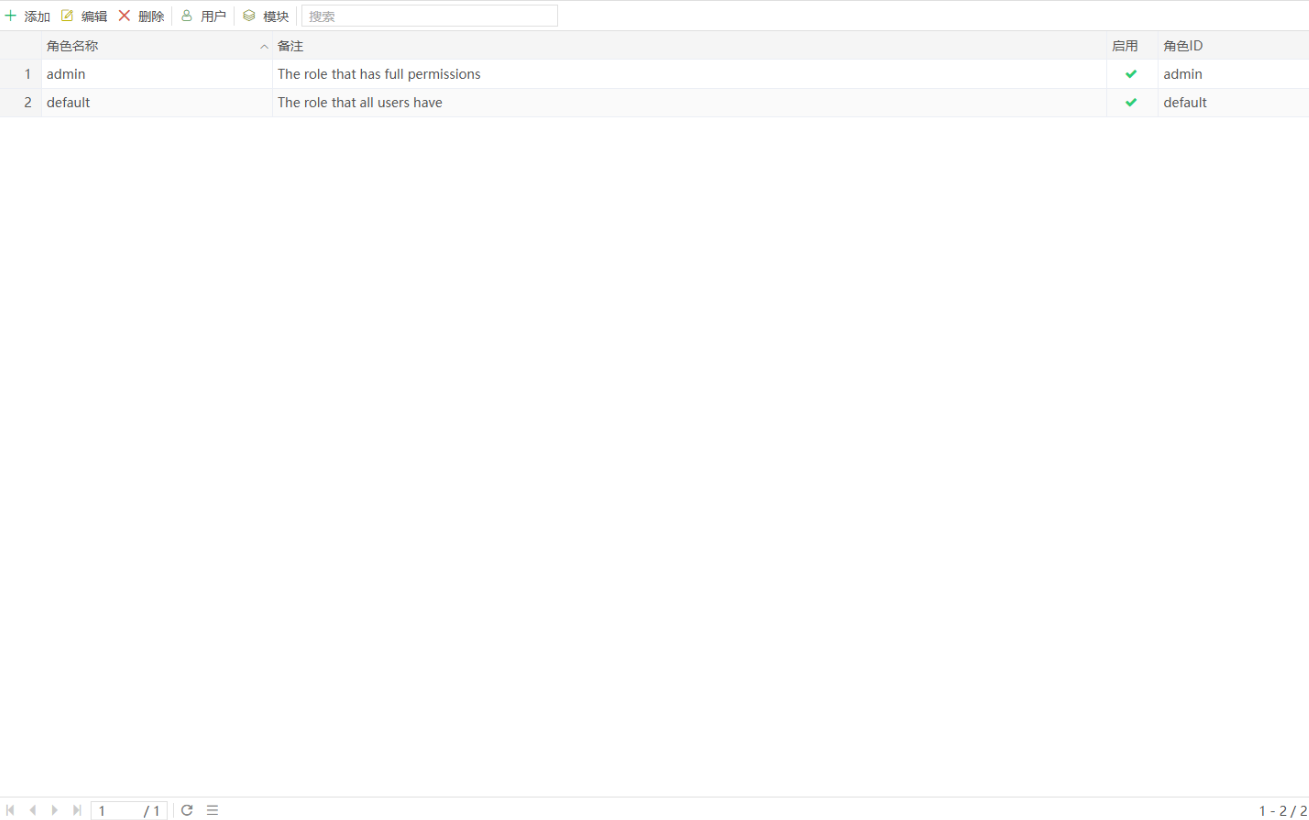
系统预置了两个角色,它们的备注写得非常清楚:
角色 | 备注 | 含义 |
|---|---|---|
admin | The role that has full permissions | 拥有全部权限的角色 |
default | The role that all users have | 所有用户都隐式拥有的角色 |
这两个角色各有各的用途,也都不要删。 admin 角色给管理员用;default 角色的价值在于"给所有人兜底"——比如你希望所有登录用户都能看到"我的首页",那就把这个模块的权限授给 default 角色,不用给每个新角色都重复勾一遍。
工具栏上除了添加/编辑/删除,还有两个关键按钮:用户 和 模块。
- 点"用户":维护"这个角色包含哪些用户",即给用户批量赋予角色;
- 点"模块":跳到权限维护界面,直接配置这个角色能访问哪些模块。
新建角色的流程就是:添加角色 → 填角色名称与备注 → 勾选启用 → 点"模块"配权限 → 点"用户"把人加进来。建议角色按"岗位职责"命名(如人事专员、财务审核、只读访客),而不是按部门命名——岗位上的人换了权限不变,维护成本低得多。
四、权限维护:一棵模块树管住所有入口
在角色管理里点"模块",进入权限维护界面。这是三件套里最核心的一个页面:
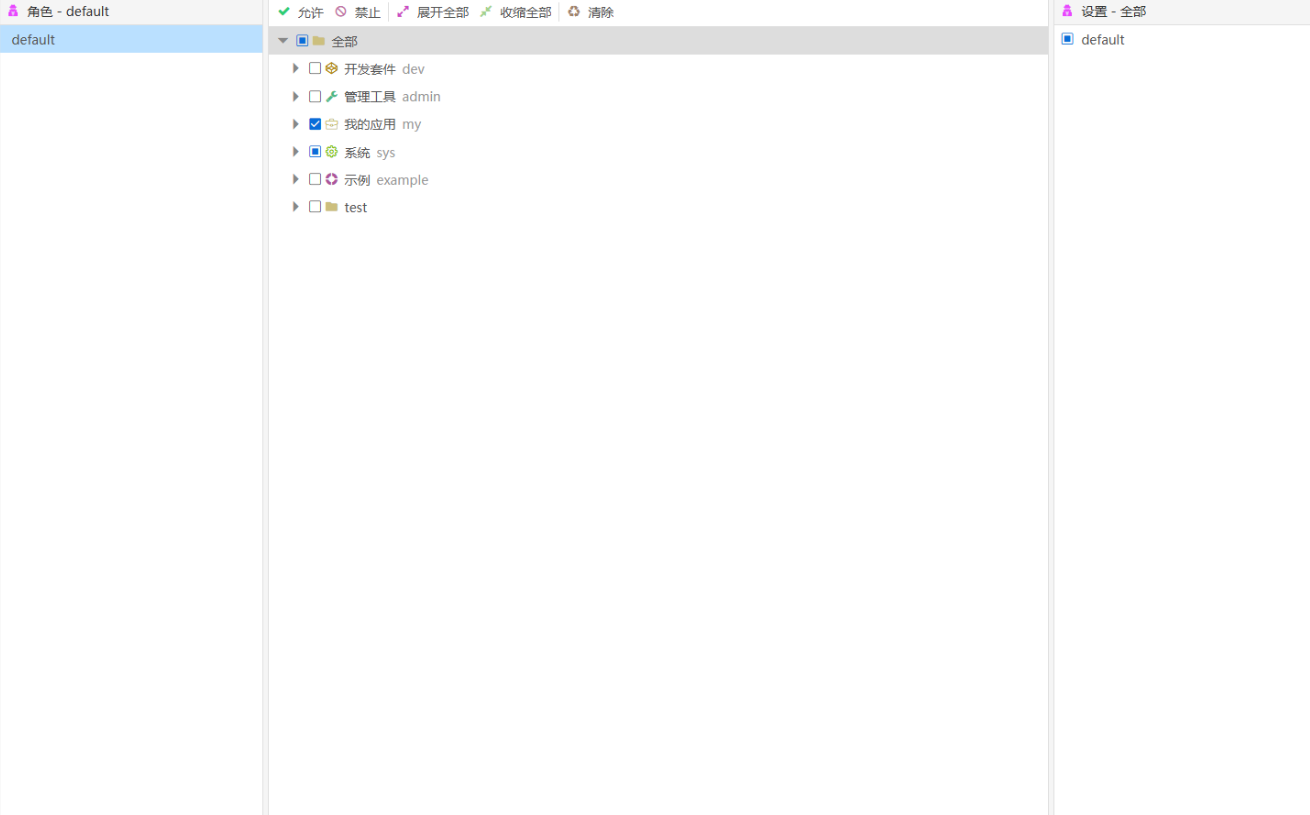
界面分三栏:
- 左栏(角色):选择要配置的角色,截图里选中了 default;
- 中栏(模块树):整个系统的模块以树形展开——开发套件 dev、管理工具 admin、我的应用 my、系统 sys、示例 example。勾选表示该角色可以访问;
- 右栏(设置):对选中的模块做进一步设置,顶部的"设置"下拉可以切换"全部/仅本模块"的作用范围。
中栏顶部的一排按钮值得逐个说明:
- 允许 / 禁止:批量把当前选中的模块(含子模块)设为可访问/不可访问;
- 展开全部 / 收缩全部:模块多了以后,用来快速导航整棵树;
- 清除:清空当前角色的全部模块勾选,从零开始配。
一个容易忽略的层级问题:勾选父节点不会自动授予其下所有子模块的访问权——企业级权限系统通常要求逐级确认,避免"勾了一个目录,把管理后台全放开了"的事故。配置完之后,用一个测试账号实际登录验证一遍,这是唯一可靠的验收方式。
五、一次完整的配置演练
把流程串起来。假设要给"人事专员"开权限:
- 用户管理 → 添加用户
hr01,密码与基本信息填写完整; - 角色管理 → 添加角色"人事专员",启用;
- 在角色管理里点"模块",左侧选中"人事专员",在中栏勾选:员工档案列表(你自己开发的模块)、部门管理(只读查看)、我的首页;
- 回到角色管理,点"用户",把
hr01加入"人事专员"角色; - 用
hr01登录验证:主界面上只出现被授权的菜单,直接输 URL 访问未授权模块会被拒绝。
权限不生效时的排查顺序:先确认角色"启用"了;再确认用户-角色关联保存了;然后确认模块树勾选的是"叶子模块"本身(有时候你勾的是目录,真正拦截的是里面的页面模块);最后让用户退出重新登录——部分会话内的权限缓存要重新登录才刷新。
原创声明:本文系作者授权腾讯云开发者社区发表,未经许可,不得转载。
如有侵权,请联系 cloudcommunity@tencent.com 删除。
目录
腾讯云开发者

Copyright © 2013 - 2026 Tencent Cloud. All Rights Reserved. 腾讯云 版权所有
深圳市腾讯计算机系统有限公司 ICP备案/许可证号:粤B2-20090059  粤公网安备44030502008569号
腾讯云计算(北京)有限责任公司 京ICP证150476号 | 京ICP备11018762号