微信聊天记录怎么修改教程:内容、时间都能调,附完整截图
原创
微信聊天记录怎么修改教程:内容、时间都能调,附完整截图
原创
一身烟酒味
发布于 2026-10-01 10:45:00
发布于 2026-10-01 10:45:00
微信里的聊天记录越攒越多,备份、导出、整理常常让人头疼:想在电脑上集中查看、导出留存、把某段对话整理清楚,很多人不知道从哪下手。其实在电脑版微信上,用对工具,这些都能自己搞定,整理好的记录还能同步回手机。
下面这篇教程,就是把在电脑上管理本地聊天记录的完整过程走一遍:从登录微信、打开数据文件,到查看和调整记录内容、核对效果、迁移到手机,一共七步。每一步都配有操作截图,照着做就行。
先说清楚适用范围:本教程只针对本人电脑上、本人账号的本地聊天记录,用于备份、导出、整理等正当用途,请勿用于伪造聊天记录、欺骗他人或任何违法违规场景。操作前建议先做好备份,改起来更放心。
封面图:微信聊天记录修改图文教程
操作步骤(七步图解)
第一步:登录电脑版微信
打开电脑版微信,在账号选择界面选中要处理的账号(如下图中“你我他”这个账号),点击“进入微信”。想整理哪个账号的聊天记录,就登录哪个账号。
进入主界面后先确认两点:一是账号已经正常登录,二是聊天记录已经正常加载。后面工具需要检测微信的登录状态并读取数据,所以这一步不能跳过。
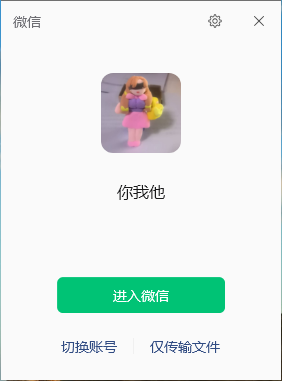
图1 电脑版微信登录界面
第二步:运行数据库打开工具,读取当前账号的数据文件
运行 WX数据库打开工具 V3.5(截图中的界面即是)。顶部是“数据库路径”(支持把 .db 文件直接拖进窗口)、“浏览”、“密钥”以及“获取密钥”“打开”按钮;中间是数据表选择和数据展示区;底部是“单元格编辑”输入框和“保存修改”“撤销”按钮。
微信登录好之后,点击顶部“获取密钥”按钮,工具会自动检测当前已登录的微信账号,并生成读取该账号数据文件所需的密钥。
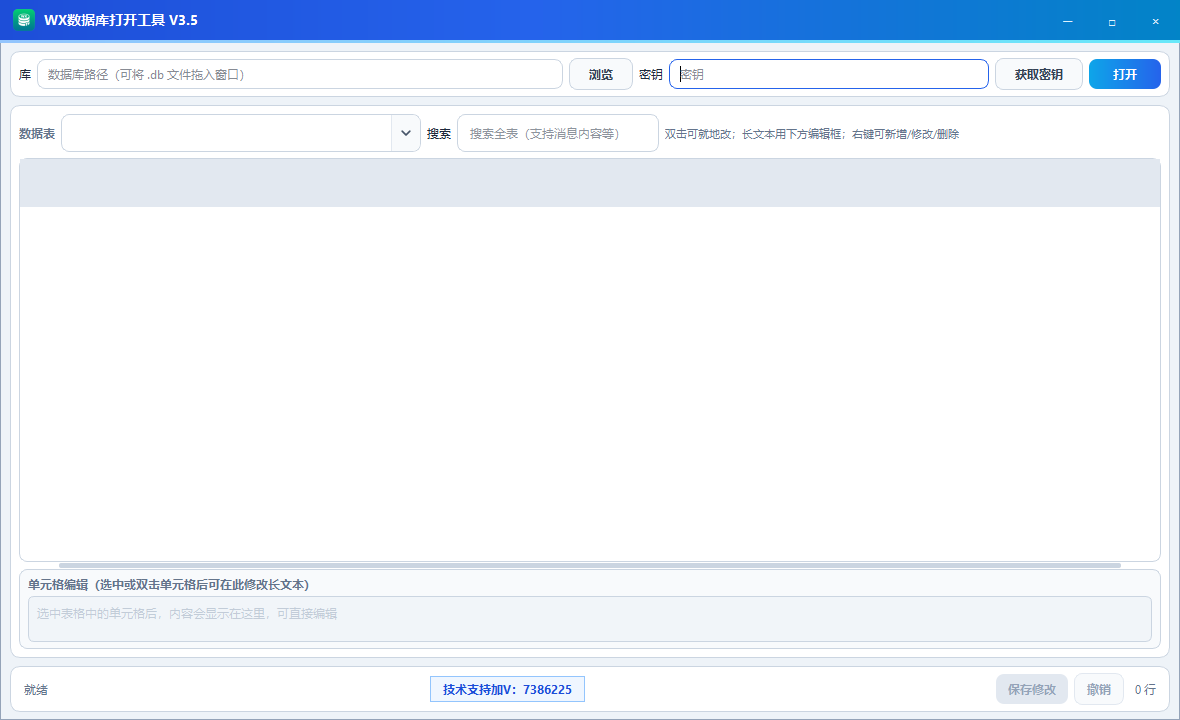
图2 工具主界面,点击“获取密钥”
第三步:密钥获取成功后,选择数据库,填入密钥/库路径并关闭
点击“获取密钥”后,工具会弹出“获取密钥成功”窗口,上面显示当前账号(wxid_ 开头)、账号目录和密钥内容。
窗口下方会列出该账号的消息库文件 message_*.db(常见 4 个:message_0.db、message_resource.db、message_fts.db、message_1.db),双击某个文件,就可以把它选中填入路径。
选好后点击“填入密钥/库路径并关闭”,工具会把密钥和库路径填回主界面并关掉弹窗;也可以先点“复制密钥”,再自己粘贴到密钥栏。
关闭弹窗后,可以看到主界面的“数据库路径”和“密钥”栏都已经填好了。
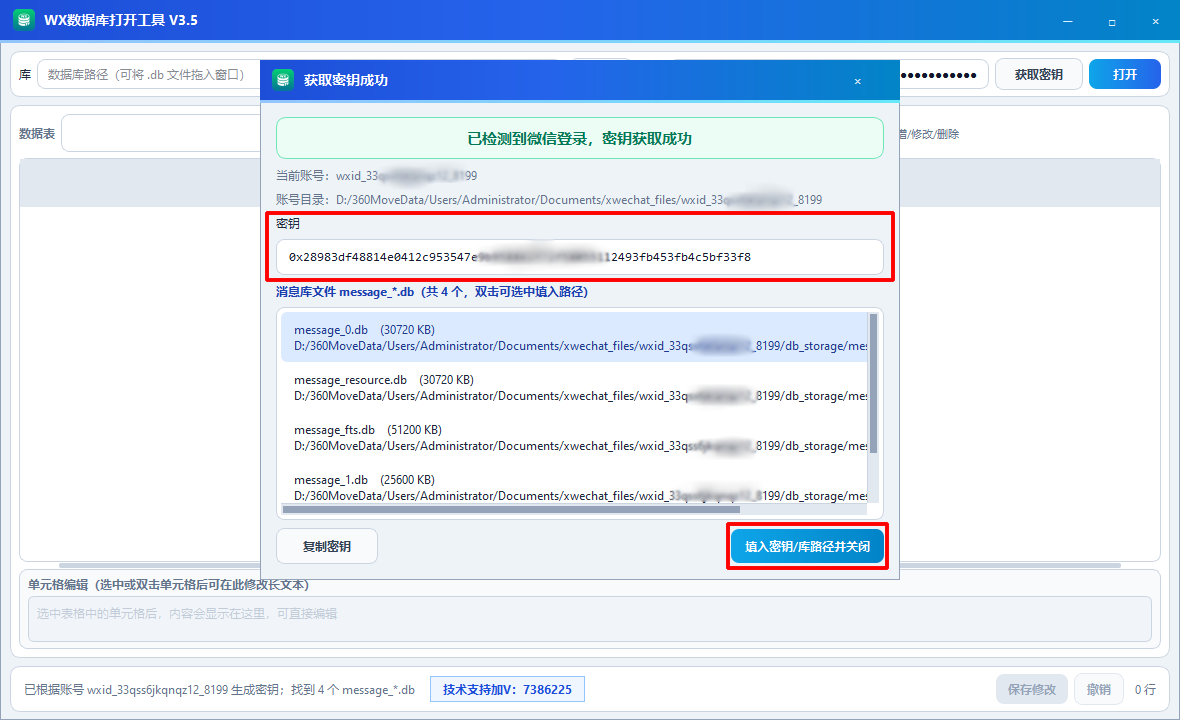
图3 获取密钥成功,选择数据库文件
第四步:点击右上角“打开”按钮
先核对一下:路径栏里是选中的数据库文件,密钥栏里是刚生成的密钥。状态栏会提示“已填入账号 xxx 的密钥,并选中 message_0.db”之类的信息。
确认无误后,点击右上角“打开”按钮,工具开始读取并加载这个数据库里的聊天记录。中间区域的数据表正常显示出来,就说明这一步成功了。
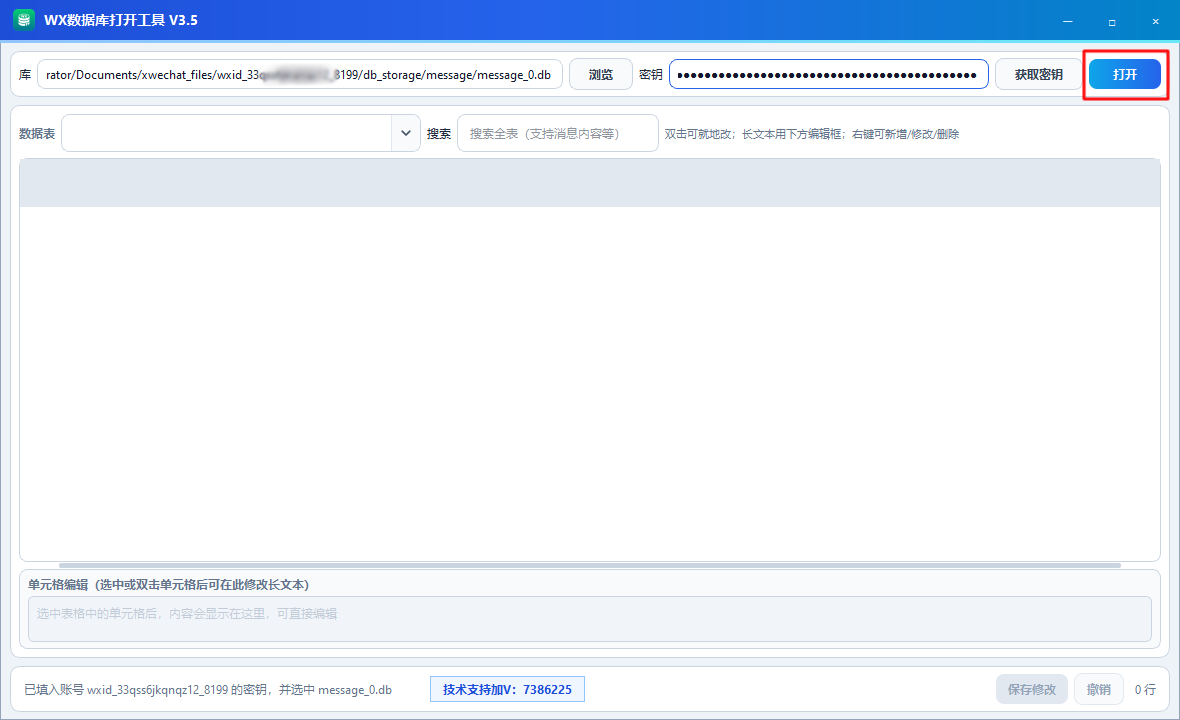
图4 填入密钥后点击“打开”
第五步:查看与调整记录内容,核对后保存
打开后,中间区域会显示数据表(如 Msg 表),主要字段包括:local_id(本地ID)、create_time(创建时间)、real_sender_id(真实发送者ID)、local_type(本地类型)、status(状态)、message_content(消息内容)等。
查看方式:短内容双击单元格即可查看、就地编辑;长内容先选中单元格,在下方“单元格编辑”框里查看和编辑;需要新增、删除记录时,在对应行上右键操作即可。
如果确实需要调整某条记录(例如整理对话、修正显示内容),找到要改的那一条,把 message_content 里的内容改成想要的样子;要调整时间显示,就改对应的 create_time。截图里第 14 行就是正在编辑消息内容的示例。
编辑完成后,点击底部“保存修改”按钮。状态栏会先显示“有 X 处未保存修改”,保存成功后这个数字归零,说明改动已经写进数据库。
小提醒:调整时间注意保持格式与原来一致;动手前最好先备份原数据库文件,方便改错了再恢复。
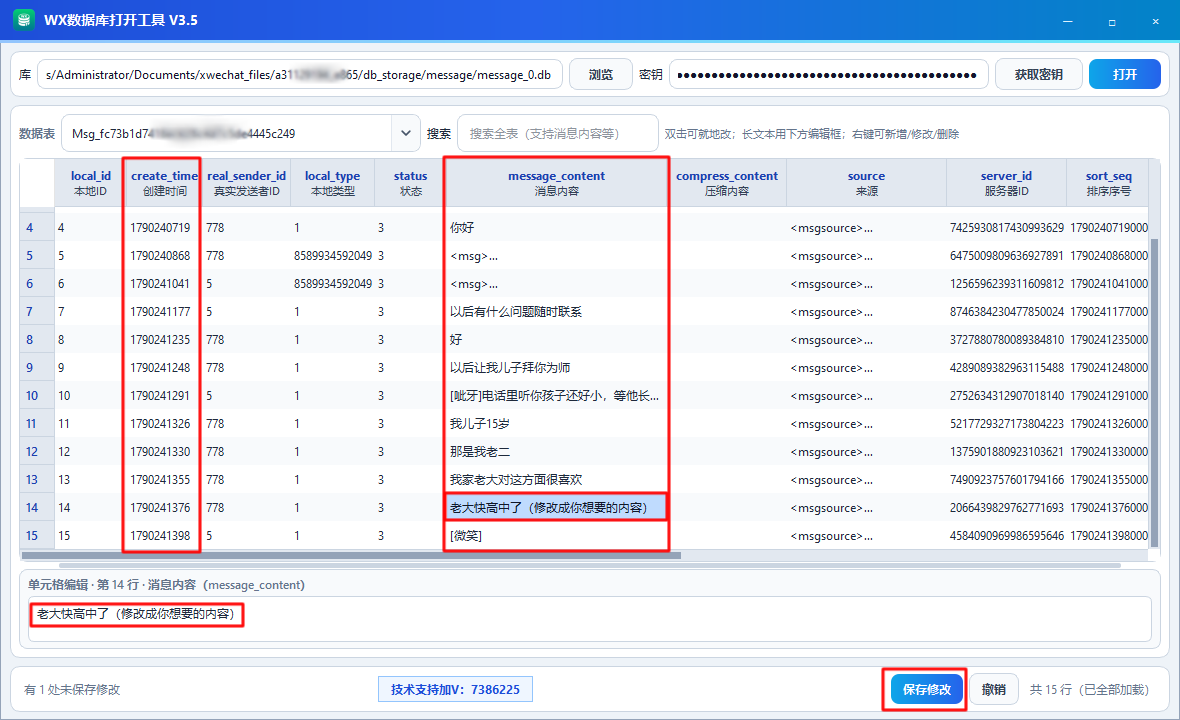
图5 在数据表中查看与编辑记录内容
第六步:回到微信查看调整结果,确认是否正确
回到电脑版微信,打开刚才那条记录所在的聊天窗口,查看内容、时间是否都显示正确。下面截图中的“修改前”和“修改后”,就是同一个聊天窗口的前后对比效果。
如果发现没生效或者显示不对,回到工具里检查对应单元格,确认已保存后再回到微信刷新查看。
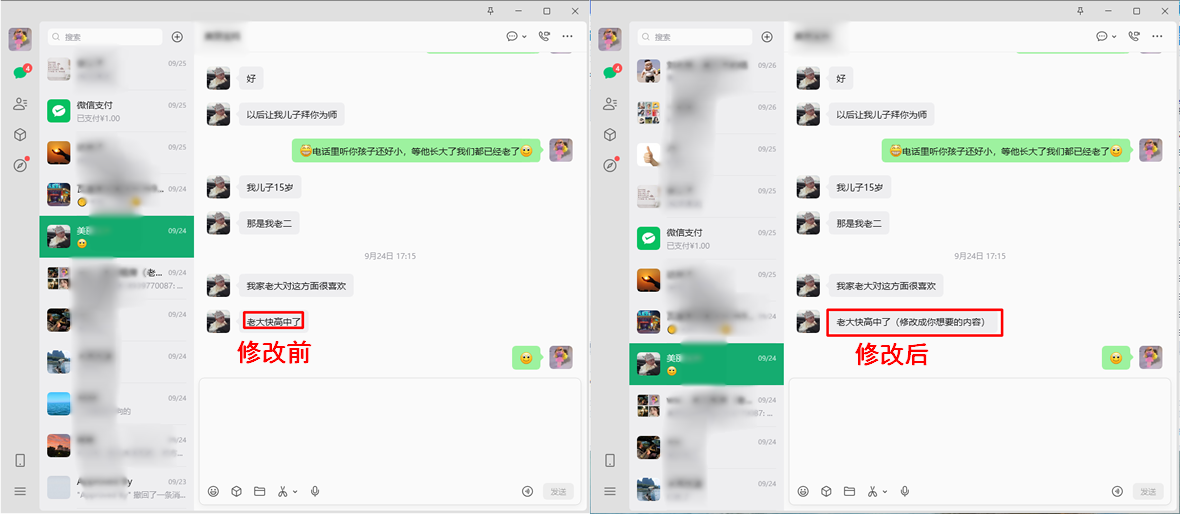
图6 调整前后效果对比
第七步:将整理后的记录迁移到手机版微信(如不需要可跳过)
如果希望手机上的聊天记录和电脑上保持一致,可以在电脑微信左下角菜单里找到“迁移与备份”,打开“聊天记录管理”。
在“聊天记录管理”窗口中选择“导出聊天记录”:把电脑微信里的聊天记录复制一份到手机,完成后手机上就能浏览两台设备合并后的记录。手机上按提示接收并合并即可。
迁移前建议先备份手机端现有记录;如果不需要,这一步直接跳过。
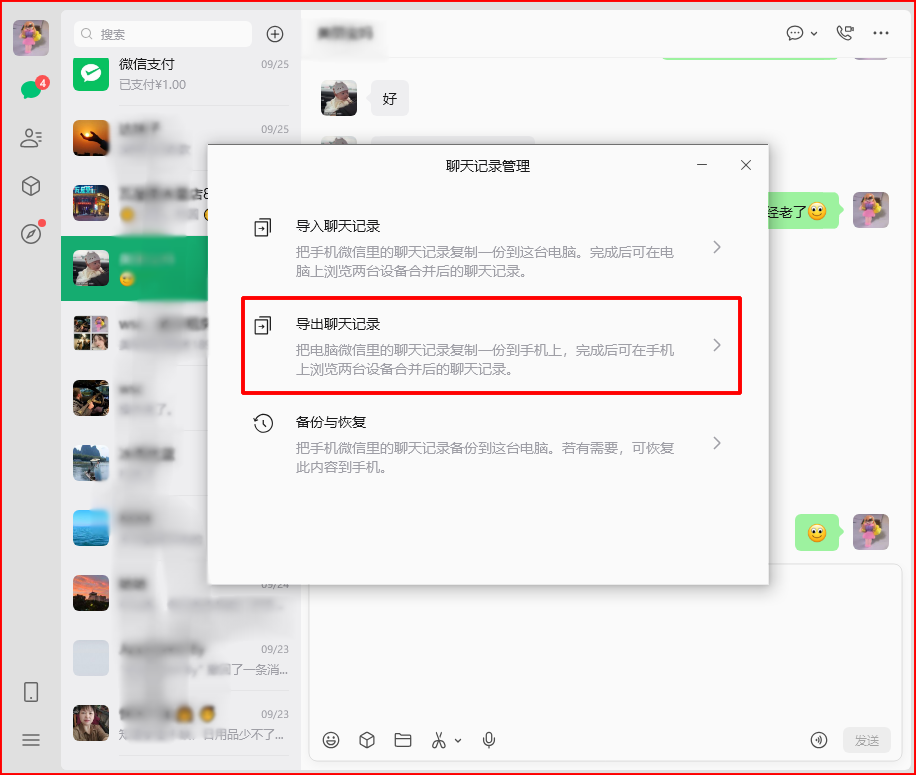
图7 通过“聊天记录管理”导出到手机
温馨提示
使用须知:本教程仅适用于本人电脑上、本人账号的本地聊天记录,请仅用于备份、导出、整理、演示等正当用途;严禁用于伪造聊天记录、欺骗他人或任何违法违规场景。在各平台发布相关内容时,也请遵守平台的内容规范。
操作提醒:全程按步骤操作,先登录微信再读取数据;调整后记得点“保存修改”并回看效果;调整时间保持原格式;无论整理电脑记录还是迁移手机,操作前都先备份。
原创声明:本文系作者授权腾讯云开发者社区发表,未经许可,不得转载。
如有侵权,请联系 cloudcommunity@tencent.com 删除。
目录
腾讯云开发者

Copyright © 2013 - 2026 Tencent Cloud. All Rights Reserved. 腾讯云 版权所有
深圳市腾讯计算机系统有限公司 ICP备案/许可证号:粤B2-20090059  粤公网安备44030502008569号
腾讯云计算(北京)有限责任公司 京ICP证150476号 | 京ICP备11018762号