WorkBuddy社区教程_MCP连接实战
原创
WorkBuddy社区教程_MCP连接实战
原创
用户12753516
发布于 2026-10-02 08:02:16
发布于 2026-10-02 08:02:16
首发于腾讯云开发者社区 WorkBuddy 专区。本文手把手教你把外部能力「插」进 WorkBuddy,让它从「聊天助手」升级为「能操作真实软件的数字员工」。
一、MCP 是什么,为什么要连
MCP(Model Context Protocol)是一套让 AI 客户端调用外部工具的标准协议。WorkBuddy 通过连接 MCP 服务器,可以拥有远超内置能力的「手和脚」——操作浏览器、读写数据库、调用第三方 API 等等。
一句话:连上 MCP,WorkBuddy 就能真去干活,而不只是聊天。
二、前置条件
- 已安装并登录 WorkBuddy 桌面客户端
- 本机已安装 Node.js(建议 18+),
npx命令可用 - 能正常访问网络(首次连接会从 npm 拉取服务器包)
三、实战:连接 Playwright 浏览器自动化
我们以官方 Playwright MCP 为例——连上后,WorkBuddy 就能帮你打开网页、点击元素、截图、抓取内容。
步骤 1:定位配置文件
WorkBuddy 的 MCP 配置位于用户目录下的:
⚠️ 注意:是
.workbuddy/mcp.json(无前置点),不是.mcp.json(带点)。写错路径会导致配置不生效。
步骤 2:写入服务器配置
如果该文件已存在,请在已有的 mcpServers 对象里合并新条目,切勿覆盖其他服务器。完整示例:
字段含义:
command:启动命令,这里用npxargs:传给命令的参数,即要运行的 MCP 服务器包
步骤 3:在客户端启用并「信任」
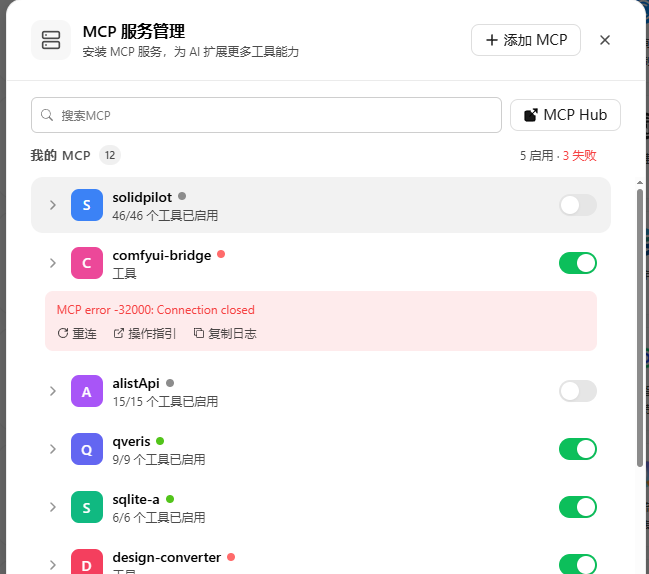
保存文件后,打开 WorkBuddy 客户端 → 连接器管理页面,找到刚添加的 playwright 服务器,点击 「信任」 启用。新添加的服务器不会自动激活,必须手动信任一次。
步骤 4:验证连接
在对话中直接下达自然语言指令,例如:
「用浏览器打开 https://www.workbuddy.cn ,截一张首页图给我」
如果 WorkBuddy 成功调用浏览器工具并返回截图,说明 MCP 已打通。
四、进阶:其他类型的 MCP
- 带环境变量的服务器:在配置里加
env字段传密钥,如{"command":"...","args":[...],"env":{"API_KEY":"xxx"}} - HTTP / SSE 类型:不以
command启动,而是用url字段指向远程服务地址 - 多服务器共存:
mcpServers里可放任意多个,key 各不相同即可
五、避坑清单(精选级教程的含金量在这)
- 路径写错:必须是
.workbuddy/mcp.json,漏了前缀或多了点都失效。 - 覆盖已有服务器:编辑时只往
mcpServers里加 key,别整文件重写。 - 忘记点信任:保存配置后必须到客户端手动「信任」才激活。
- 首次联网拉包失败:公司网络/代理环境可能拉不到 npm 包,需先解决网络。
- 权限不足:涉及本地文件读写的 MCP,客户端可能要求额外授权,按提示批准即可。
六、小结
MCP 是 WorkBuddy 能力的「扩展槽」。掌握「改 mcp.json → 信任启用 → 自然语言调用」这三步,你就拥有了把任意命令行工具接入 AI 的能力。下一篇我们讲如何用 WorkBuddy 安全地批量整理文件。
原创声明:本文系作者授权腾讯云开发者社区发表,未经许可,不得转载。
如有侵权,请联系 cloudcommunity@tencent.com 删除。
目录
腾讯云开发者

Copyright © 2013 - 2026 Tencent Cloud. All Rights Reserved. 腾讯云 版权所有
深圳市腾讯计算机系统有限公司 ICP备案/许可证号:粤B2-20090059  粤公网安备44030502008569号
腾讯云计算(北京)有限责任公司 京ICP证150476号 | 京ICP备11018762号