#WorkBuddy# 30 份 PDF 拆分 / 合并 / 加水印:1.86 秒跑完一条批处理流水线
原创
#WorkBuddy# 30 份 PDF 拆分 / 合并 / 加水印:1.86 秒跑完一条批处理流水线
原创
用户12784192
发布于 2026-10-06 09:36:34
发布于 2026-10-06 09:36:34
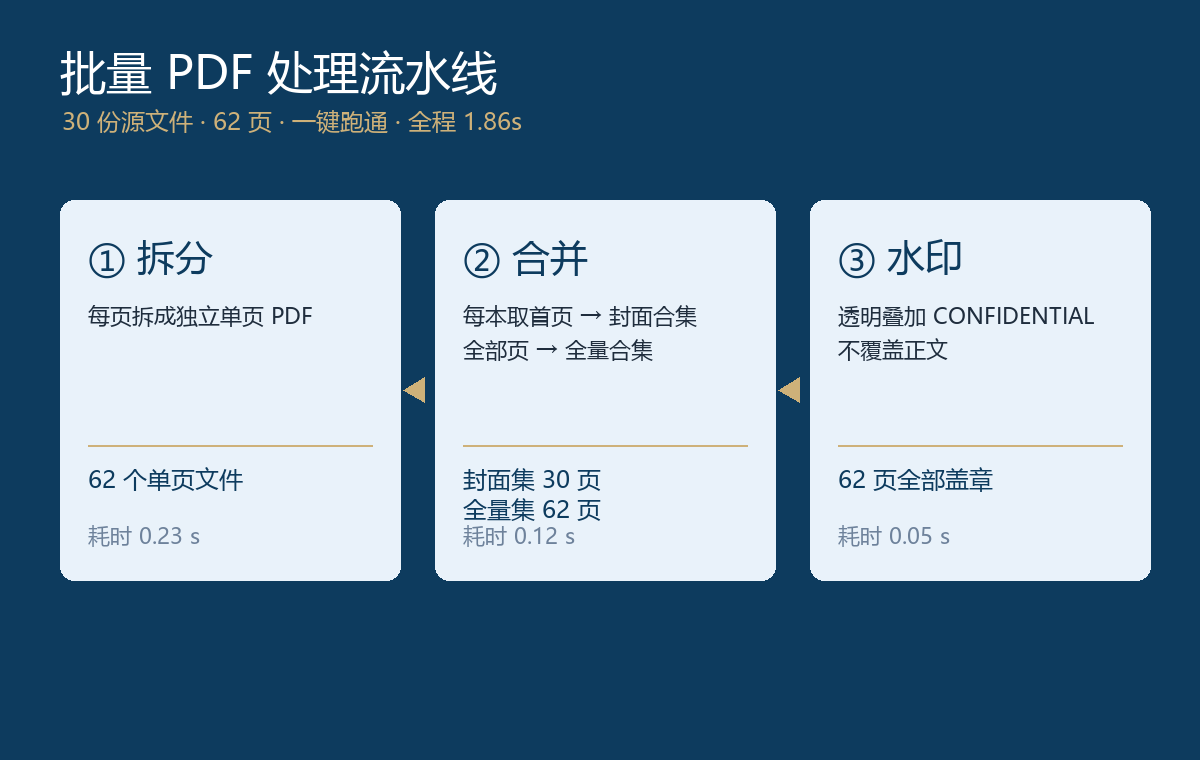
朋友丢来一个文件夹,30 份 PDF,要求三件事:① 每一页都拆成独立的单页 PDF;② 把每份的首页抽出来,按原顺序合成一本"封面合集";③ 全部页面统一盖上 CONFIDENTIAL 水印,且不能挡住正文。
如果手工做,光是拆分就要点 62 次"另存为"——30 份文件一共 62 页。更麻烦的是,只要文档有增删,前面所有操作全部报废,得从头再来一遍。
这篇文章记录我用 WorkBuddy 把这件事批量化的全过程。
先说清楚数据来源:为了避免涉及任何真实文档,我用脚本现场合成了 30 份样例 PDF(共 62 页),下面每一个数字都是真实跑出来的,不是估算。
一、手工做到底卡在哪
把任务拆开看,其实每一步都"不难",但都"很烦":
- 拆分:每一页另存为独立文件,62 页就是 62 次重复操作,而且文件名还得自己想规则。
- 合并:要从 30 份文件里各取第一页,顺序不能乱,页码还不能错。
- 水印:要逐页叠加,而且必须保证正文清晰可读——水印盖住内容就白干了。
- 可重入:一旦源文件有增删,上面三步全部推倒重来。
只要还是"手工点鼠标",这四件事就没有一件能一次性做对。
二、根因:PDF 本质是可以"拆开重组"的
很多人以为 PDF 是一张张"图片拼起来的",改不了。其实 PDF 的结构是:一个容器,里面装着若干"页面对象",每个页面对象再引用自己的资源(字体、图像等)。
理解这一点,上面三个需求就变成同一件事了:
- 拆分 = 把页面对象单独装进新容器;
- 合并 = 把多个容器里的页面对象,按指定顺序装进同一个新容器;
- 加水印 = 把"水印页面"作为一个图层,叠加到每一个页面对象上。
换句话说,全程都是对"页面对象"做搬运,根本不需要重排内容。这也是它快的原因。
三、真实运行数据
我把整条流水线跑了一遍,处理前后的关键指标如下(全部实测):
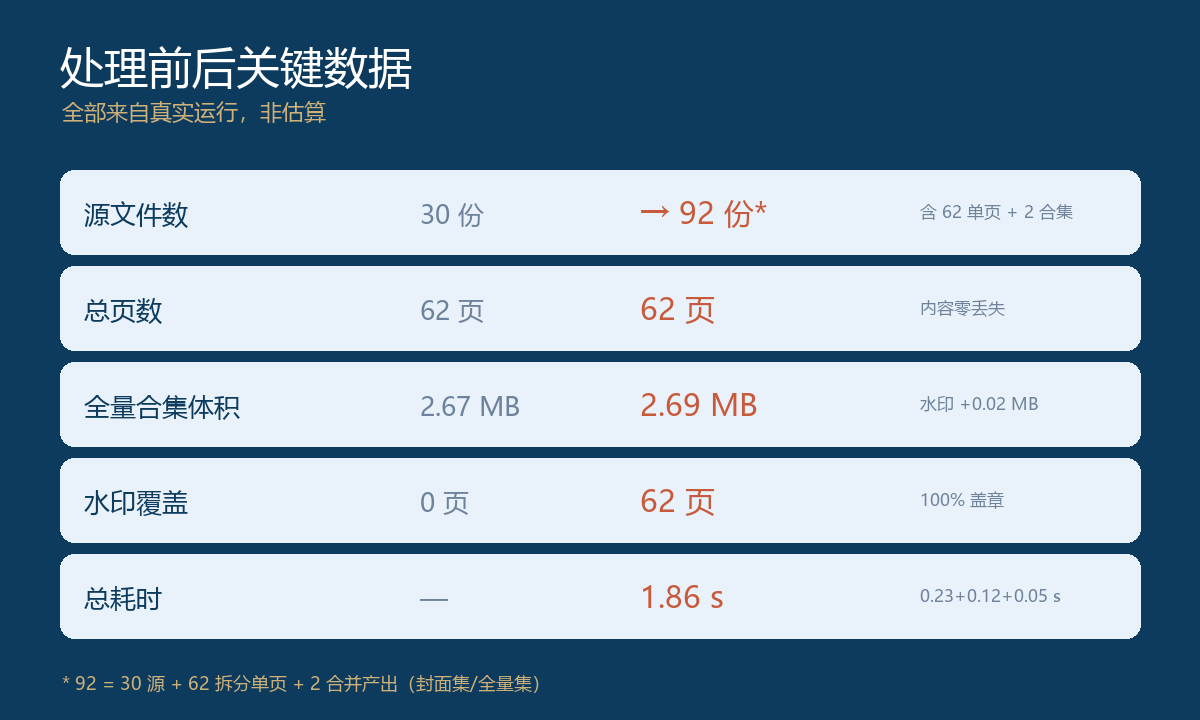
- 源文件:30 份,共 62 页;
- 拆分产出:62 个单页 PDF,耗时 0.23 s;
- 合并产出:封面合集 30 页 + 全量合集 62 页,耗时 0.12 s;
- 水印:62 页全部盖章,耗时 0.05 s,体积只增加 0.02 MB;
- 端到端总耗时:1.86 秒。
注意"总页数 62 → 62"这一行:内容零丢失。这是批量处理最该盯住的指标——快没有意义,准才有意义。
四、核心代码(可直接复制)
真正干活的部分不到 20 行。这里只保留 1 个代码块,方便你直接抄:
import os
from pypdf import PdfReader, PdfWriter

SRC, SPLIT, OUT = "./src", "./split", "./out"

# 1) 拆分:每个源 PDF 的每一页 -> 独立单页文件
n = 0
for sp in sorted(os.listdir(SRC)):
    r = PdfReader(os.path.join(SRC, sp))
    for k, page in enumerate(r.pages):
        w = PdfWriter(); w.add_page(page)
        w.write(open(f"{SPLIT}/{sp[:-4]}_p{k+1}.pdf", "wb")); n += 1

# 2) 合并:全量合集(要按规则筛选就把 add_page 换个条件即可)
full = PdfWriter()
for sp in sorted(os.listdir(SRC)):
    for p in PdfReader(os.path.join(SRC, sp)).pages:
        full.add_page(p)
full.write(open(f"{OUT}/full_collection.pdf", "wb"))

# 3) 水印:把"只有文字、无底色"的透明页叠加到每一页
wm = PdfReader(f"{OUT}/_watermark.pdf").pages[0]
w2 = PdfWriter()
for p in PdfReader(f"{OUT}/full_collection.pdf").pages:
    p.merge_page(wm)          # 透明叠加,正文不会被盖住
    w2.add_page(p)
w2.write(open(f"{OUT}/full_watermarked.pdf", "wb"))
关键就一个 API:page.merge_page(wm)——它把水印页作为图层叠在目标页上。
五、水印这一步的真实效果
上面代码里的 _watermark.pdf 是一个"只有文字、没有底色"的透明页面。对比一下同一页加水印前后的效果:
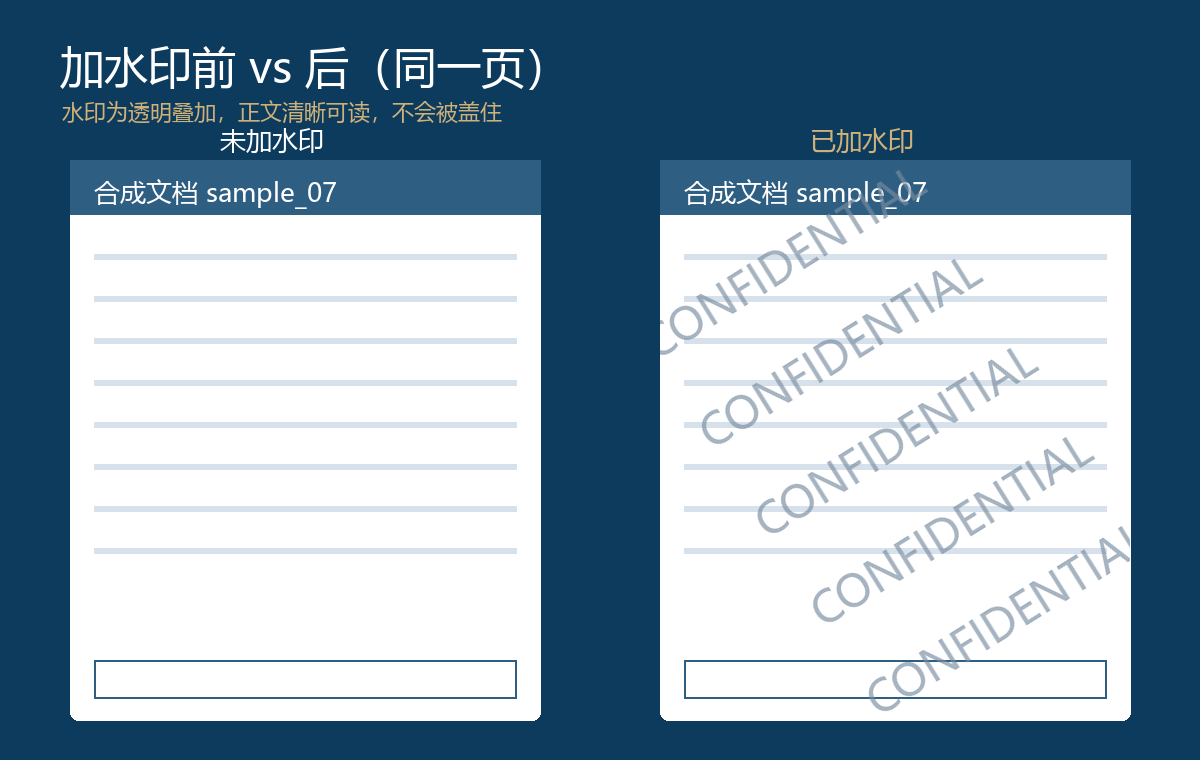
可以看到,水印是斜向、半透明的,正文依然清晰可读——这正是"透明叠加"的意义。如果你拿一张带白色底色的图片当水印页,叠上去会把整页正文盖住,这是最常见的翻车点。
六、三个真实踩过的坑
坑 1:手写水印 PDF 时,**%PDF** 里的百分号与格式化占位符冲突。
我本来想用 "...%d..." % length 拼 PDF 字节流,结果直接抛 ValueError: unsupported format character 'P'。原因就是 %PDF-1.4 里的 %P 被当成了格式符。
解法:不要用
%格式化拼 PDF 字节,改成字节串拼接;或者把百分号全部转义成%%。
坑 2:水印页只要带底色,就会把正文盖住。
PDF 叠加是"整页图层覆盖",不会自动抠透明。所以水印页必须只有文字、没有背景填充,否则等于拿一张白纸糊在正文上。
解法:水印页面只画文字(
BT ... Tj ET),完全不画背景矩形。
坑 3:中文水印用标准字体渲染不出来,还会编码报错。
我用 Helvetica 这种 PDF 内置标准字体画水印,结果既没有中文字形,又抛 UnicodeEncodeError: 'latin-1' codec。
解法:内置标准字体只支持 ASCII,水印文字用
CONFIDENTIAL这类英文;要中文水印就得嵌入 CJK 字体。
七、把这件事交给 WorkBuddy 的提示词模板
不用自己写代码,也可以直接把需求讲清楚让 WorkBuddy 生成脚本。下面这段可以直接抄:
我有一个文件夹,里面有若干 PDF。请写一个 Python 脚本,用 pypdf 依次完成三件事: ① 把每个 PDF 的每一页拆成独立的单页 PDF,输出到 ./split,命名规则为 原名_p页码.pdf; ② 把每个源文件的第一页按文件名顺序合并成一本 ./out/cover_collection.pdf,再把所有页合并成 ./out/full_collection.pdf; ③ 生成一个只有文字、无底色的透明水印页(文字用斜向的 CONFIDENTIAL),用 page.merge_page() 叠加到全量合集的每一页,输出 ./out/full_watermarked.pdf。 要求:只依赖 pypdf 和标准库;打印每一步的耗时、产出文件数和总页数;处理前后页数必须一致。
把它交给 WorkBuddy 跑一遍,你得到的是一套可重入、可复跑的脚本——源文件更新了,重新跑一次就行,不用再点 62 次鼠标。
八、写在最后
批处理的真正价值,不在于"快",而在于可重复。
手工做的 62 次点击,只要有一次手滑,错的就是整批文件,而且你很难发现错在哪一页。而流水线的好处是:每个数字都能被核对——页数的增减、体积的变化、耗时的量级,任何一个异常都会立刻暴露。
对我这种"宁可多花 10 分钟写脚本,也不愿点 62 次鼠标"的人来说,这就是最省心的解法。
作者所处行业与岗位:信息技术服务业 · 数据与效率工具工程师。
本文所有 PDF 均为脚本合成的测试数据,不含任何真实业务信息;数字均为本机实测,可复现。
原创声明:本文系作者授权腾讯云开发者社区发表,未经许可,不得转载。
如有侵权,请联系 cloudcommunity@tencent.com 删除。
目录
腾讯云开发者

Copyright © 2013 - 2026 Tencent Cloud. All Rights Reserved. 腾讯云 版权所有
深圳市腾讯计算机系统有限公司 ICP备案/许可证号:粤B2-20090059  粤公网安备44030502008569号
腾讯云计算(北京)有限责任公司 京ICP证150476号 | 京ICP备11018762号