如何永久关闭Win10 安全中心的实时保护
原创

看这个图——这是 Win10 安全中心的病毒和威胁防护页面,实时保护现在是"关"但被系统标记为危险状态。
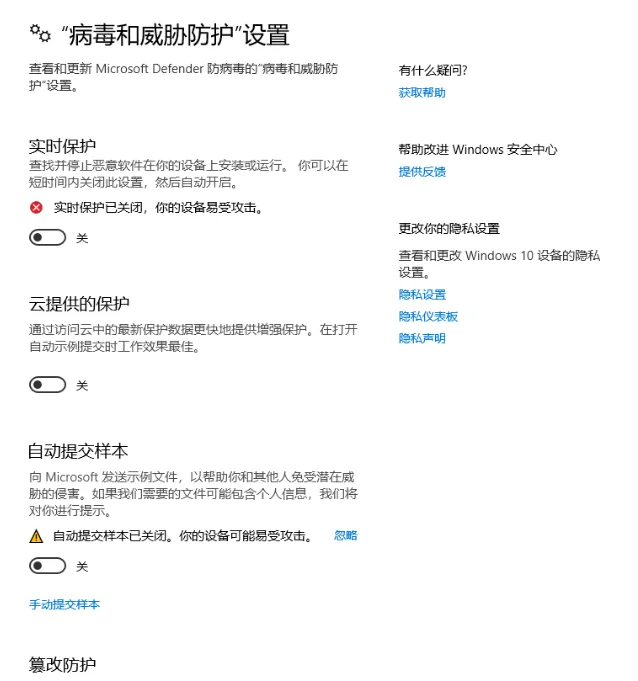
关键点先说明:面板上的这个开关点了没用,Windows 会在几分钟后或重启时自动重开。想"永久",必须绕开 UI,走组策略或注册表,且必须先关掉"篡改防护"(1909 版以后,篡改防护开着的话,你所有的策略/注册表改动都会被 Defender 自动还原)。
第 0 步(前提):先关篡改防护
同一个页面往下滑,找到 "篡改防护" → 关掉。
或者:设置 → 更新和安全 → Windows 安全中心 → 病毒和威胁防护 → 病毒和威胁防护设置(管理设置)→滑到底部"篡改防护"。
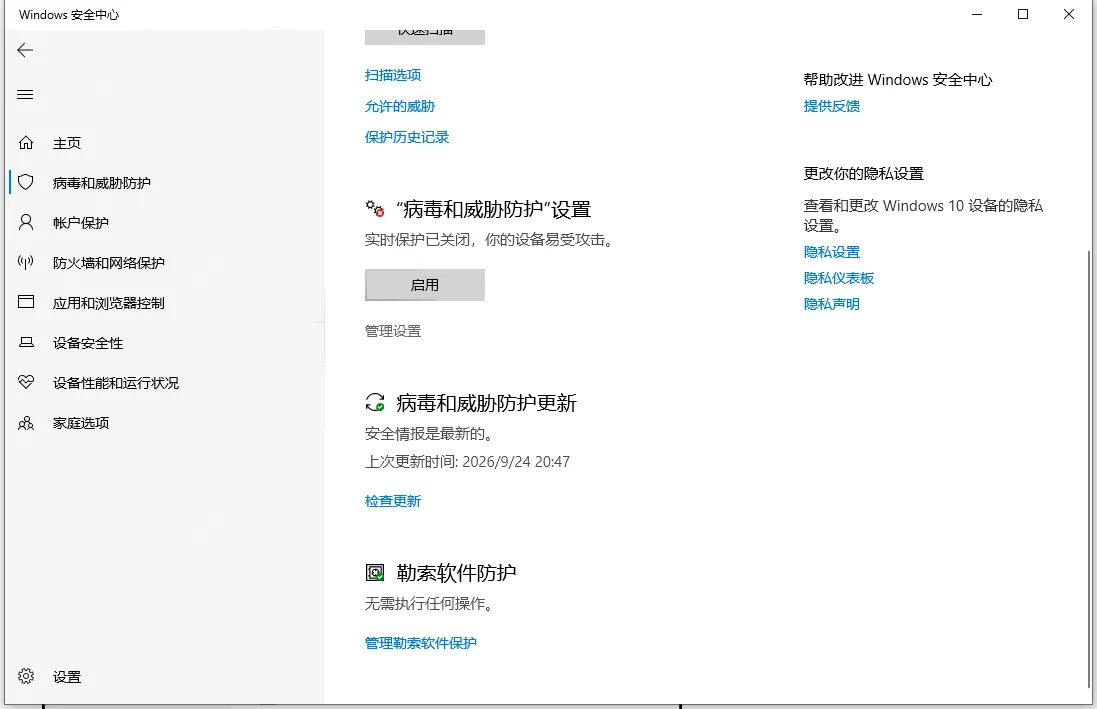
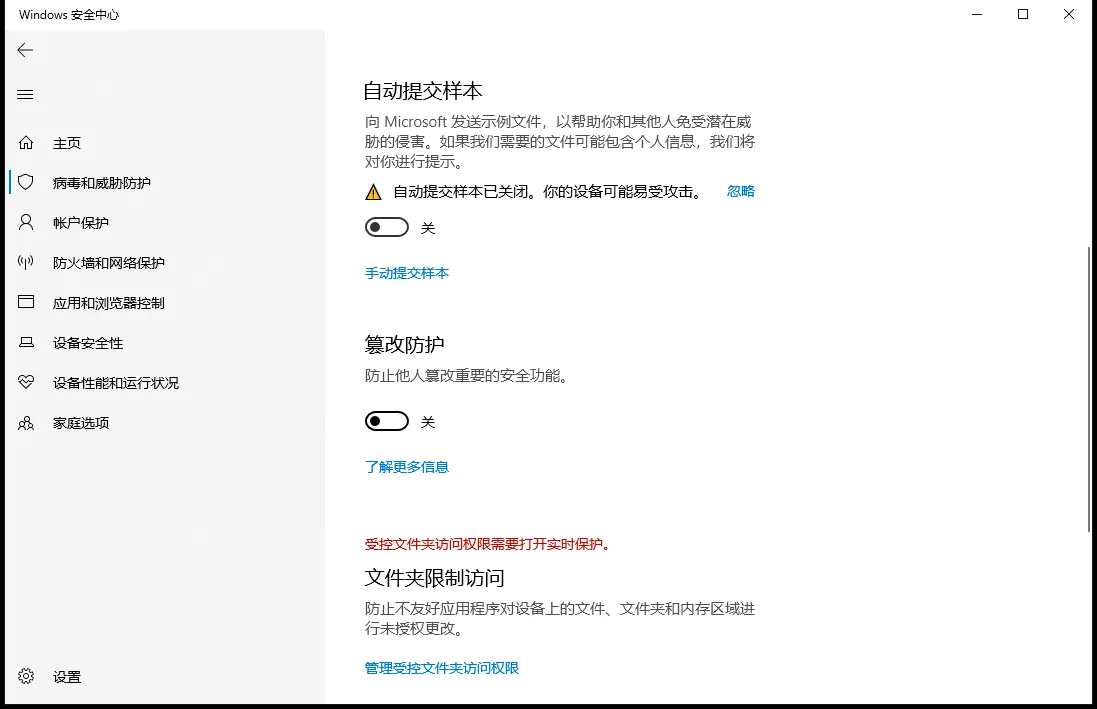
这步不做,后面全白干。
方案一:组策略(专业版 / 企业版 / 教育版)✅ 推荐
Win + R→ 输入gpedit.msc→ 回车- 依次展开:
计算机配置→管理模板→Windows 组件→Microsoft Defender 防病毒→实时保护
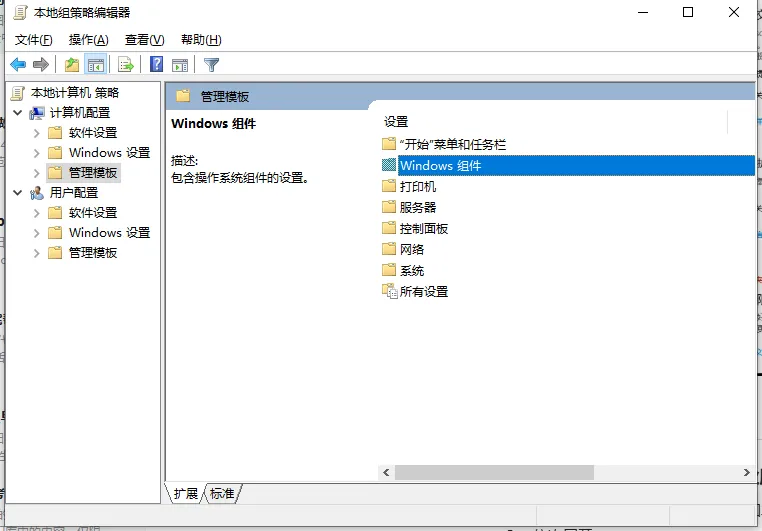
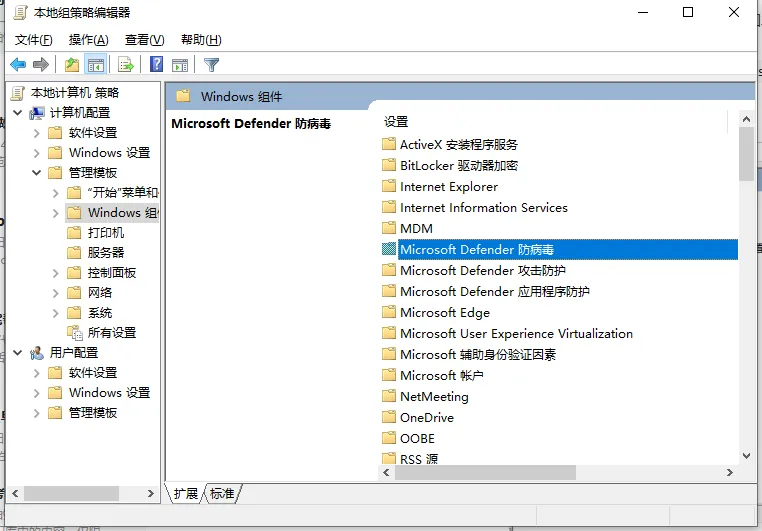
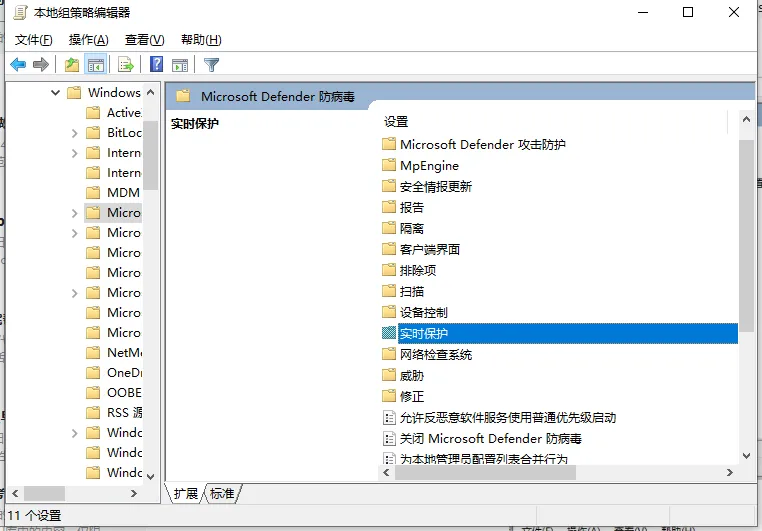
- 双击右侧 "关闭实时保护" → 选 已启用 → 应用 → 确定
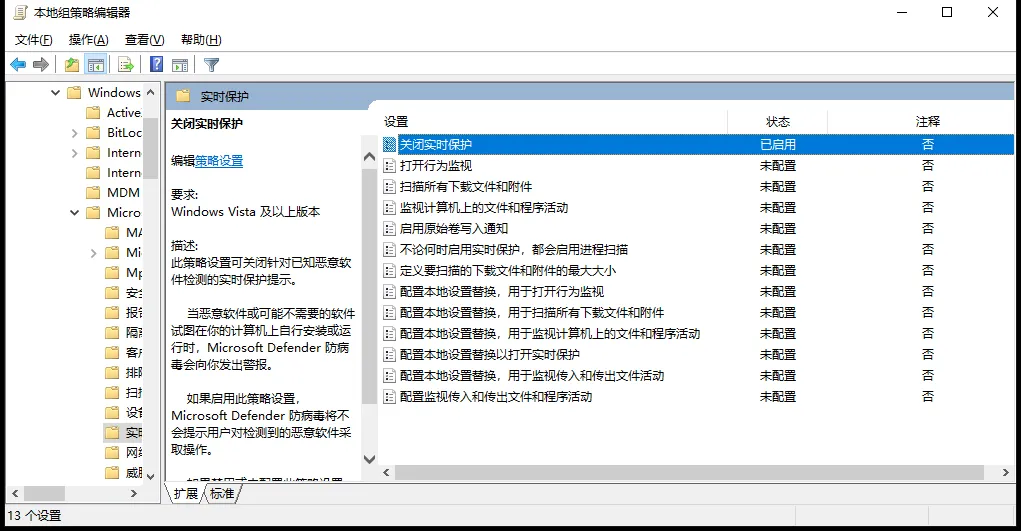
- (可选,更彻底)退回上一层
Microsoft Defender 防病毒,双击 "关闭 Microsoft Defender 防病毒" → 已启用 → 确定
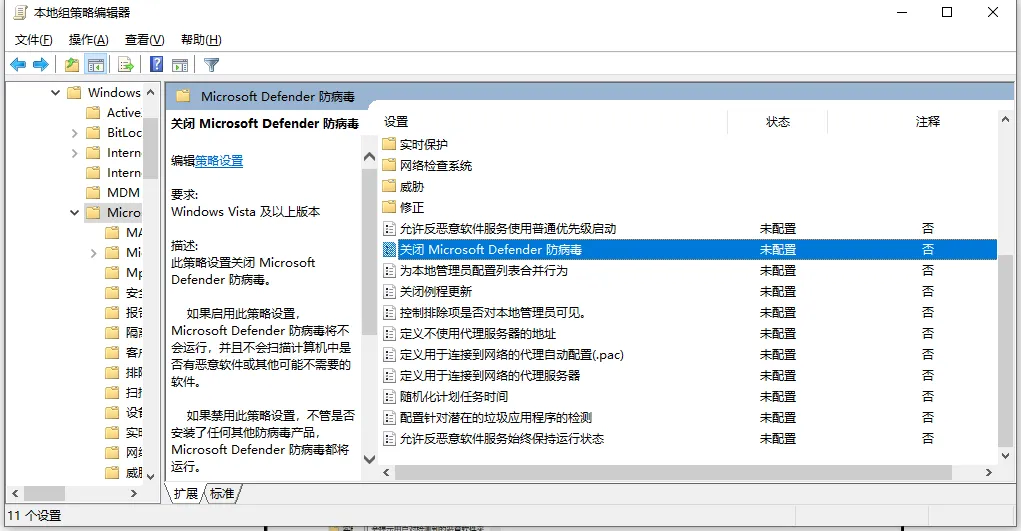
- 重启电脑
生效标志:重启后安全中心该位置显示"由你的组织管理"或"由组策略管理",开关变灰无法再打开。
方案二:注册表(家庭版没有 gpedit)
Win + R→ 输入regedit→ 回车- 定位到(没有
Windows Defender项就手动新建):HKEY_LOCAL_MACHINE\SOFTWARE\Policies\Microsoft\Windows Defender - 右侧空白处右键 → 新建 → DWORD (32 位) 值,命名为
DisableAntiSpyware,值设为 1 - 重启
提示:较新的 Win10 版本对
DisableAntiSpyware有忽略趋势,若无效,改试命名DisableAntiVirus,值仍为 1。
恢复方法
把上面启用过的策略改回"未配置",或删掉新建的注册表值,重启即可恢复。
两句提醒(不说废话)
- 关掉后机器就裸奔了,务必装个第三方杀软顶上(火绒、卡巴等),否则得不偿失。
- 要是这台是公司/域里的电脑,很可能被域策略或管理端强制锁定,本地改了也会被推回来——那种情况得找 IT。
需要的话,我可以给你一个一键 .bat 脚本(自动关篡改→写注册表→重启),要不要?
@echo off
chcp 65001 >nul
setlocal enabledelayedexpansion
title 一键永久关闭 Windows Defender 实时保护

echo ==================================================
echo   一键永久关闭 Windows Defender 实时保护
echo   适用:Windows 10 / 11
echo ==================================================
echo.

:: ---------- 1. 检查管理员权限 ----------
net session >nul 2>&1
if %errorlevel% neq 0 (
    echo [错误] 需要管理员权限!
    echo        请右键此文件 -^> 以管理员身份运行。
    echo.
    pause
    exit /b 1
)
echo [OK] 已获得管理员权限。
echo.

:: ---------- 2. 检查篡改防护 ----------
echo [1/4] 检查篡改防护状态...
set TAMPER=0
reg query "HKLM\SOFTWARE\Microsoft\Windows Defender\Features" /v TamperProtection >nul 2>&1
if errorlevel 1 (
    echo       未检测到篡改防护项,跳过此步骤。
) else (
    for /f "tokens=3" %%a in ('reg query "HKLM\SOFTWARE\Microsoft\Windows Defender\Features" /v TamperProtection 2^>nul ^| find "TamperProtection"') do set TAMPER=%%a
    if "!TAMPER!"=="0" (
        echo       篡改防护已关闭,继续。
    ) else (
        echo.
        echo [警告] 篡改防护处于开启状态(当前值 !TAMPER!)。
        echo        出于安全设计,Windows 不允许脚本或命令关闭它,必须手动关一次。
        echo.
        echo        即将打开【病毒和威胁防护设置】页面,
        echo        请把"篡改防护"开关手动关掉,然后回到本窗口按任意键继续。
        echo.
        pause
        start windowsdefender://threatsettings
        echo        关闭篡改防护后,按任意键继续...
        pause >nul
    )
)
echo.

:: ---------- 3. 写入策略注册表 ----------
echo [2/4] 写入策略注册表...
reg add "HKLM\SOFTWARE\Policies\Microsoft\Windows Defender" /v DisableAntiSpyware /t REG_DWORD /d 1 /f >nul
reg add "HKLM\SOFTWARE\Policies\Microsoft\Windows Defender" /v DisableAntiVirus /t REG_DWORD /d 1 /f >nul
reg add "HKLM\SOFTWARE\Policies\Microsoft\Windows Defender\Real-Time Protection" /v DisableRealtimeMonitoring /t REG_DWORD /d 1 /f >nul
reg add "HKLM\SOFTWARE\Policies\Microsoft\Windows Defender\Real-Time Protection" /v DisableBehaviorMonitoring /t REG_DWORD /d 1 /f >nul
reg add "HKLM\SOFTWARE\Policies\Microsoft\Windows Defender\Real-Time Protection" /v DisableOnAccessProtection /t REG_DWORD /d 1 /f >nul
reg add "HKLM\SOFTWARE\Policies\Microsoft\Windows Defender\Real-Time Protection" /v DisableScanOnRealtimeEnable /t REG_DWORD /d 1 /f >nul
echo       注册表写入完成。
echo.

:: ---------- 4. 刷新组策略 ----------
echo [3/4] 刷新组策略...
gpupdate /force >nul 2>&1
echo       完成。
echo.

:: ---------- 5. 重启生效 ----------
echo [4/4] 系统将在 15 秒后自动重启以生效。
echo       如需取消重启:在本窗口按 Ctrl+C,再输入 shutdown /a
echo.
shutdown /r /t 15 /c "Defender 实时保护已永久关闭,正在重启生效"
我先说一个硬事实,免得脚本给你挖坑:篡改防护(Tamper Protection)从 1909 版起,微软从底层禁止了任何脚本/命令/注册表去关它——调 TamperProtection 注册表值会被系统实时还原,PowerShell 的 Set-MpPreference 也无效。这是微软刻意防恶意软件的设计。所以"全自动关篡改"在技术上做不到。我给你的脚本是这样处理的:篡改那一步自动检测 → 检测到开着就自动弹出设置页让你手动点一下(10 秒的事)→ 其余全自动。这是目前唯一可靠又省事的方案。
原创声明:本文系作者授权腾讯云开发者社区发表,未经许可,不得转载。
如有侵权,请联系 cloudcommunity@tencent.com 删除。
目录
腾讯云开发者

Copyright © 2013 - 2026 Tencent Cloud. All Rights Reserved. 腾讯云 版权所有
深圳市腾讯计算机系统有限公司 ICP备案/许可证号:粤B2-20090059  粤公网安备44030502008569号
腾讯云计算(北京)有限责任公司 京ICP证150476号 | 京ICP备11018762号