系统缺少webview组件,按 4 步分清真缺还是装坏,再补装运行时
原创
系统缺少webview组件,按 4 步分清真缺还是装坏,再补装运行时
原创
软领
发布于 2026-10-08 16:38:53
发布于 2026-10-08 16:38:53
软件打开后一片白屏,弹窗提示「缺少 WebView2 组件,请安装 Microsoft Edge WebView2 Runtime」;也有安装程序跑到一半中断,报找不到 WebView2Loader.dll。两种现象看着都像组件没装,成因却分两类:运行时确实不在,或者装过但装坏了。
这类提示来自系统环境、旧版本残留或运行时文件损坏,硬件本身没有问题,不需要重装系统或送修。判断顺序只有一条:先定位问题落在哪一层,再决定补装运行时还是修系统组件。
下面的方法在 Windows 10 与 Windows 11 上实测可用,操作前先确认系统位数,后面选安装包要用。
先分清是真没装,还是装坏了
弹了提示不等于真的没装。判断依据有两处:运行时的安装目录,以及注册表里的 WebView2 更新记录。两处对不上,说明是装到一半坏了;两处都空,才是从来没有装过。
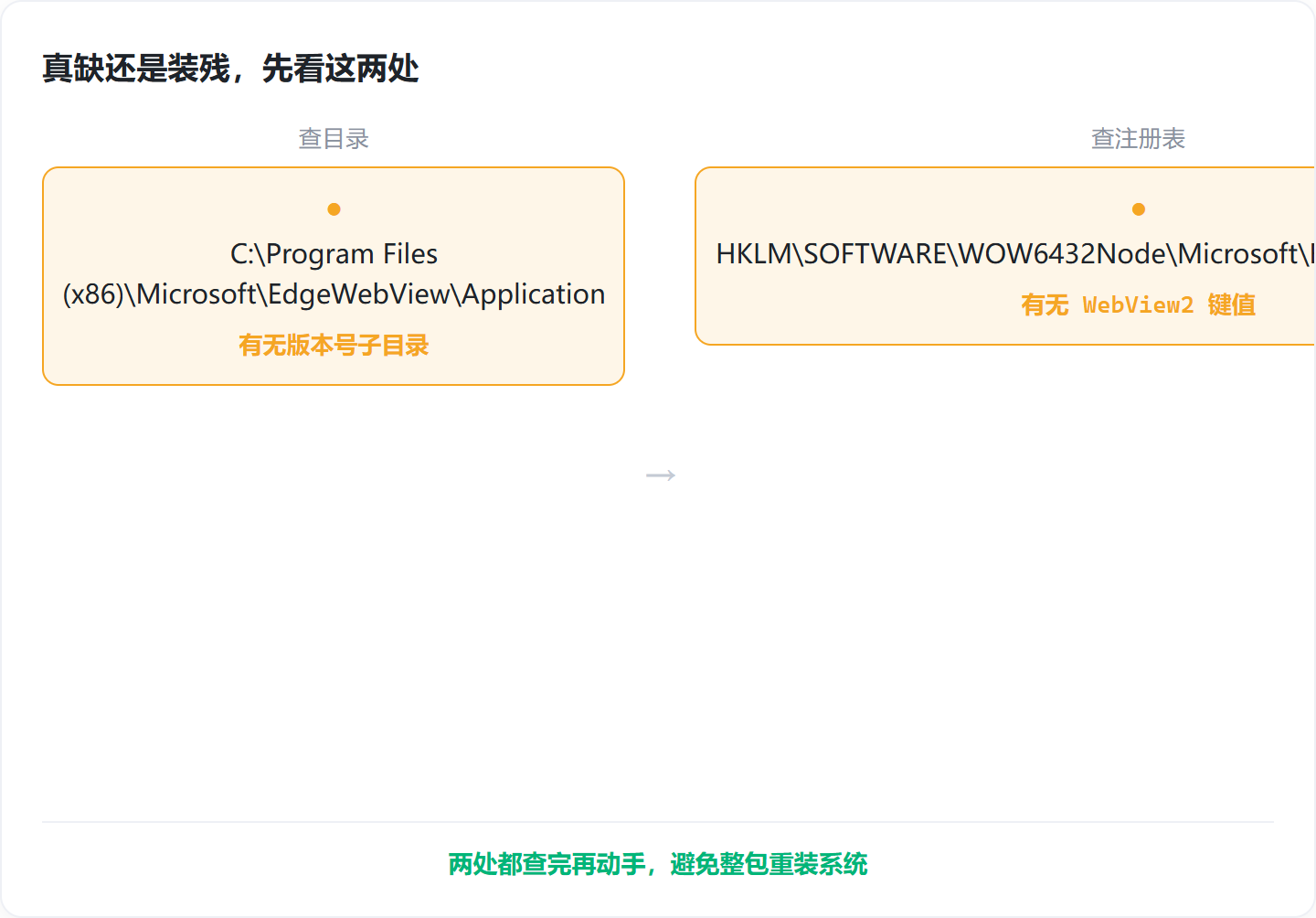
这一步的关键是别急着动手。常见的错误做法有两种:一看到提示就整包重装系统,或者从网上下一个 WebView2Loader.dll 丢进 C:\Windows\System32 覆盖。前者代价过大,后者会破坏系统文件的签名状态,回过头来跑 sfc 只会更麻烦。
方法一:确认运行时的安装状态
- 按 Win+E 打开文件资源管理器,进入
C:\Program Files (x86)\Microsoft\EdgeWebView\Application,看里面有没有带版本号的子目录,例如120.0.2210.144。 - 目录存在,说明运行时已经装上,问题更可能是版本过旧或缓存损坏;目录不存在,才是真的缺失。
- 按 Win+R 输入
regedit回车,定位到HKLM\SOFTWARE\WOW6432Node\Microsoft\EdgeUpdate\Clients。 - 这个路径下如果有 WebView2 相关键值,说明装过,也可能是卸载后的残留;没有键值,说明从未安装。
- 顺手确认系统位数:Win+R 输入
winver,或者到「设置 → 系统 → 关于」里看。
在 64 位系统上,相关键值落在
WOW6432Node分支下;如果那里找不到,可以再看一眼HKLM\SOFTWARE\Microsoft\EdgeUpdate\Clients。
方法二:用 sfc 和 DISM 复核系统组件
目录和注册表都正常,软件仍旧报缺失,说明系统组件本身可能被破坏了。这种情况用系统自带的命令复核一遍最快,不需要装任何第三方工具。
- 右键开始菜单,选「终端(管理员)」或「Windows PowerShell(管理员)」,UAC 弹窗点「是」。
- 先执行
sfc /scannow,等进度跑到 100%,中途不要关窗口。
sfc /scannow- 如果结果提示「Windows 资源保护找到了损坏文件,但其中某些文件无法修复」,或者出现
0x0000007B这类错误码,接着执行:
DISM /Online /Cleanup-Image /RestoreHealth- DISM 要联网拉取源文件,卡在某个百分比很久属于正常,不要手动中断。
- 两条命令跑完重启一次,再打开之前报错的软件复测;报错依旧就继续往下走。
这两条命令只处理系统文件和系统映像,不碰个人文件。DISM 跑完之后建议再执行一次
sfc /scannow,让替换进来的系统文件重新过一次校验,然后重启复测。
方法三:用官方引导程序补齐运行时
确认组件缺失或者损坏之后,用微软官方渠道的 Evergreen 引导程序把运行时装回来,注意按系统位数选包。
- 取 Evergreen Bootstrapper(常驻更新版),不要选固定版本包。
- 64 位系统装 x64 版,32 位系统装 x86 版;两个版本可以共存,不需要先卸载旧的。
- 双击引导程序,它会自动联网下载体积更大的运行时再安装,全程保持网络畅通。
- 装完回到
C:\Program Files (x86)\Microsoft\EdgeWebView\Application,应该能看到一个新的版本号目录。 - 如果仍旧提示缺失,多半是安装顺序反了或者注册表没刷新,先重启再测,不行就进方法四。
装完第一次打开软件时,页面加载会慢一点,属于运行时初始化,第二次就正常了。
方法四:卸载重装并清掉缓存
装过但已经损坏、或者版本残留互相冲突时,先卸干净再清一遍缓存重新装,比反复覆盖安装有效。
- 打开「设置 → 应用 → 已安装的应用」,搜索 WebView2,找到
Microsoft Edge WebView2 Runtime后卸载。 - 顺带卸载
Microsoft Edge Update相关条目(有的话),避免旧更新服务继续干扰。 - 按 Win+R 输入
%LOCALAPPDATA%\Microsoft\,删掉里面的EdgeWebView缓存目录。 - 清理
C:\Windows\System32下残留的WebView2Loader.dll之前先备份一份,不要直接覆盖系统文件。 - 重启电脑后重新执行方法三的引导程序安装,再打开软件看白屏是否消失。
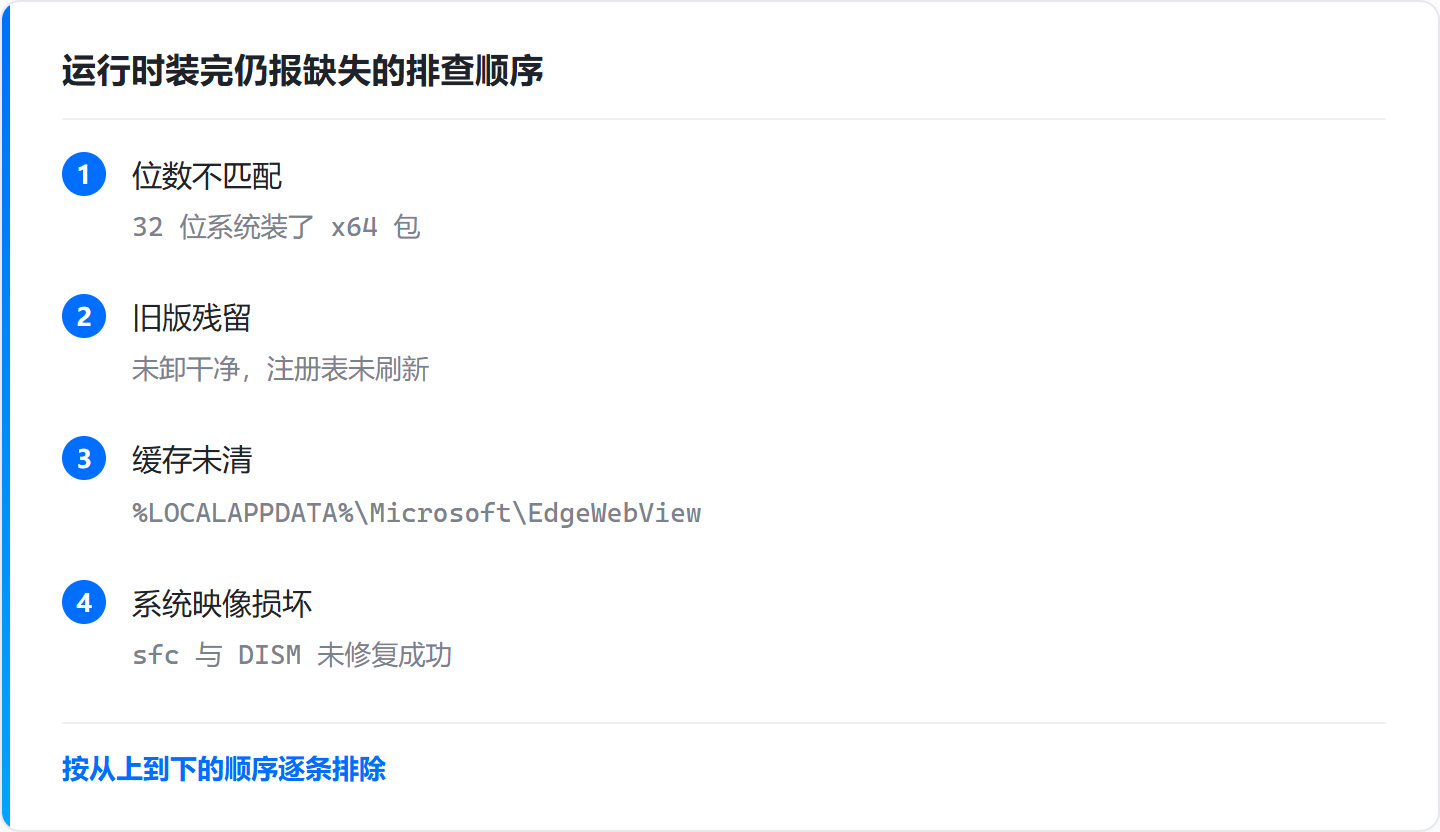
这一步做完还是白屏,就换个方向,查软件本身是不是依赖某个特定版本的 WebView2。部分老版本程序绑定的是固定版本运行时,这种情况下装 Evergreen 版不会生效,需要按软件自己的文档选对应的 Fixed Version 包。
常见问题
sfc /scannow 显示无法修复某些文件,下一步该做什么
接着跑 DISM /Online /Cleanup-Image /RestoreHealth,它会联网从 Windows 更新拉取正常的系统映像来替换损坏的部分。跑完再执行一次 sfc,然后重启复测。
安装软件报找不到 WebView2Loader.dll,算缺组件吗
不一定。这个 DLL 属于运行时的一部分,报错只说明程序没加载到它。可能是运行时压根没装,也可能是装了之后被 System32 下的旧副本抢先加载。按方法一的顺序查一遍目录和注册表就能区分开。
WebView2 的 x64 和 x86 版本需要都装吗
不用都装。64 位系统装 x64 版就够;如果机器上有 32 位软件要用,两个版本也可以共存,不会互相覆盖。
装完 WebView2 软件还是白屏,缓存目录在哪
默认在 %LOCALAPPDATA%\Microsoft\EdgeWebView。删掉这个目录再重启软件即可,删掉的是缓存,不影响个人文件。
Win11 上操作和 Win10 一样吗
流程一样,命令和路径都相同。Win11 上「终端(管理员)」是默认入口,sfc 和 DISM 的输出与 Win10 一致。
什么情况下不要再往下折腾
情况 | 表现 | 处理方向 |
|---|---|---|
系统版本过低 | Windows 7 SP1 之前 | WebView2 运行时不在支持范围内,只能升级系统 |
企业策略限制 | 安装程序被组策略拦截 | 联系域管理员放开 WebView2 的安装策略 |
软件绑定固定版本 | 装 Evergreen 版后仍报缺失 | 按软件文档选对应的 Fixed Version 包 |
系统映像源不可用 | DISM 中途报错退出 | 挂载同版本系统的 install.wim 作为修复源,再回到方法二 |
原创声明:本文系作者授权腾讯云开发者社区发表,未经许可,不得转载。
如有侵权,请联系 cloudcommunity@tencent.com 删除。
目录
腾讯云开发者

Copyright © 2013 - 2026 Tencent Cloud. All Rights Reserved. 腾讯云 版权所有
深圳市腾讯计算机系统有限公司 ICP备案/许可证号:粤B2-20090059  粤公网安备44030502008569号
腾讯云计算(北京)有限责任公司 京ICP证150476号 | 京ICP备11018762号