潜行者2 修改分辨率,改 ini 四项宽高,列表里没有的也能加回来
原创
潜行者2 修改分辨率,改 ini 四项宽高,列表里没有的也能加回来
原创
软领
发布于 2026-10-08 16:44:30
发布于 2026-10-08 16:44:30
《潜行者2》进游戏打开画面设置,分辨率列表往往只给到 1280×720、1600×900、1920×1080 这几项,2560×1440 的屏或者 3440×1440 的带鱼屏不在其中。有人在 GameUserSettings.ini 里手写了一组宽高,重启后被弹回原值;也有人改完启动就黑屏退出,日志最后留下 0xC0000005 这样的内存访问错误,一度以为是显卡出了问题。
帧数的表现不一样,数值在高低之间来回跳,而不是直接掉光。这类情况集中在没设帧上限、垂直同步还开着的机器上。
两类问题的处理顺序都是先定位再改参数。下面几条在 Windows 10/11 上实测过,改动都落在游戏自己的配置文件里,不需要重装游戏,也不需要送修。
适用系统:Windows 10/11;最后更新:2026-09-27。
先分清是列表缺失还是帧数波动
分辨率对不上一般落在三层上:
- 配置层:配置文件里的宽高和屏幕不一致,游戏按旧值渲染
- 驱动层:显卡驱动版本旧,Windows 给不出这块屏支持的显示模式,列表里自然不会出现对应项
- 引擎层:异形屏宽高比特殊,引擎默认的显示模式列表里没有这一项
帧数忽高忽低是另一类问题,成因集中在两点:没设帧上限,垂直同步还开着。
先把属于哪一类分清楚,再动对应的参数,比反复重装游戏省事得多。显卡本身大多没坏,这类现象多是系统环境、旧驱动残留、版本冲突造成的。

方法一:先定位并备份 GameUserSettings.ini
Steam 版和 XGP 版的配置目录不一样,得先找对地方:
- Steam 版:
%localappdata%\Stalker2\Saved\Config\Windows - XGP 或微软商店版:
%localappdata%\Stalker2\Saved\Config\WinGDK
操作步骤:
- 按
Win+R,输入%localappdata%回车,进到本机用户配置目录 - Steam 版一路点进
Stalker2\Saved\Config\Windows;XGP 或微软商店版进Stalker2\Saved\Config\WinGDK - 在文件夹里找到
GameUserSettings.ini,右键复制,把副本重命名为GameUserSettings.ini.bak - 改文件之前先完全退出游戏
游戏进程没关的话,退出时会把内存里的旧设置写回文件,刚做好的修改会被整个覆盖掉。
不备份直接改,参数一写错就只能重装游戏。先留一份 .bak,崩了把备份换回去、重启即可。这一步花不了一分钟,后面所有操作都建立在它上面。
方法二:手改四项宽高,把屏幕分辨率加回列表
列表里没有本机屏幕的分辨率,直接写进配置文件是最快的办法。要改的参数都在 [/script/engine.gameusersettings] 这一段下面。
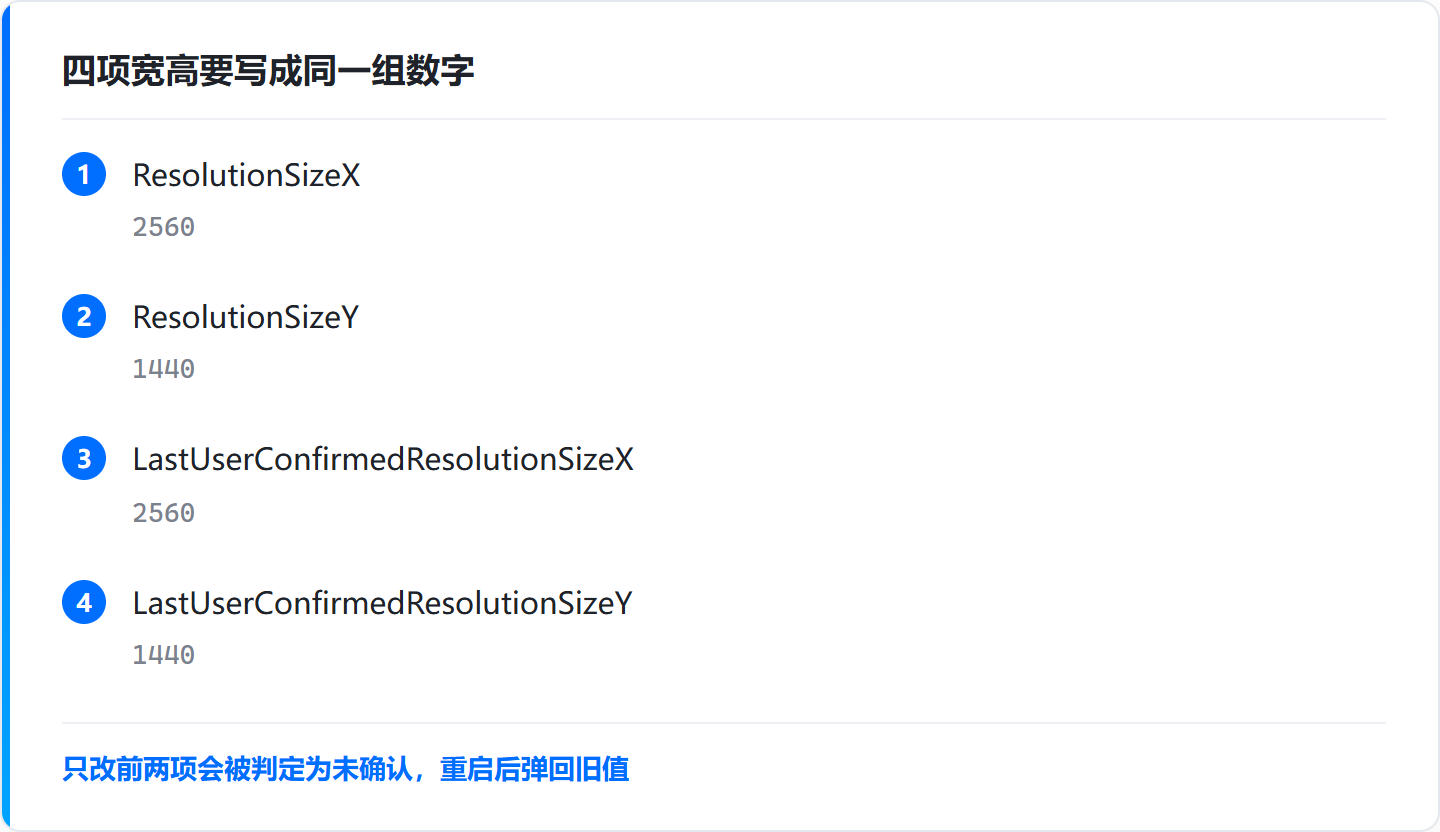
宽、高和两个 LastUserConfirmed 值必须改成同一组数字,只改前两项会被判定成未确认,重启后又弹回旧值。
[/script/engine.gameusersettings]
ResolutionSizeX=2560
ResolutionSizeY=1440
LastUserConfirmedResolutionSizeX=2560
LastUserConfirmedResolutionSizeY=1440
带鱼屏填 3440×1440,竖屏把宽高对调。
操作步骤:
- 右键
GameUserSettings.ini,选打开方式,用记事本打开 - 找到
[/script/engine.gameusersettings]这一段,要改的参数都写在这里 - 把上面四项改成同一组数字,四项一致才会被游戏认定为已确认
Ctrl+S保存,关掉记事本,重新进游戏- 设置界面的分辨率列表里就能选到刚写进去的这一项
改完进游戏还是对不上,先看 Windows 设置里的显示分辨率是不是也停在 1920×1080。系统这一层没切过去,游戏跟着系统走的时候依旧匹配不上。
方法三:设置 FrameRateLimit 限帧并关闭垂直同步
帧数忽高忽低,多半是没设上限、又被 Vsync 锁着。在同一段落里把垂直同步关掉,再给一个固定帧上限,帧生成会稳很多,输入延迟也会降下来。
[/script/engine.gameusersettings]
bUseVSync=False
FrameRateLimit=60.000000
操作步骤:
- 在
[/script/engine.gameusersettings]段里把bUseVSync设为False - 设
FrameRateLimit=60.000000作为稳妥档,高刷屏可以试120.000000 - 保存后重启游戏,用帧数显示看 1% 低帧是否稳定
- 还在波动就先降到 60 再试一遍
- 笔记本双显卡机型要确认游戏是用独显跑的,核显跑同一套设置很容易掉帧
FrameRateLimit必须是带小数位的浮点数。写成整数60容易被引擎忽略,等于没限。顺序别乱:先退出游戏,再关 VSync,然后写 FrameRateLimit,最后保存重启验证。文件开着的时候改,游戏一退出照样把它覆盖掉。
限帧拉高不等于更流畅。显卡本来就跑不满 120 帧,上限设到 120 只会让帧时间更抖,稳在 60 反而顺。
方法四:开启动态分辨率,让引擎按性能自动降内部渲染
配置吃紧时把 bUseDynamicResolution 设成 True,引擎会在输出分辨率不变的前提下自动调低内部渲染分辨率来换帧数,画面尺寸不会变。这项适合显卡刚够用、又不想手动降画质的机器。
[/script/engine.gameusersettings]
bUseDynamicResolution=True
FrameRateLimit=60.000000
操作步骤:
- 在
[/script/engine.gameusersettings]段把bUseDynamicResolution设为True - 和
FrameRateLimit配合用,限帧值就是动态分辨率要守住的目标帧 - 进游戏观察,远景会出现轻微发糊,这是这套机制的正常表现
- 本来就能跑满限帧值的话,把这一项改回
False,省掉没必要的画质损失 - 改完保存并重启游戏才生效,不重启设置不会刷新
这项对处理器瓶颈没什么用。显卡占用长期低于 90%、帧数还是上不去,问题多半在处理器和后台程序上,先关掉占用高的软件再看。
方法五:崩溃或没有效果时的兜底还原
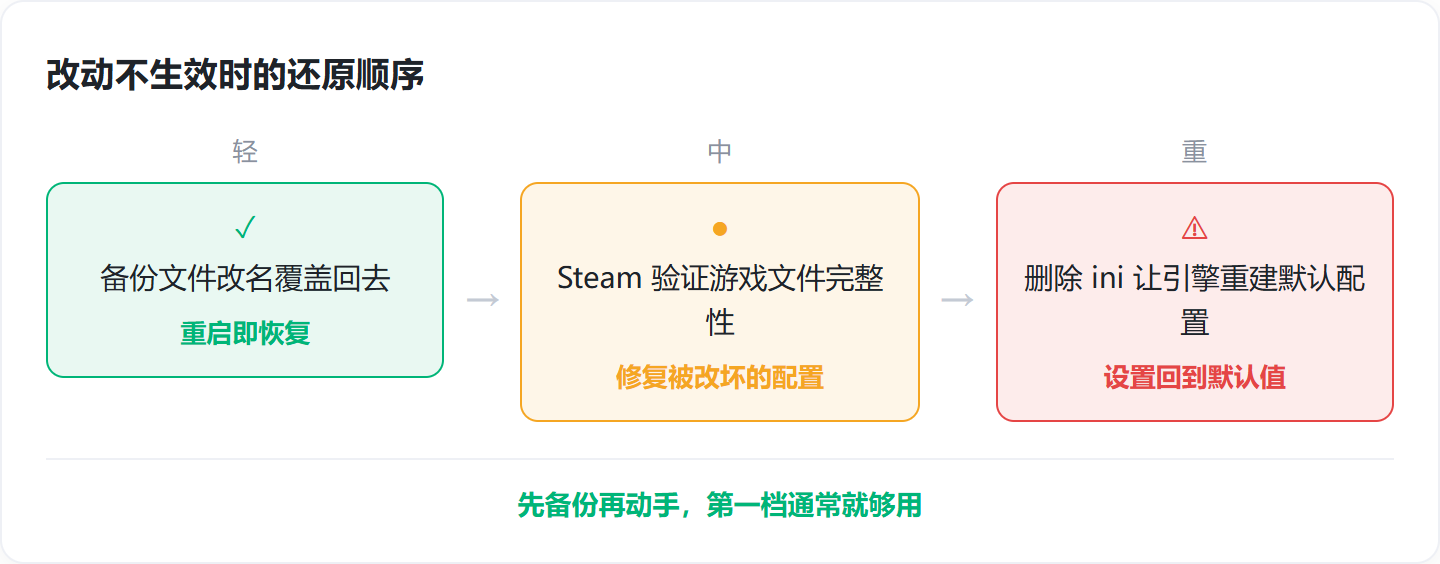
参数写错会闪退,甚至进不去游戏。处理顺序从轻到重:
- 把
GameUserSettings.ini.bak改名覆盖回GameUserSettings.ini,重启游戏恢复原状 - Steam 库里右键游戏,进属性,找到已安装的文件,点验证游戏文件的完整性,修复被改坏的配置
- 还是异常就直接删掉
GameUserSettings.ini,游戏下次启动会重新生成一份默认配置
删掉 ini 之后游戏设置会全部回到默认值,画面、按键、音量都要重设一遍,非必要不走最后一步。
闪退报 0xC0000005 这类内存访问错误,到 %localappdata%\Stalker2\Saved\Logs 里看日志最后几行定位是哪个参数引起的。动手前先确认显卡驱动本身是好的:设备管理器里显示适配器没有黄色感叹号、没有代码 43,否则分辨率列表会一直识不全,改 ini 也救不回来。
常见问题
设置里找不到 2560×1440 分辨率怎么办
先在 Windows 设置里确认显示器本身跑在 2560×1440。然后改 GameUserSettings.ini 里的 ResolutionSizeX=2560、ResolutionSizeY=1440,把两个 LastUserConfirmedResolutionSize 也改成同一组数字,改完保存重启游戏。
改完进游戏又被改回去了
常见两种情况:改之前游戏进程没退干净,退出时把内存里的旧设置写了回去;或者只改了 ResolutionSizeX/Y,LastUserConfirmedResolutionSizeX/Y 还是旧值,游戏判定为未确认就回滚了。
帧数限制设 60 还是 120,FrameRateLimit 怎么写才生效
写成带小数位的浮点数,比如 FrameRateLimit=60.000000,整数 60 容易被引擎忽略。显卡能稳定跑满就填 120.000000,波动大就先稳在 60。
XGP 版和 Steam 版配置文件路径一样吗
不一样。Steam 版在 %localappdata%\Stalker2\Saved\Config\Windows,XGP 和微软商店版在 %localappdata%\Stalker2\Saved\Config\WinGDK。WinGDK 是这套游戏在微软平台上的配置目录名,两边文件名相同,进错目录会误以为参数没生效。
改完配置游戏闪退报 0xC0000005,怎么恢复
把 GameUserSettings.ini.bak 改名覆盖回 GameUserSettings.ini,重启游戏即可。没有备份的话,在 Steam 里验证游戏文件完整性,或者直接删掉这个 ini,让游戏重新生成默认配置。
什么情况下不适用
- 设备管理器里显示适配器带着黄色感叹号或代码 43 的机器:先处理驱动,改 ini 解决不了列表识不全
- 硬盘有坏道、系统文件损坏的机器:改配置救不回来,先把重要文件备份出去,再考虑系统还原
- 处理器瓶颈的机器:动态分辨率和限帧都只管显卡那一侧
表现 | 更可能在哪一层 | 先动哪里 |
|---|---|---|
列表里没有本机分辨率 | 配置层 / 驱动层 | 改四项宽高,再查系统显示分辨率 |
改完重启弹回旧值 | 配置层 | 四项是否写了同一组数字、游戏是否退干净 |
帧数忽高忽低 | 配置层 | 关 VSync + 设 FrameRateLimit |
远景发糊但帧数上去了 | 引擎层 | 动态分辨率已生效,属正常表现 |
改完黑屏退出 | —— | 换回 |
改配置能解决的只是参数没写对这一类。硬件和系统层的问题它兜不住,别在游戏里反复折腾。
原创声明:本文系作者授权腾讯云开发者社区发表,未经许可,不得转载。
如有侵权,请联系 cloudcommunity@tencent.com 删除。
目录
腾讯云开发者

Copyright © 2013 - 2026 Tencent Cloud. All Rights Reserved. 腾讯云 版权所有
深圳市腾讯计算机系统有限公司 ICP备案/许可证号:粤B2-20090059  粤公网安备44030502008569号
腾讯云计算(北京)有限责任公司 京ICP证150476号 | 京ICP备11018762号