WorkBuddy 调用可画 Canva:零基础做视觉内容的完整路子
原创
WorkBuddy 调用可画 Canva:零基础做视觉内容的完整路子
原创
华东子
发布于 2026-10-10 09:09:05
发布于 2026-10-10 09:09:05
原理一句话:WorkBuddy 左侧的「连接器」就是给 AI 装的手。7月30日 Canva 可画上线 MCP 能力,首批就接入了 WorkBuddy——你在对话框说需求,它直接去可画里把设计稿做出来,而且做出来的不是死图,是能继续改的「活稿」。
第一步:连上可画(1分钟,就3步)
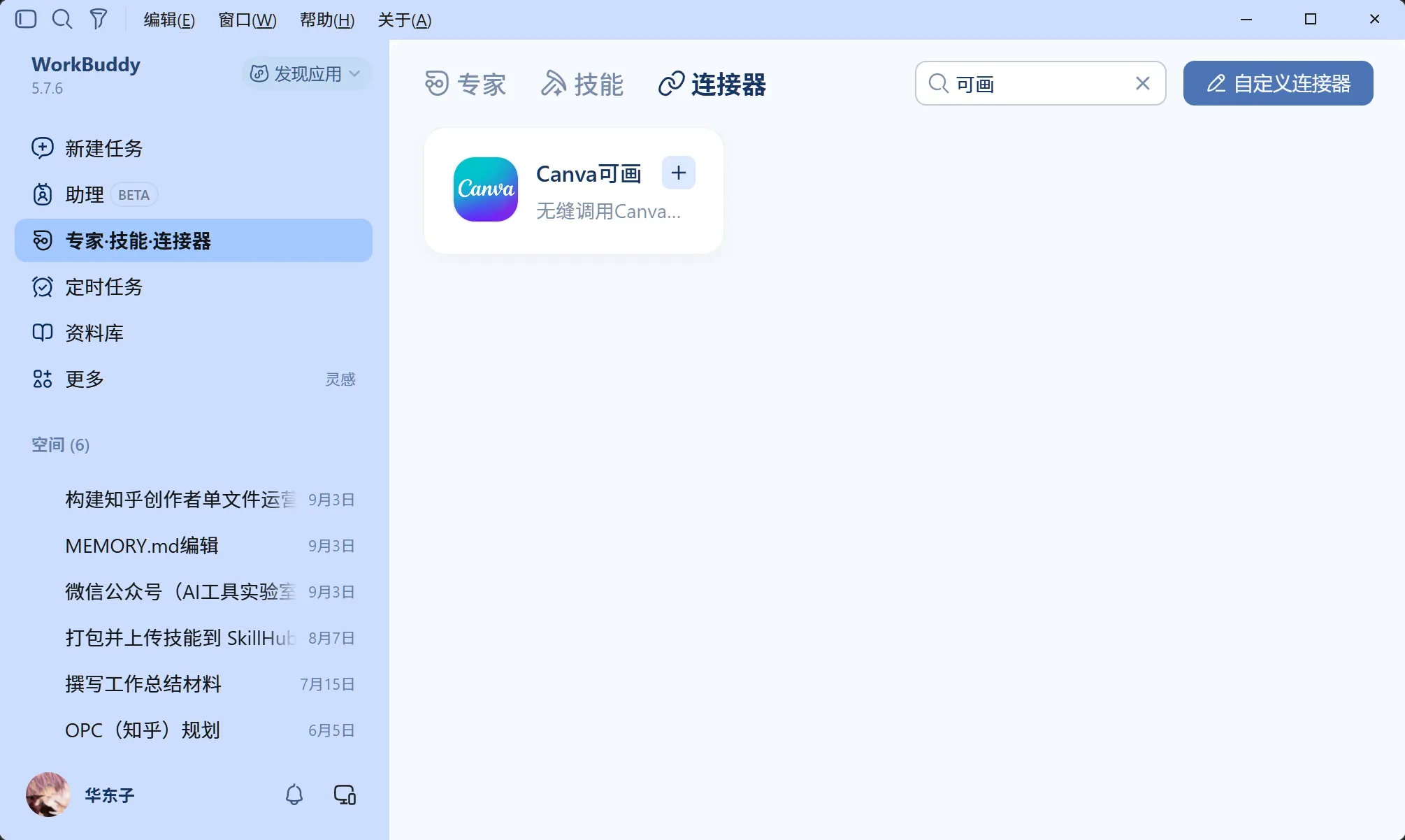
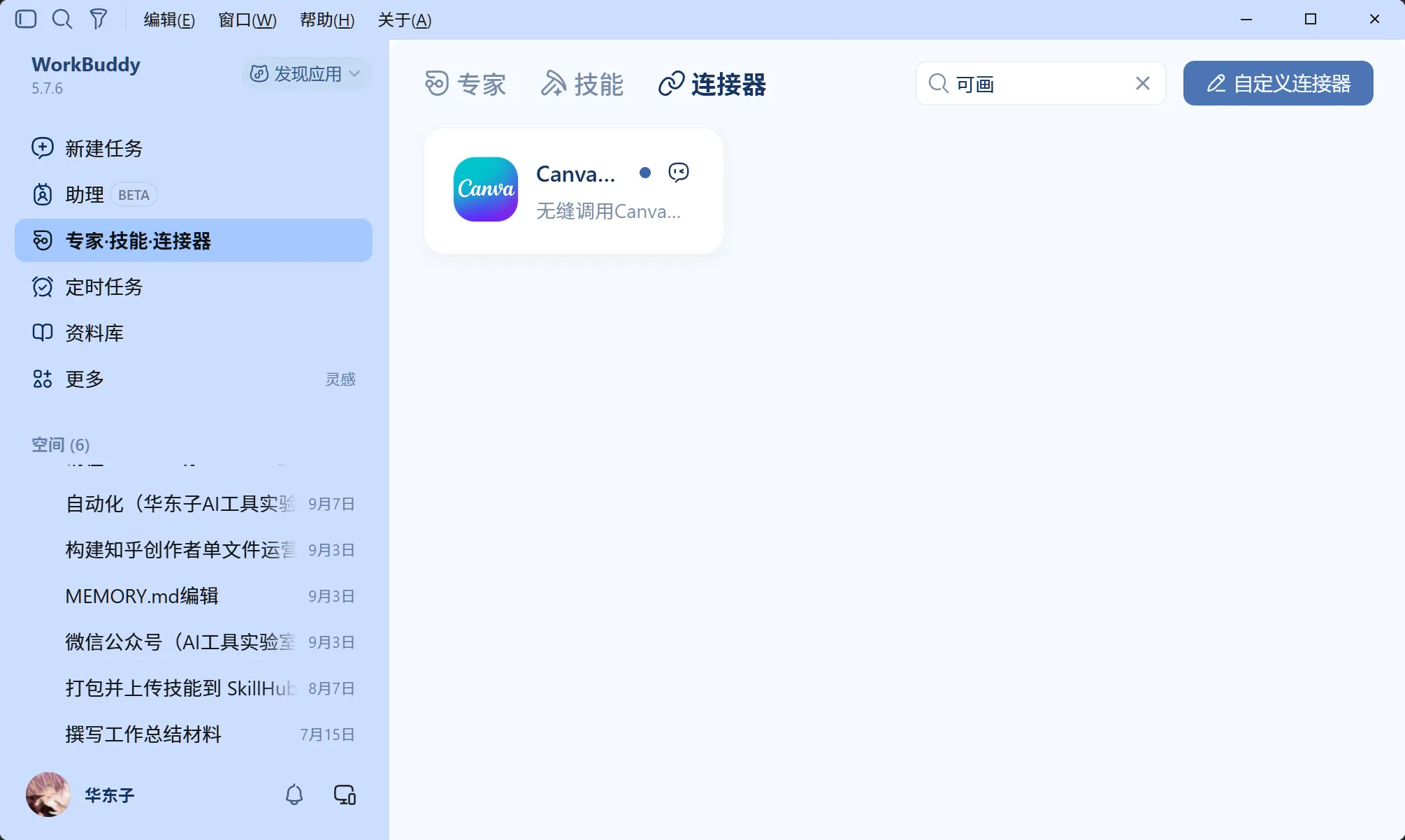
- 打开 WorkBuddy,左侧栏点「连接器」
- 搜索「Canva」,找到「Canva 可画」,点+号,「连接」
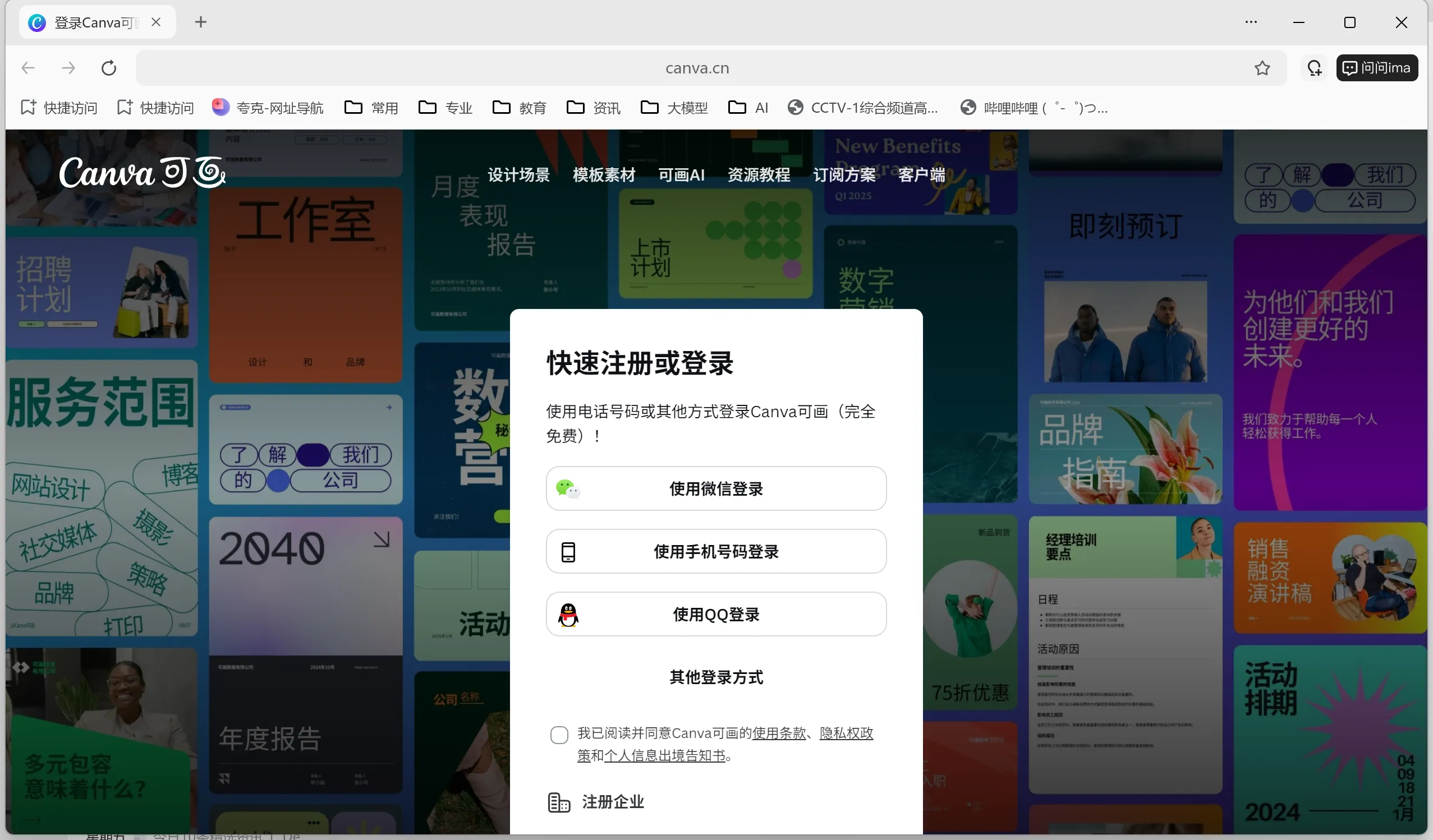
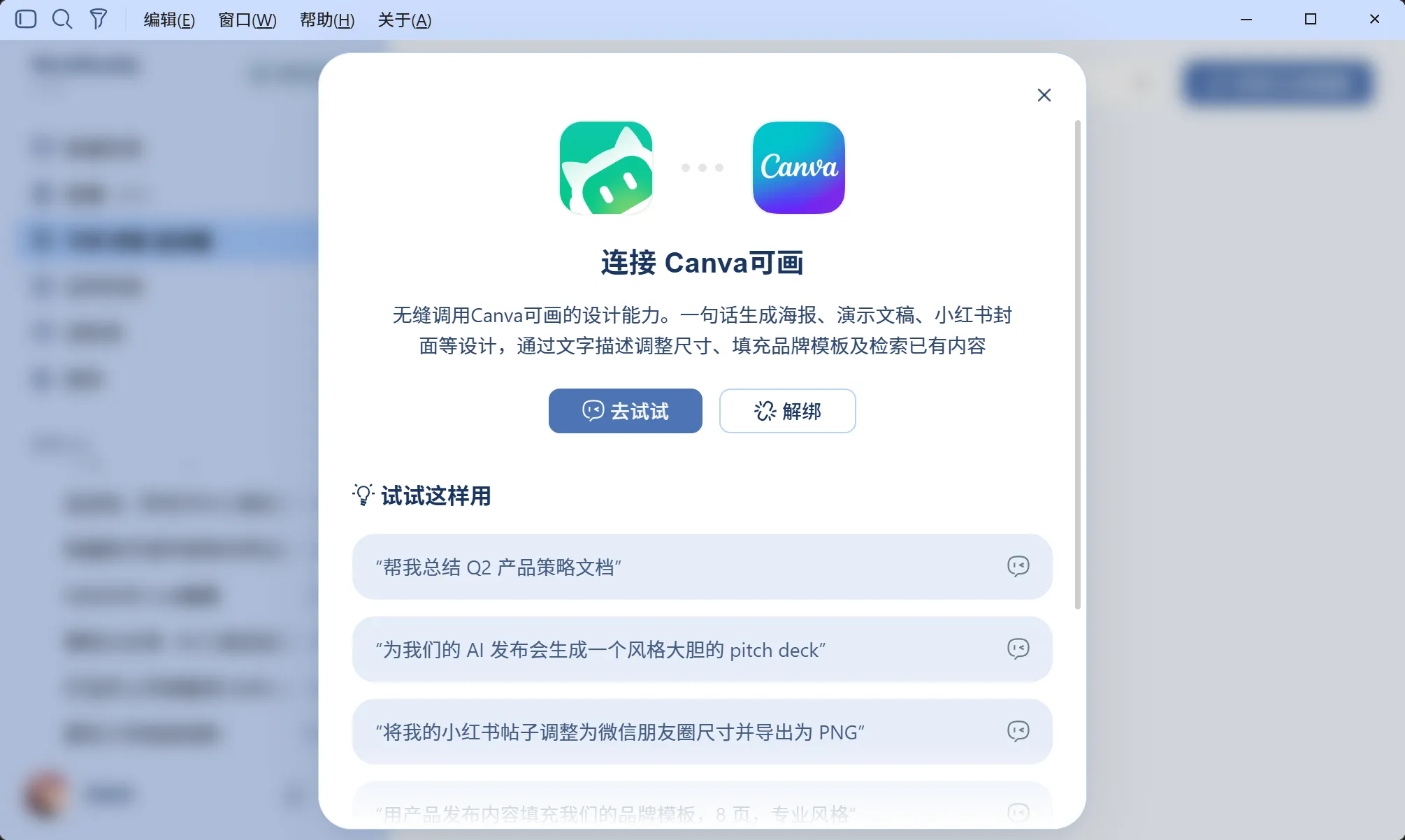
- 跳转授权页 → 用可画账号登录 → 点「授权」→ 回来看到 Canva 前亮绿色圆点,成了
两个前提:
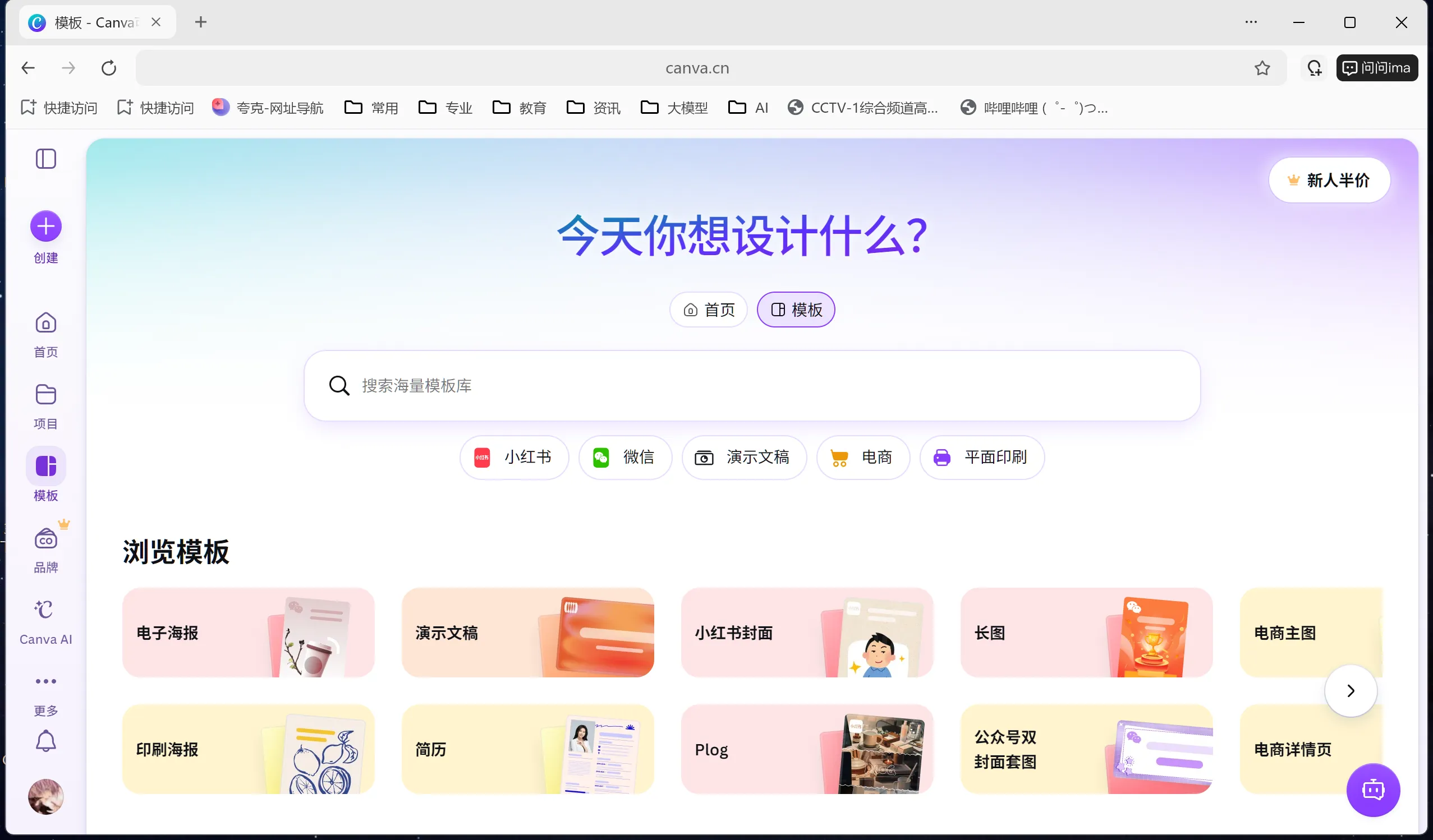
- 没有可画账号的,先去 canva.cn 用手机号免费注册(1分钟),不注册授权那步会卡住
- 连接器列表里搜不到 Canva,是 WorkBuddy 版本太旧,更新完就有了
连接是一次授权、长期有效,随时可在连接器页断开。
第二步:一句话说需求(说清4样就够)
做什么 + 尺寸 + 主题文案 + 风格。万能模板直接填空:
帮我在 Canva 里做一张【海报/公众号封面/小红书封面/PPT】,尺寸【宽×高】。主题【一句话】。文案【主标题、副标题】。风格【简约/商务/活泼】加【主色调】。文字留白多一点,其他你自由发挥。
发出去后 WorkBuddy 一次性生成 3~4 个方案,每个带可点开的链接。点开直接进可画在线编辑器——双击改字、拖拽挪元素、一键换色,跟改 PPT 一样顺手,最后导出 PNG/PDF/PPTX/MP4。
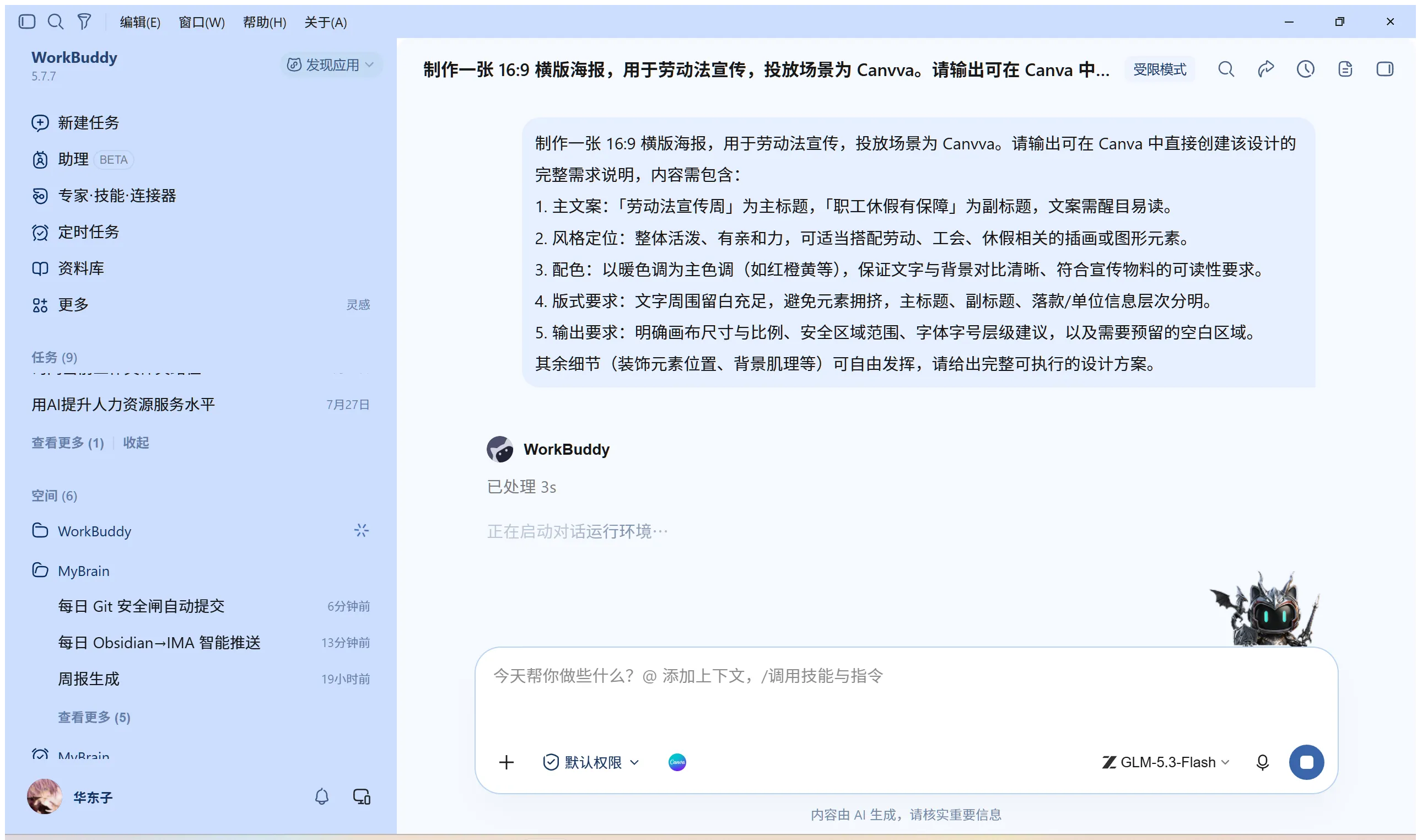
WorkBuddy首先给出了版式预览图
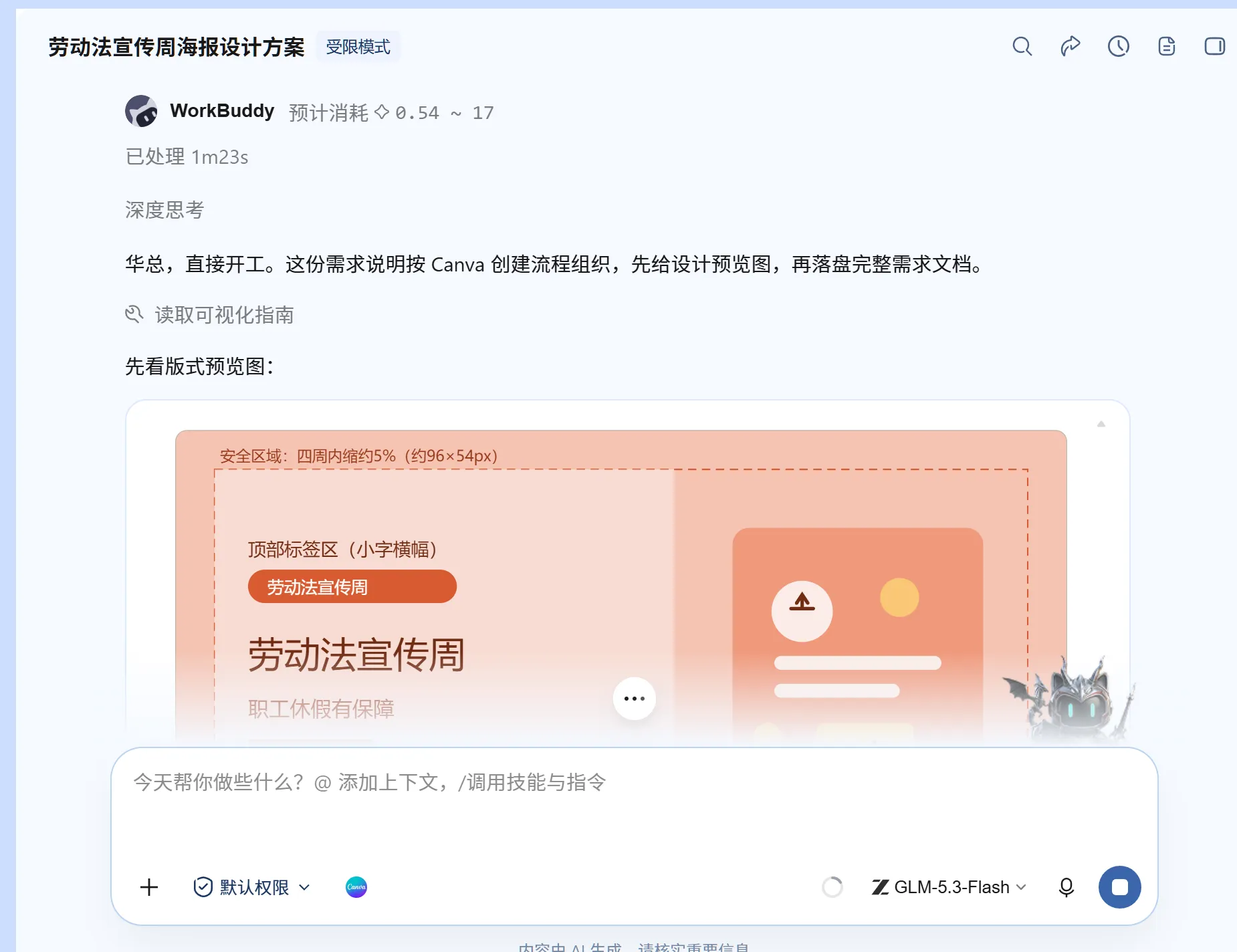
需求说明已完成,文档:
劳动法宣传周海报_Canva设计需求说明.md,上方预览图即按此方案的版式示意。 核心要点:
- 画布:1920×1080 px(16:9),安全区域四周内缩约 5%(96/54px),文字与关键图形不得出界
- 文案层级:主标题「劳动法宣传周」(110–130px 加粗)> 副标题「职工休假有保障」(64–76px)> 顶部胶囊标签、辅助信息带 > 落款单位+日期(28–32px)
- 配色:暖色系三档 —— 背景
#F5C4B3/#FAEEDA,强调#D85A30橘红,辅助#FAC775暖黄;文字用深赭棕#712B13,对比度 ≥4.5:1 - 风格:活泼亲和的扁平插画风,右侧 35% 为插画区(休假、职工、工会元素),左文右图 65:35 分区,元素总数 ≤7 组,行距 ≥1.4 倍字号
- 字体:思源黑体 / 阿里巴巴普惠体等免费可商用字体,全稿 ≤2 款
- 附加:文档内含 Canva 操作路径速查(8 步)和交付前 8 项自检清单,落款单位与日期留了占位符待替换
下一步可选:① 我可以通过已连接的 Canva 直接生成初版设计,您再微调;② 按此文档在 Canva 手动创建时若需要文案微调(如辅助信息带的休假项目列举),告诉我实际主办单位名称即可一并定稿。
在这个阶段,可以打开刚刚生成的《劳动法宣传周海报_Canva设计需求说明.md》,查看具体方案设定,必要时可以修改。WorkBuddy给出了两个方向供选择:我选择了第一个
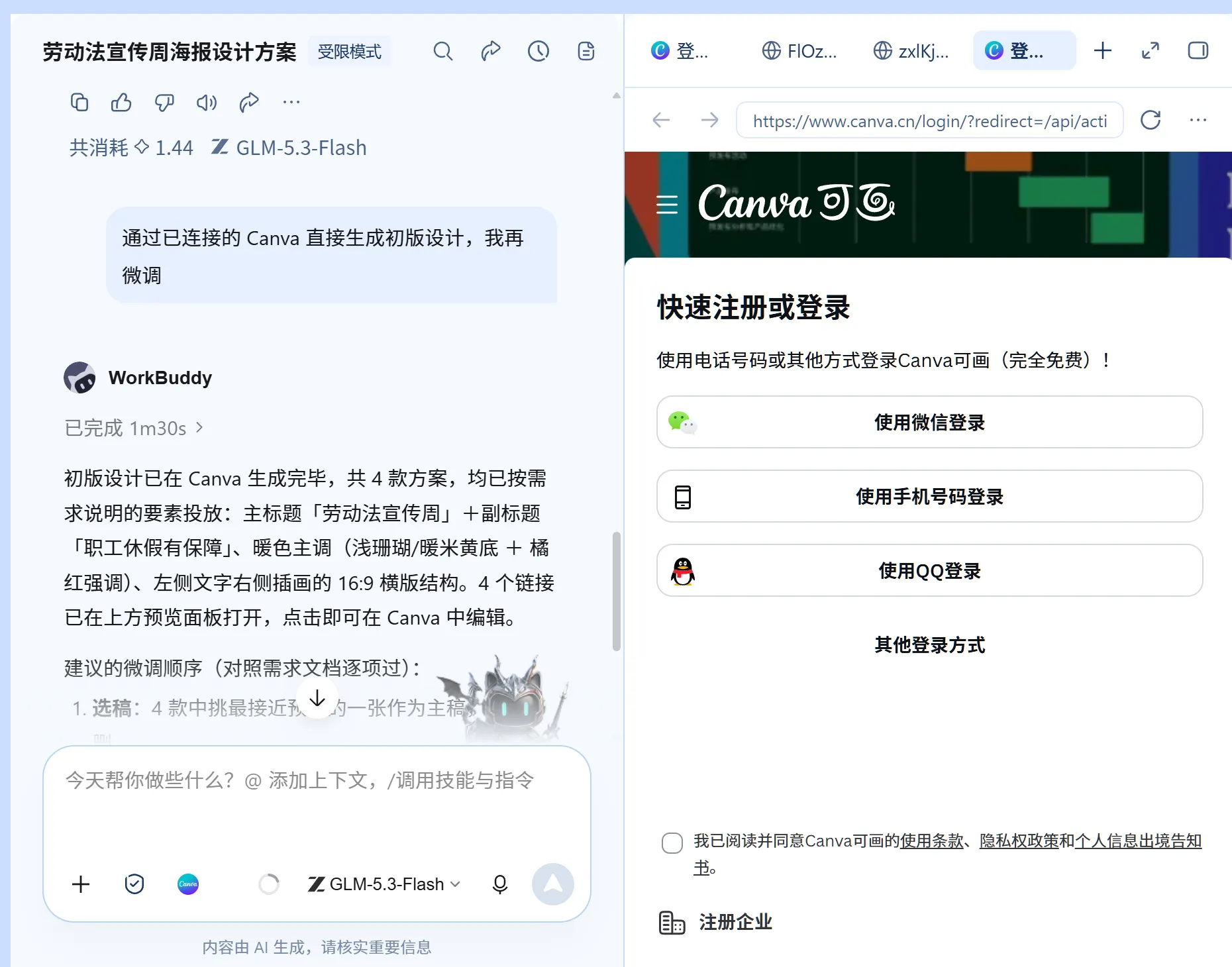
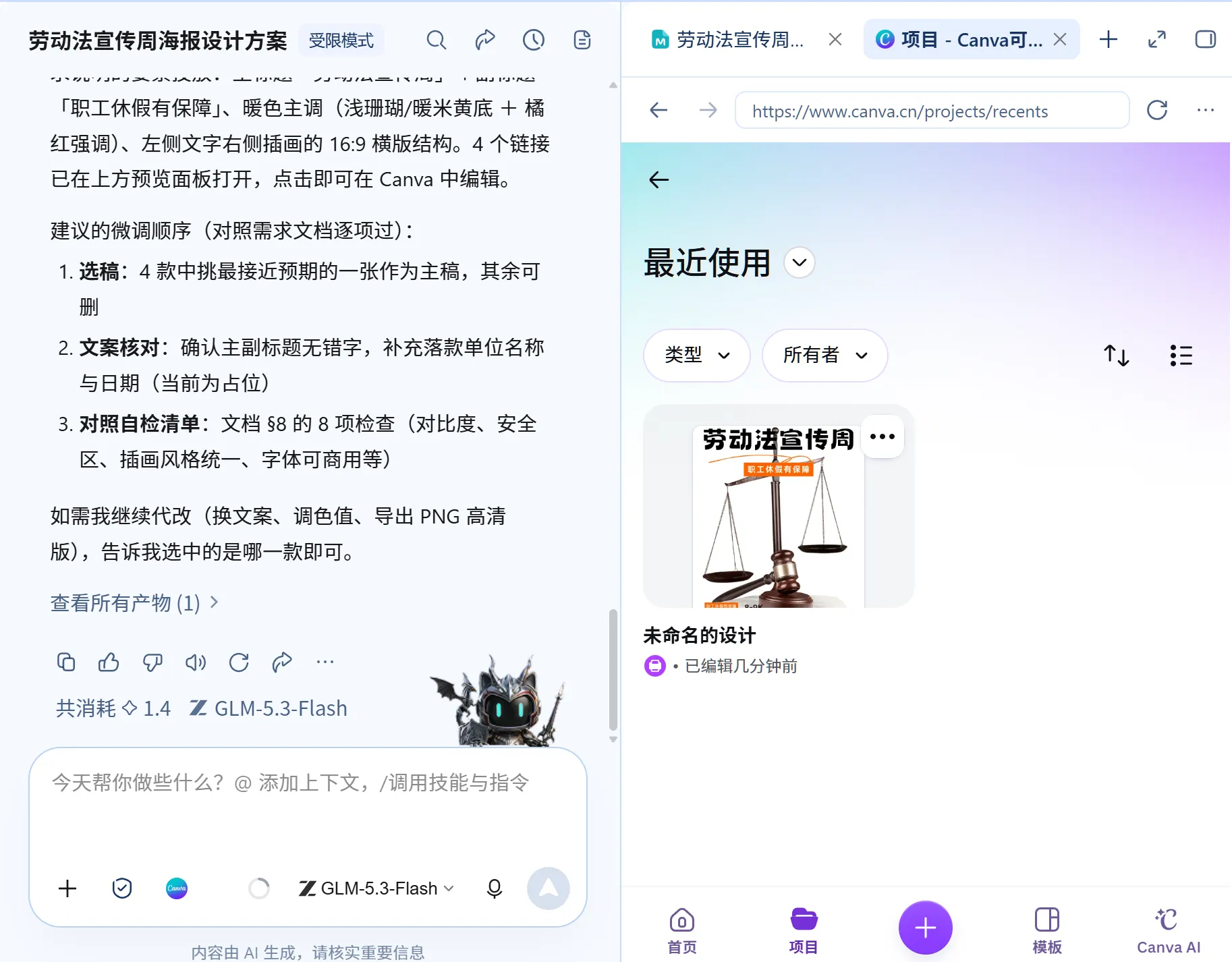
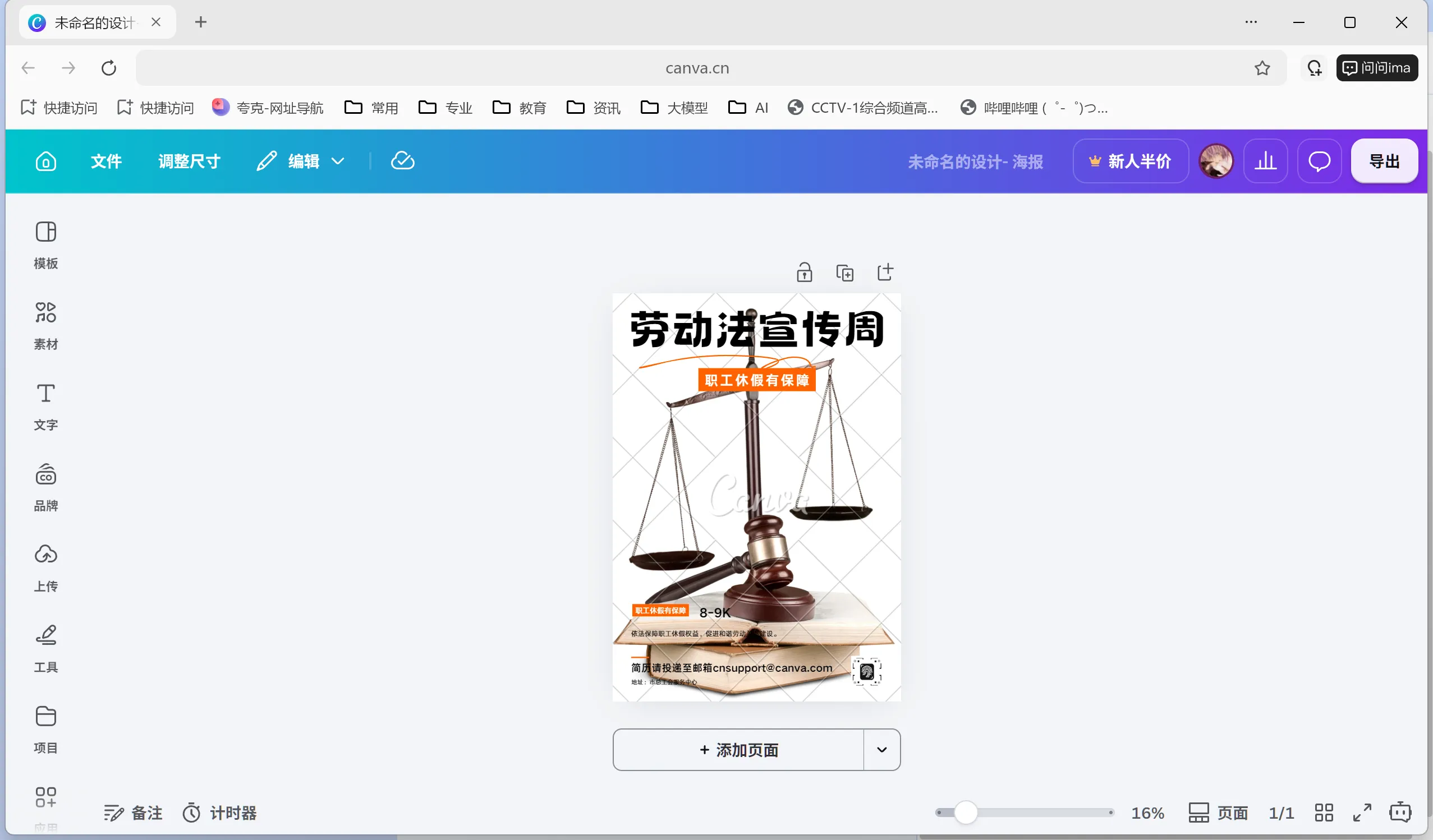
结合具体场景,三个现成指令模板供参考
① 活动物料
做一张活动海报,主题「XX活动」,时间地点+报名方式扫码,风格简约商务、红金配色。
日期写错?双击那个数字改掉,30秒完事。文生图就得推倒重来。
② 公众号/知乎封面(养虾秘籍系列)
给这篇文章做3版不同风格的封面给我挑:简约风、插画风、大字报风各一版。
③ 一套图发全平台(这是活稿最值钱的地方)
基于这张海报,出3个尺寸:朋友圈方图1080×1080、公众号封面2.35:1、视频号封面1080×1920。
三个尺寸共享同一版式,改一次字全部同步。
④ 汇报/分享 PPT
把这份材料整理成16:9演示文稿,深色科技感风格,8页左右,数据配图表展示。
为什么不直接用 AI 文生图?
AI 文生图 | Canva 可画 MCP | |
|---|---|---|
产出 | 「死图」,字是画上去的 | 「活稿」,文字/图层独立可改 |
改动 | 改一个字=重画一遍 | 双击改字,5%的改动只付5%的成本 |
上下文 | 只认本次提示词 | 延续对话,前面的策划文案直接继承 |
存储 | 本地一张图 | 存在你可画账号里,随时接着改 |
素材 | 与你无关 | 可调用你的素材库、品牌模板 |
花不花钱
免费版基本够用:生成设计稿、改字、导出 PNG 都有。只有品牌模板、批量创建这类高级功能才要付费版。对偶发需求来说,一分钱不用花。
给你的建议:先把连接器连上(就这一步有操作门槛,之后全是对话)(记着需要使用手机号进行实名验证),然后用你最近一篇公众号文章试一发封面——选一版微调导出,整个流程走通一遍,这个能力就是你的了。你写教程惯用「任务+材料+输出要求」公式,这套完全兼容,指令里把风格描述得越具体(主色调、留白、配图类型),出稿越省事。
原创声明:本文系作者授权腾讯云开发者社区发表,未经许可,不得转载。
如有侵权,请联系 cloudcommunity@tencent.com 删除。
目录
腾讯云开发者

Copyright © 2013 - 2026 Tencent Cloud. All Rights Reserved. 腾讯云 版权所有
深圳市腾讯计算机系统有限公司 ICP备案/许可证号:粤B2-20090059  粤公网安备44030502008569号
腾讯云计算(北京)有限责任公司 京ICP证150476号 | 京ICP备11018762号