【全志 T153】一文搞懂 Linux 系统固化:SBC‑TLT153 启动卡 / 量产卡 / USB 烧录全流程详解
原创
【全志 T153】一文搞懂 Linux 系统固化:SBC‑TLT153 启动卡 / 量产卡 / USB 烧录全流程详解
原创
创龙科技Tronlong
发布于 2026-10-10 09:18:16
发布于 2026-10-10 09:18:16
前 言
本文档主要演示系统启动卡制作、量产卡制作,以及将系统镜像固化至NAND FLASH或eMMC的方法。旨在帮助开发者和测试人员快速完成产品方案验证与性能评估中的系统固化环节。
备注:本文适用于SBC-TLT153单板机及EPC-TLT153工控机系列(由SBC-TLT153单板机搭配扩展板与外壳组成),文中所有演示均基于512MByte NAND FLASH + 512MByte DDR3硬件配置的单板机开展。
开发环境
Windows开发环境:Windows10 64bit、Windows7 64bit
Linux开发环境:VMware16.2.5、Ubuntu22.04.4 64bit
系统版本:Tronlong-Desktop 22.04(类Ubuntu)、Linux-5.10.198、U-Boot 2023.04-rc4
LinuxSDK:LinuxSDK-[版本号](基于aiot-t153-linux-v1.0)
术语表
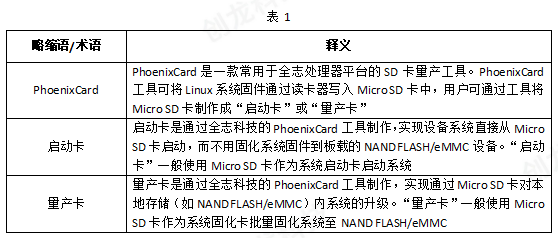
为便于阅读,下表对文档出现的关键术语进行解释;对于广泛认同释义的术语,在此不做注释。
wKgZO2rIUD6AKAZQAABGPU12Q14060.png
注意事项
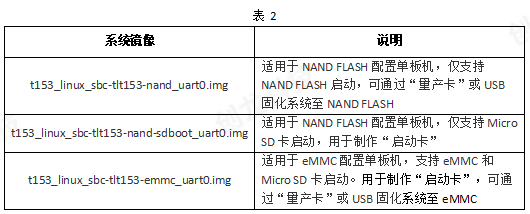
(1)系统镜像文件位于“4-软件资料LinuxMakesdboot[版本号]”目录下,版本号以实际情况为准,具体说明如下表所示。
wKgZPGrIUE6AC-GvAAA_ZKlslWA970.png
(2)系统首次启动时会自动生成配置文件,此时若直接断电,可能因数据未同步而丢失,甚至导致桌面任务栏不显示。因此,建议首次启动后先执行sync命令同步数据,或正常执行reboot/poweroff关机后再操作。若后续系统异常,可通过update命令恢复出厂设置。
1 制作系统启动卡
本章节主要演示使用PhoenixCard工具,将系统镜像通过读卡器固化至Micro SD卡,将Micro SD卡制作成“启动卡”。“启动卡”可通过Micro SD模式启动系统,适用于日常调试。PhoenixCard工具的详细使用方法可参考压缩包中的《PhoenixCard_使用指南》。
本次操作以制作NAND FLASH配置单板机的“启动卡”为例进行演示,如需制作eMMC配置单板机的“启动卡”,选择t153_linux_sbc-tlt153-emmc_uart0.img系统镜像即可。
1.1 系统启动卡制作
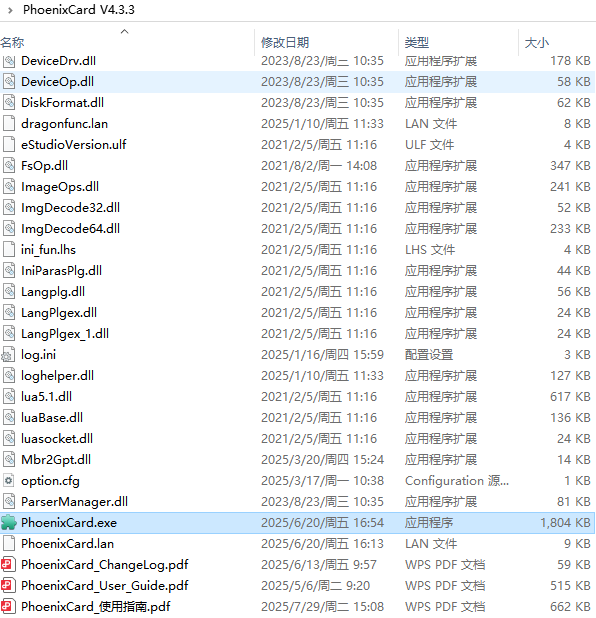
请将产品资料“4-软件资料ToolsWindows”目录下的PhoenixCard V4.3.3.zip工具解压至Windows非中文工作目录下。
(1)将空白Micro SD卡通过读卡器插至PC机USB接口,双击"PhoenixCard.exe"打开系统固化工具。
wKgZO2rIUFiAJXPrAAExtYr4PGM668.png
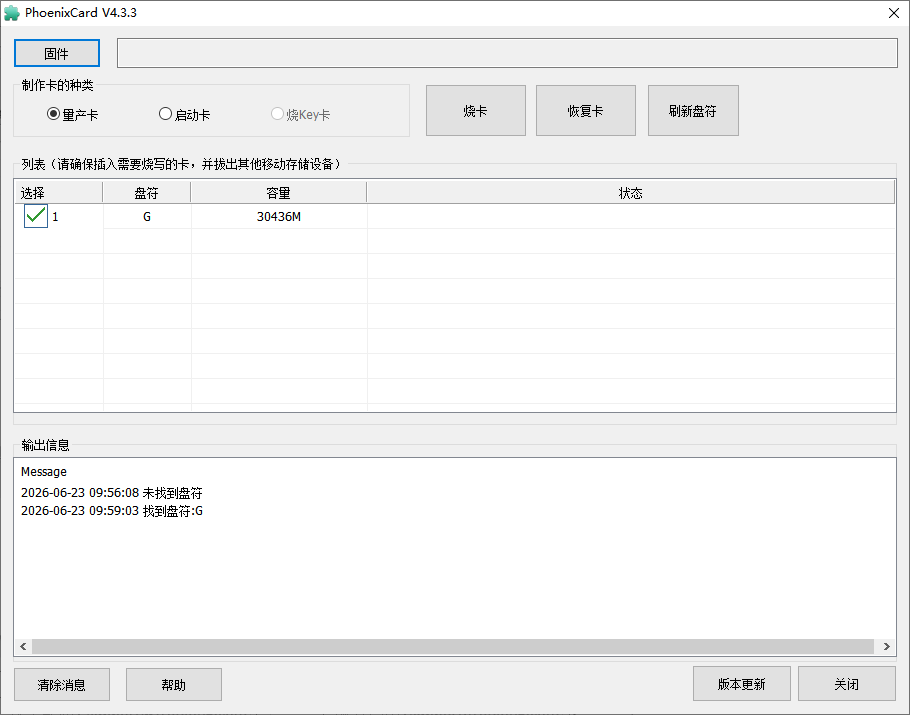
(2)工具运行后会自动识别接入到PC端的Micro SD卡,如下图所示。
wKgZO2rIUGOAP8yXAABjb5yraYE544.png
(3)点击“恢复卡”,等待格式化完成。
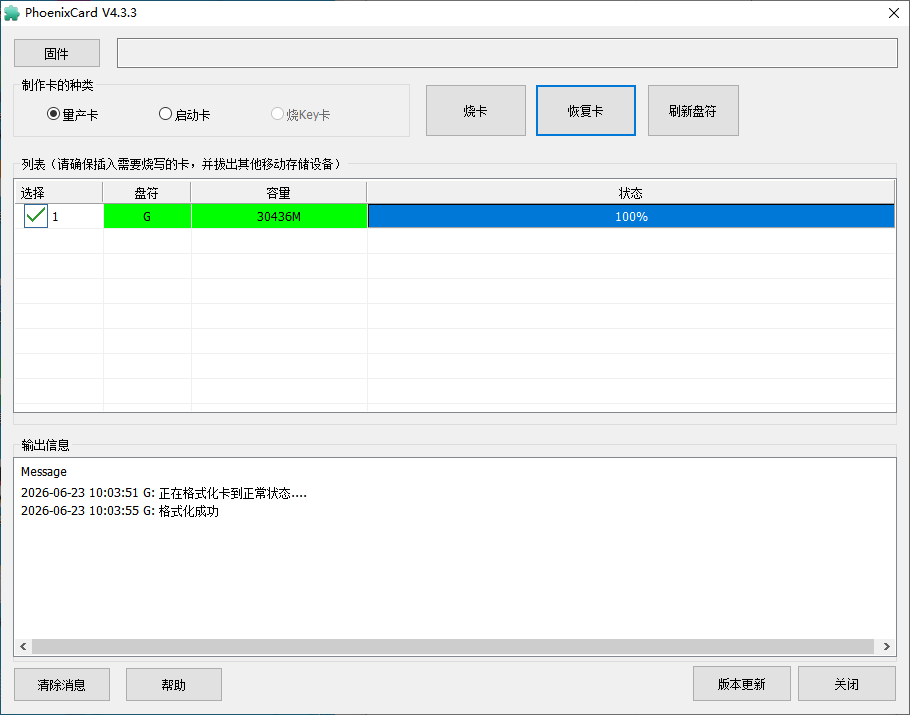
wKgZPGrIUHCAAeF7AABpLlm8iVw566.png
(4)将产品资料“4-软件资料LinuxMakesdboot[版本号]”目录下的系统镜像拷贝至非中文路径的目录下,版本号请以实际情况为准。在PhoenixCard软件上点击“固件”,选择目标镜像文件,接着选择“启动卡”,最后点击“烧卡”制作系统启动卡。
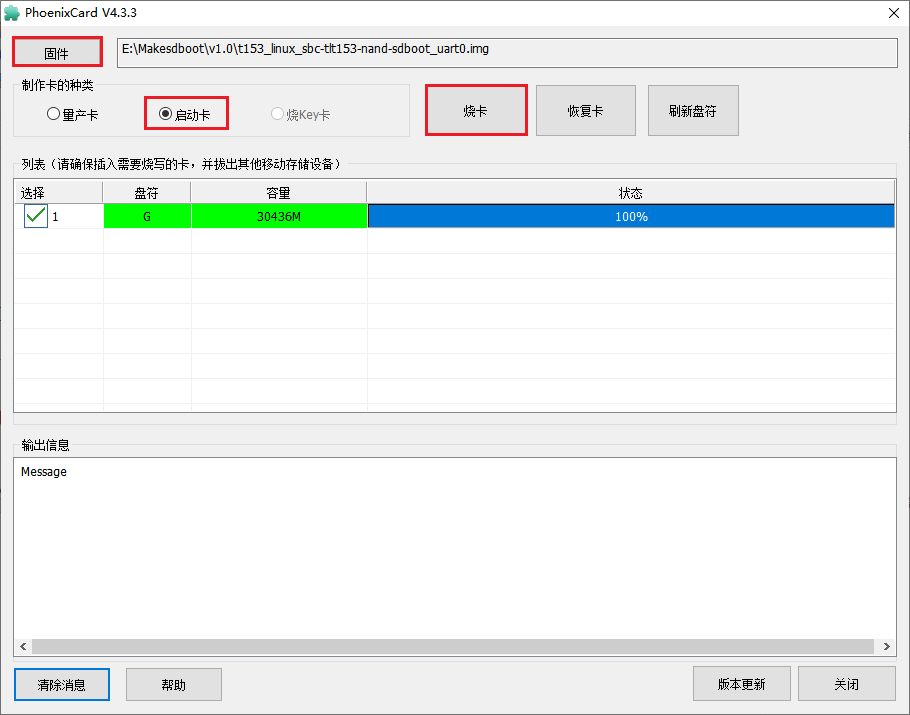
wKgZO2rIUHiAZx4BAABiFz1lLLM342.png
(5)系统启动卡制作完成后,打印如下信息。
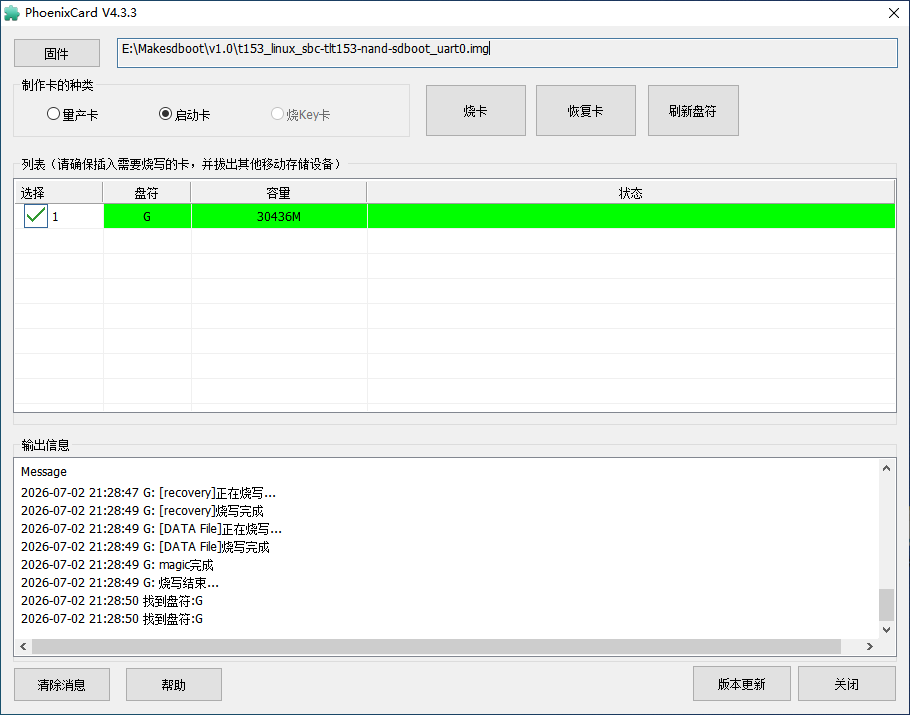
wKgZPGrIUICALebaAACU9424e5Q092.png
1.2 从系统启动卡启动系统
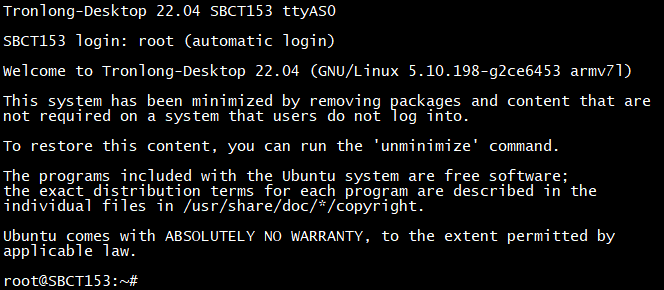
单板机断电,将系统启动卡插至单板机Micro SD卡槽。使用Type-C线连接单板机的DEBUG调试串口到PC机,然后将单板机上电。系统将从系统启动卡启动并自动登录root用户,调试串口终端会打印如下类似启动信息。"card no is 0"表示从系统启动卡启动。
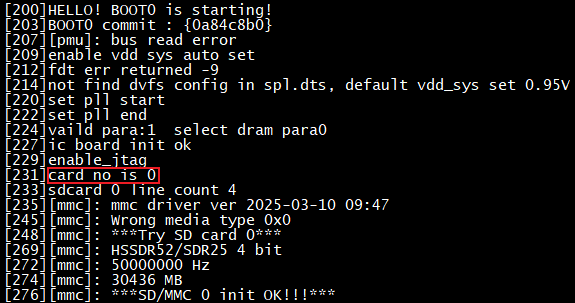
wKgZO2rIUIuAYtacAABTfrN5T9c836.png
wKgZO2rIUIuAM0LkAABSQWOLR_A221.png
2 制作“量产卡”
(1)请将空白Micro SD卡通过读卡器插至PC机USB接口,双击"PhoenixCard.exe"打开系统固化工具。
wKgZO2rIUFiAJXPrAAExtYr4PGM668.png
(2)工具运行后会自动识别接入到PC端的Micro SD卡,如下图所示。
wKgZO2rIUGOAP8yXAABjb5yraYE544.png
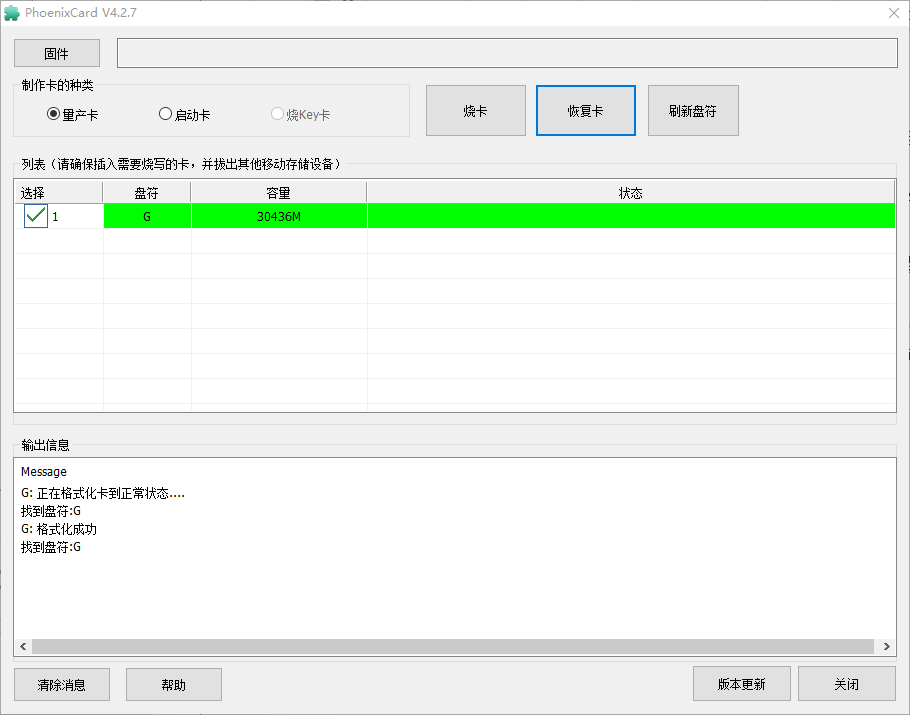
(3)点击“恢复卡”,等待格式化完成。
wKgZO2rIULOAW-FdAABjYclGIGI207.png
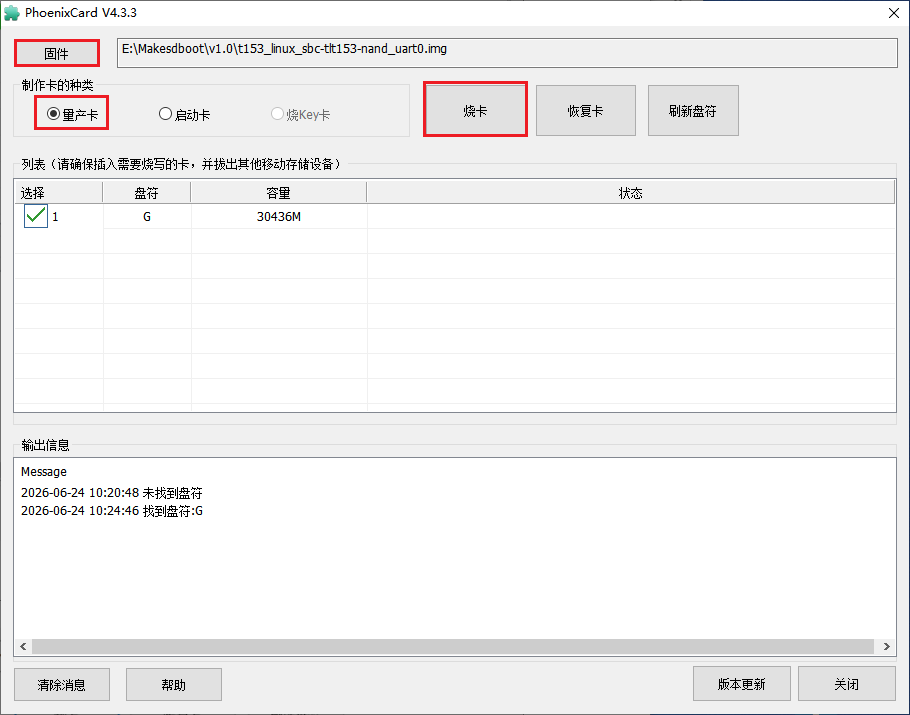
(4)将产品资料“4-软件资料LinuxMakesdboot[版本号]”目录下的系统镜像拷贝至非中文路径的目录下,版本号请以实际情况为准。在PhoenixCard软件上点击“固件”选择目标镜像文件,接着选择“量产卡”,最后点击“烧卡”制作“量产卡”。
备注:请根据单板机配置选择需固化的系统镜像。
wKgZPGrIUL2AX5j2AAByvqhNm64940.png
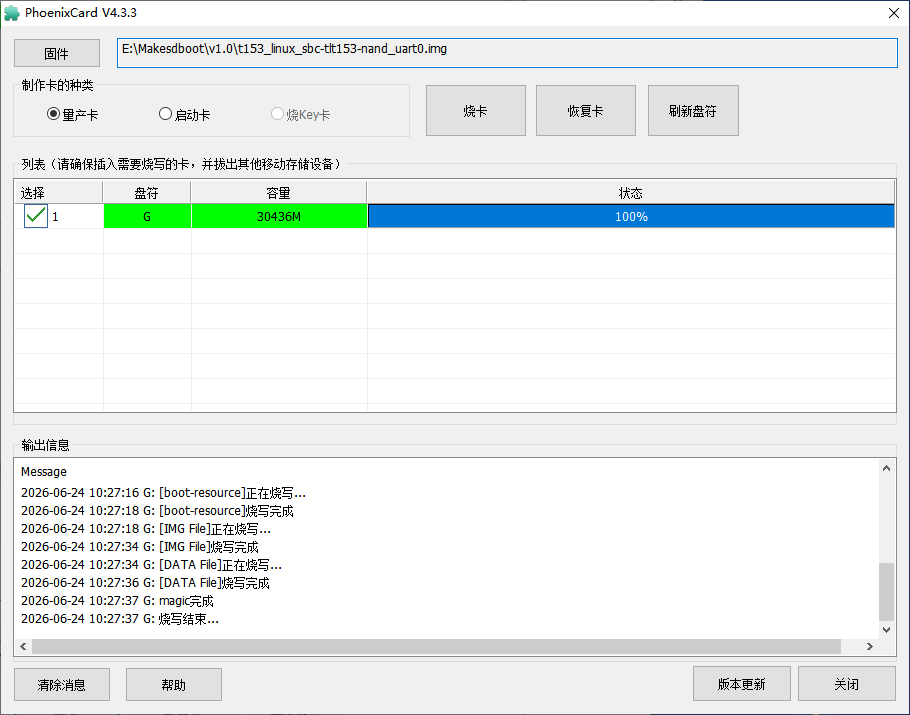
(5)“量产卡”制作完成后,状态栏呈现蓝色并打印如下信息。
wKgZO2rIUMWAexHbAACWFd5L5E4109.png
3 固化系统至NAND FLASH/eMMC
3.1 通过“量产卡”固化
(1)通过“量产卡”固化系统至NAND FLASH
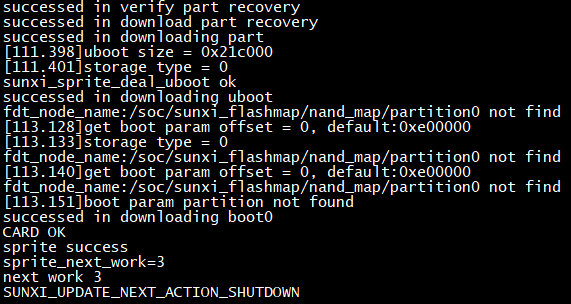
将“量产卡”插至NAND FLASH配置单板机Micro SD卡槽,单板机上电后将从系统固化卡启动,并自动固化系统至NAND FLASH中,固化时间大约需要2min,打印如下信息表示固化完成。
wKgZPGrIUNKAC0_lAABT871H_Kc743.png
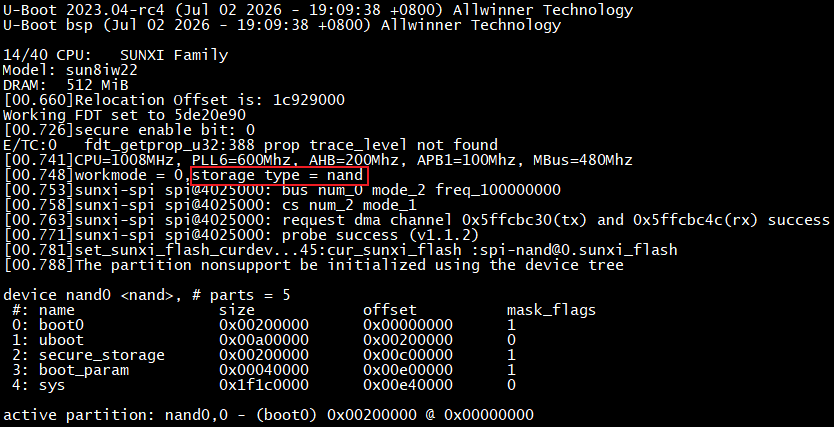
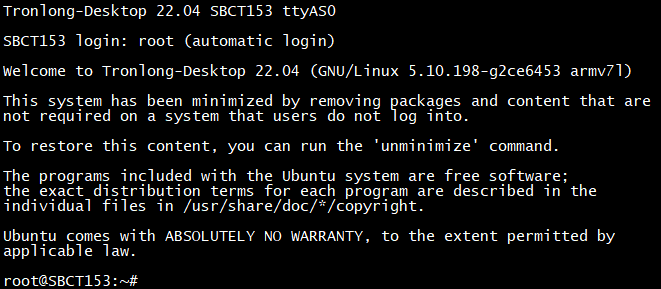
当系统固化完成后,请将单板机断电,取出系统固化卡,然后重新上电,单板机将从NAND FLASH启动系统,系统启动后自动登录root用户,串口调试终端会打印如下类似启动信息。
wKgZO2qDsBiAAIrzAACBuXgeBVg692.png
wKgZPGrIUN6AHkm1AABR_eNz5pA950.png
(2)通过“量产卡”固化系统至eMMC
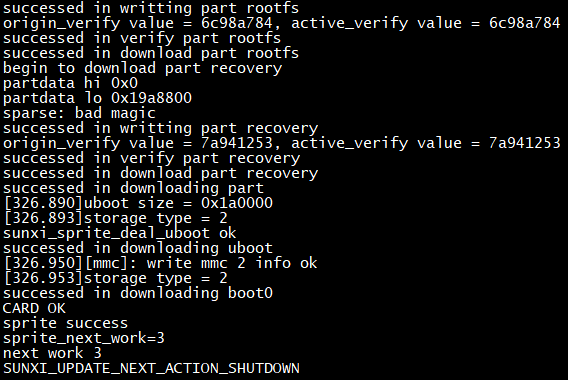
将“量产卡”插至eMMC配置单板机Micro SD卡槽,单板机上电后将从系统固化卡启动,并自动固化系统至eMMC中,固化时间大约需要5min,打印如下信息表示固化完成。
wKgZO2rIUPKAA20lAABdfS82F3Y836.png
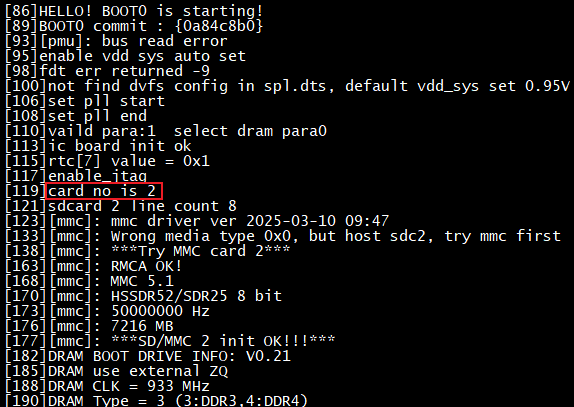
当系统固化完成后,请将单板机断电,取出系统固化卡,然后重新上电,单板机将从eMMC启动系统,系统启动后自动登录root用户,串口调试终端会打印如下类似启动信息,"card no is 2"表示从eMMC启动。
wKgZPGrIUPqAcv5BAABvYJn9osw525.png
3.2 通过USB固化
本次操作以固化系统镜像至NAND FLASH配置单板机为例进行演示,如需固化系统至eMMC配置单板机,选择t153_linux_sbc-tlt153-emmc_uart0.img系统镜像即可。
请使用Type-C线将单板机USB 2.0(CON6)接口与PC机USB接口连接。
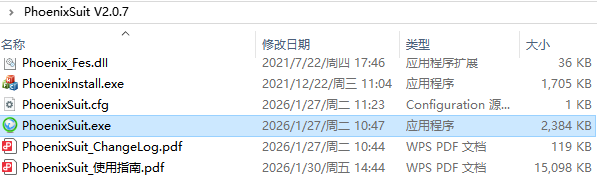
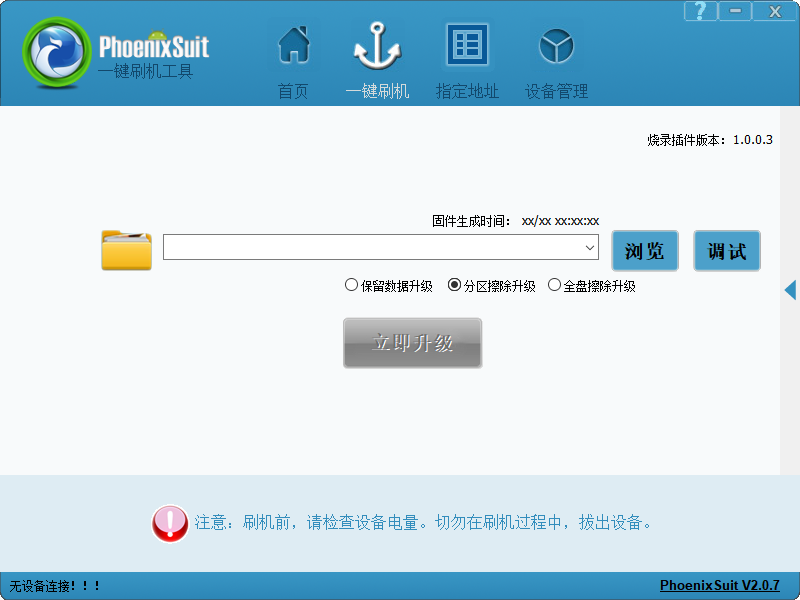
将产品资料“4-软件资料ToolsWindows”目录下的PhoenixSuit V2.0.7.zip工具解压至Windows工作目录下,该工具可将系统镜像通过USB接口固化至NAND FLASH。双击"PhoenixSuit.exe"打开系统固化工具。
wKgZO2rIUQmAVfv2AAZtafmkLmU956.png
wKgZO2rIUQaAfoIrAAHvjUt0JEI692.png
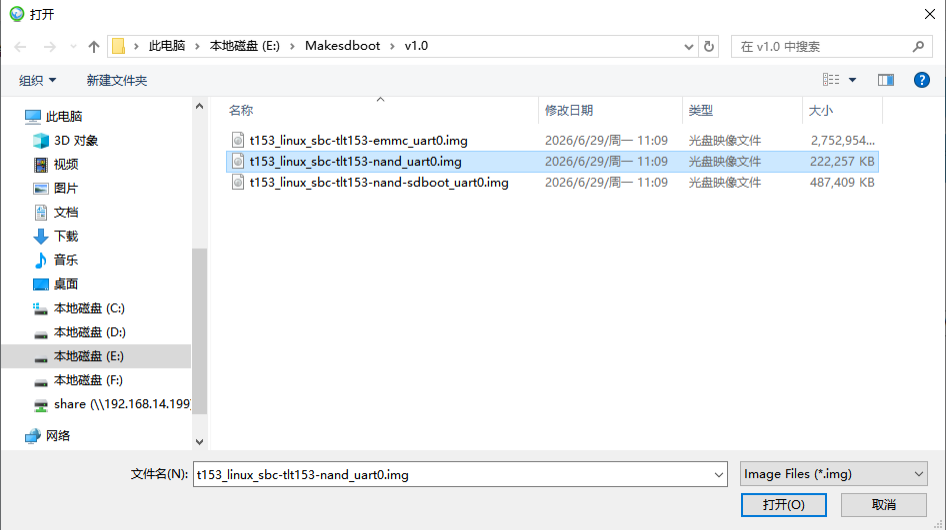
点击“浏览”,选择需要固化的系统镜像。
wKgZPGrIUSWAN0tKAB6354K2BxM563.png
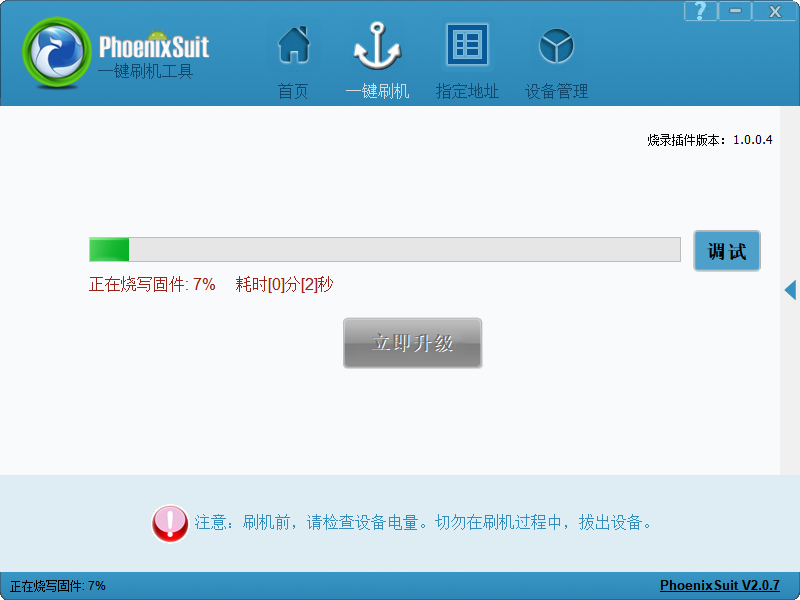
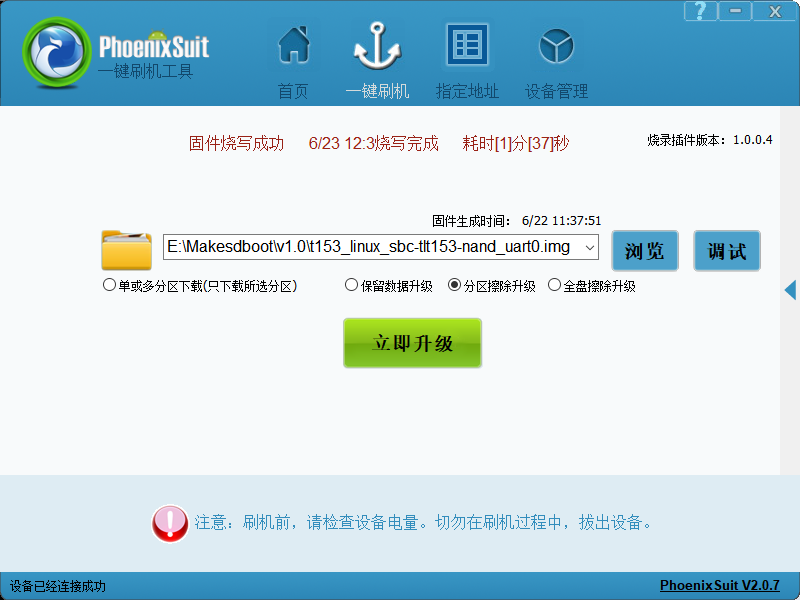
按下单板机FEL按键,单板机上电,PhoenixSuit工具将自动固化系统镜像文件至NAND FLASH。直至出现如下界面,表示系统固化成功。
wKgZO2rIUSCAUgt6AAHi3jpYpWg879.png
wKgZO2rIUSWAWMgcAAIGVoDhJFk172.png
固化成功后,系统将自动从NAND FLASH启动。
原创声明:本文系作者授权腾讯云开发者社区发表,未经许可,不得转载。
如有侵权,请联系 cloudcommunity@tencent.com 删除。
腾讯云开发者

Copyright © 2013 - 2026 Tencent Cloud. All Rights Reserved. 腾讯云 版权所有
深圳市腾讯计算机系统有限公司 ICP备案/许可证号:粤B2-20090059  粤公网安备44030502008569号
腾讯云计算(北京)有限责任公司 京ICP证150476号 | 京ICP备11018762号