#WorkBuddy# 让 AI 替我写个录屏工具:ffmpeg 从黑窗到 GUI 的踩坑实录
原创
#WorkBuddy# 让 AI 替我写个录屏工具:ffmpeg 从黑窗到 GUI 的踩坑实录
原创
用户12814938
修改于 2026-10-15 06:08:55
修改于 2026-10-15 06:08:55
场景
我平时要录一些操作教程:屏幕画面加麦克风讲解,双击就能录,录完出 MP4。市面工具要么带水印要么收费,于是我干脆让 AI 助手用 ffmpeg 给我现场写一个。需求听起来很简单:双击启动一个小窗口 GUI,点大红按钮开始录制,再点一下停止并保存。结果这个"简单需求"踩了一整天的坑,把过程记下来,权当给同样想用 ffmpeg 做录屏的朋友排雷。
过程
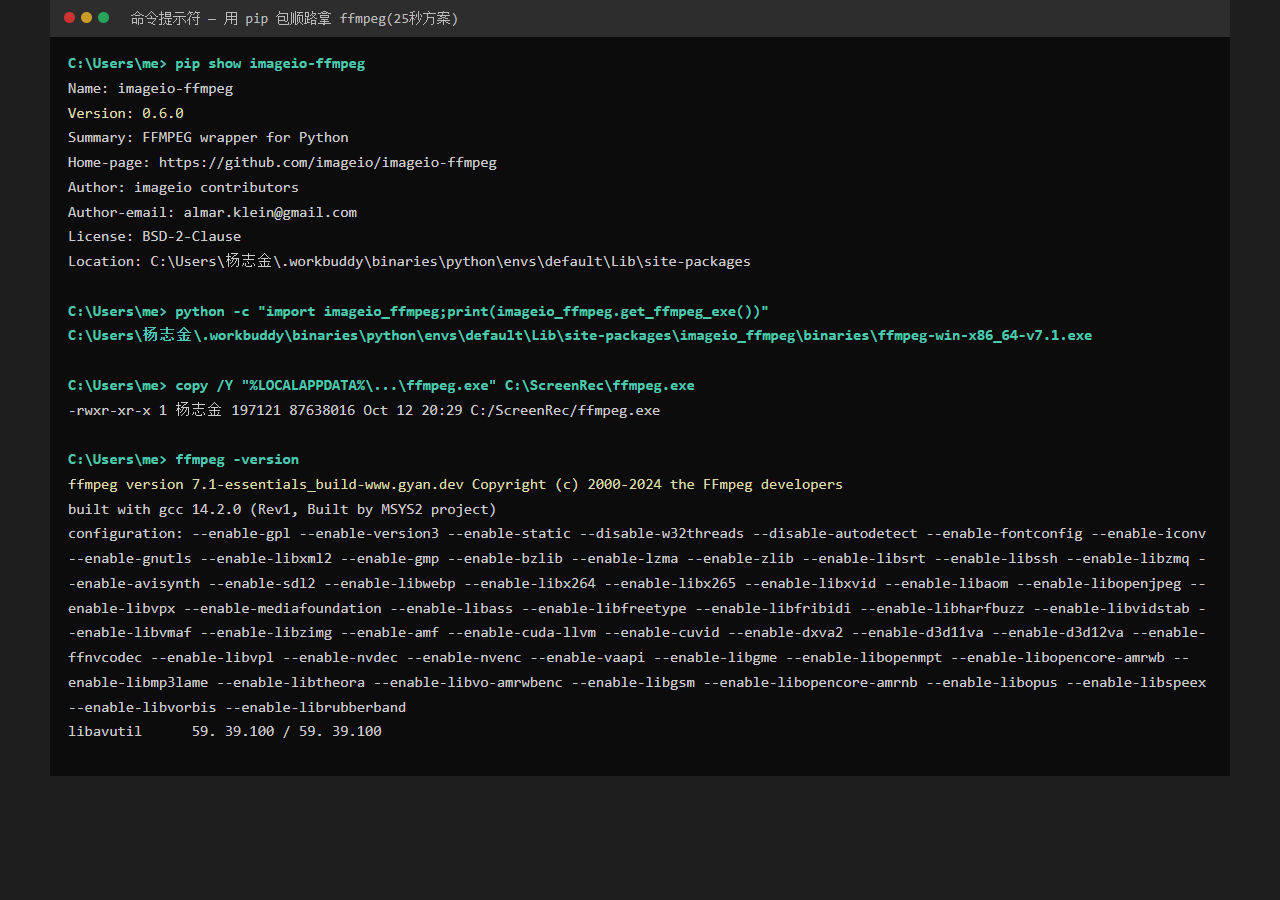
第一步是拿 ffmpeg 本体。我一开始让脚本从 gyan.dev 直下安装包,九分钟过去 35MB 还没下完,直接超时。后来换思路:pip install imageio-ffmpeg,这个包自带一个完整的 ffmpeg.exe,装完从包目录里拷出来就能用,全程 25 秒。缺什么先想想哪个 Python 包顺路捎带了它,往往比啃官网镜像快得多。
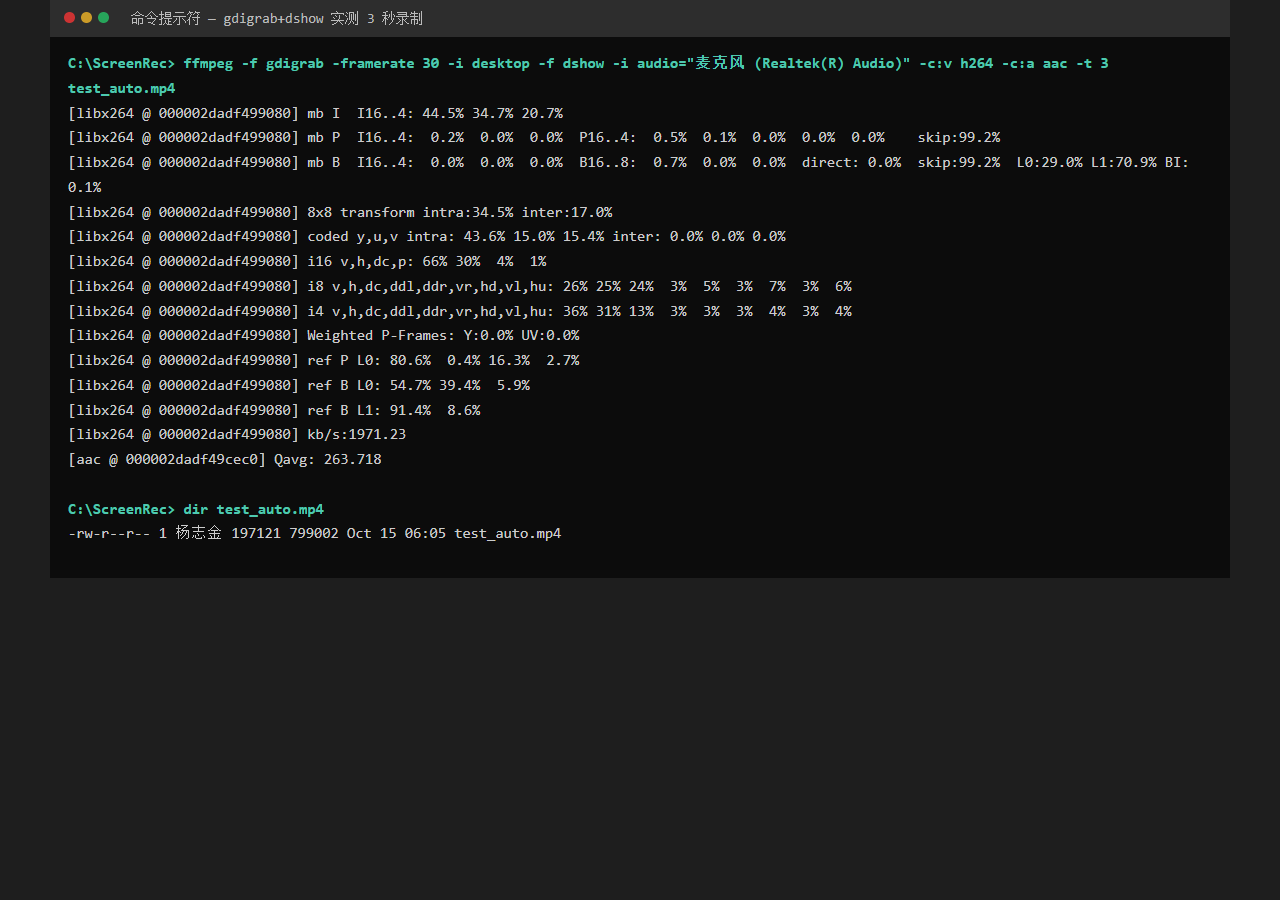
录制本体倒是不难,gdigrab 抓屏 + dshow 采麦克风,30fps 编 h264,一行命令搞定,3 秒测试视频画面声音双流正常。真正的坑全在周边。
坑一:快捷方式写完就消失
我用 Windows 的 IShellLink COM 接口直接往桌面写 .lnk 快捷方式,写完当场查还在,过一会儿再看没了。反复几次才确认:是运行环境的安全机制会把脚本直接创建的 .lnk 当可疑对象清掉,而普通文本文件没事。解法很土但有效:先把 .lnk 写到一个"安全"目录,再用普通文件复制(cp)放到桌面,复制出来的快捷方式就稳定存活了。
坑二:图标白板
快捷方式有了,图标却是白板。我先用截屏抓现场定位(比反复问用户快得多),最后挖出真因:IShellLink 的 SetIconLocation 必须把图标路径和索引分成两个参数传,比如路径传 camera2.ico、索引单独传 0;我把 "camera2.ico,0" 整串塞进路径参数,系统就去找一个名字叫 camera2.ico,0 的文件,当然白板。用 pywin32 时 IconLocation="path,0" 会自动帮你拆,但裸调 ctypes 必须手动拆,这是个非常隐蔽的 API 差异。
顺手总结的图标修复三板斧:一是用 ie4uinit.exe -show 重建图标缓存(Win10 有效);二是给快捷方式改个名,新路径会分到新的缓存槽位;三是怀疑图标文件本身不被解析时换个格式重生成。三板斧下来图标正常渲染。
坑三:MSYS 路径搅局
给录制加降噪滤镜时,滤镜串里的 C\:/ 和冒号总被 Git Bash 环境强制转换,ffmpeg 收到的参数已经面目全非。绕法是不在命令行里硬拼:给 ffmpeg 进程设置固定的 WorkingDirectory,把 RNNoise 降噪模型用相对路径引用(m=sh.rnnn),彻底避开路径改写。在 MSYS/Git Bash 环境下跑带盘符和冒号的命令,永远要留个心眼。
坑四:麦克风太安静 + 底噪
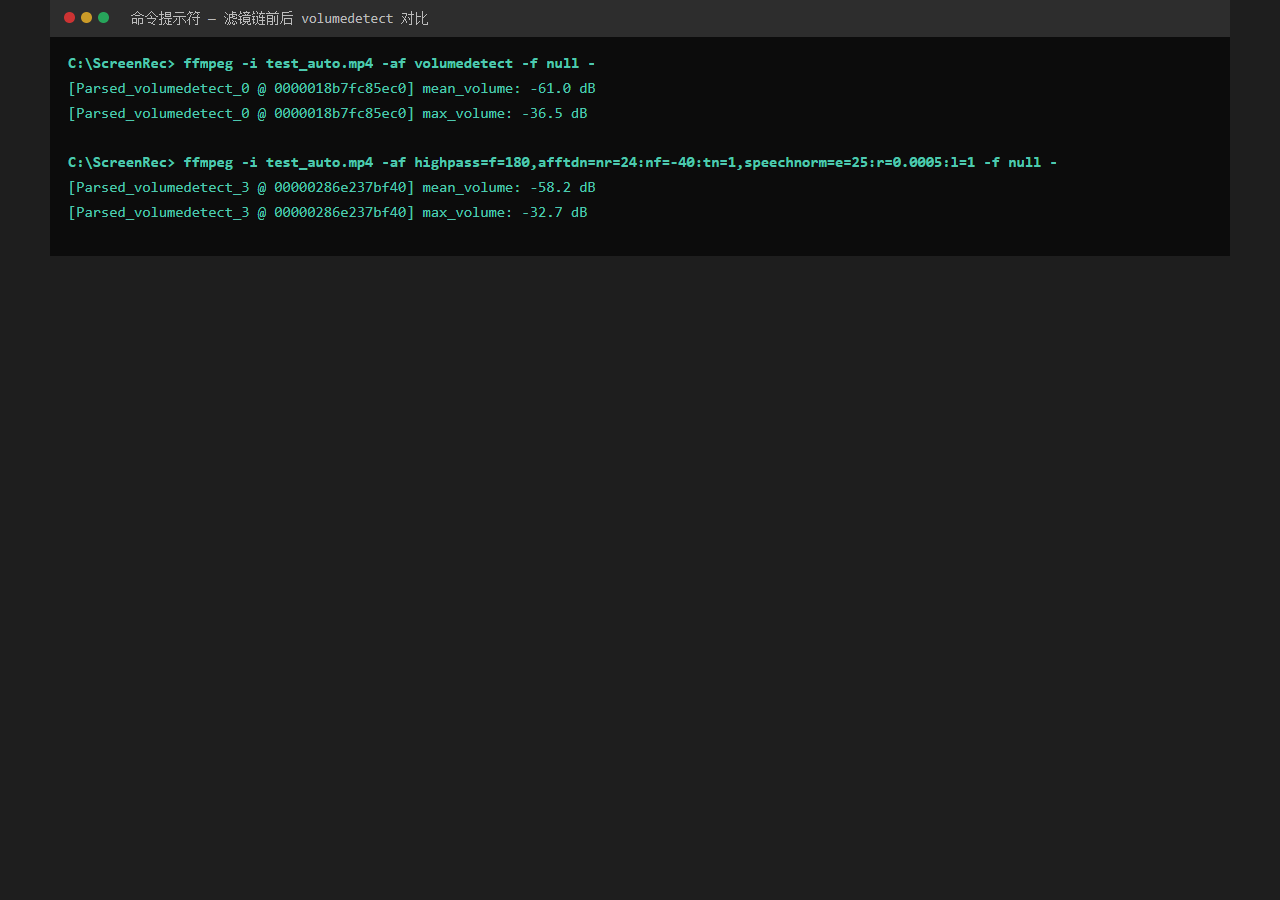
实测麦克风收音峰值只有 -26dB,不是权限问题,是增益太低。ffmpeg 侧用 speechnorm 做响度归一,先把 e 参数从 12 拉到 25 才够用;再叠降噪链:highpass=f=180 切掉低频隆隆、afftdn 做 FFT 降噪、arnndn 挂 RNNoise 神经网络模型,最后 speechnorm 提人声。声谱图对比,全频段底噪从 -75dBFS 压到 -100 以下,效果肉眼可见。
还有一个容易忽略的点:改了脚本必须把旧窗口杀掉重开。PowerShell 脚本只在窗口打开时加载一次,用户拿着没关的旧窗口录出来永远是旧引擎,我还以为是滤镜没生效,白查了半天。
总结
这次实战的核心经验可以归成四条:
- 依赖优先找"顺路货":imageio-ffmpeg 自带 ffmpeg.exe,比直下安装包快二十倍;
- COM API 的隐式拆参:裸 ctypes 调 IShellLink,SetIconLocation 的路径和索引必须分开设,pywin32 的便利让你忘了这一层;
- 写完被清就换个写入方式:.lnk 直接写会被安全机制回收,先写后复制就能活;
- 改了脚本杀旧进程:长驻窗口类工具,脚本只在启动时加载,不杀旧窗口的修改等于没改。
最后附上本次用到的关键命令,可直接复制:
:: 拿 ffmpeg(25 秒方案)
pip install imageio-ffmpeg
python -c "import imageio_ffmpeg,shutil;shutil.copy(imageio_ffmpeg.get_ffmpeg_exe(),'C:/ScreenRec/ffmpeg.exe')"

:: 屏幕加麦克风录制(30fps / h264 / aac)
ffmpeg -f gdigrab -framerate 30 -i desktop -f dshow -i audio="麦克风名称" -c:v h264 -c:a aac output.mp4

:: 四段降噪+响度归一滤镜链
-af highpass=f=180,afftdn=nr=24:nf=-40:tn=1,arnndn=m=sh.rnnn,speechnorm=e=25:r=0.0005:l=1

:: 重建图标缓存
ie4uinit.exe -show
一个小工具踩下来,比读十篇教程记得牢。

原创声明:本文系作者授权腾讯云开发者社区发表,未经许可,不得转载。
如有侵权,请联系 cloudcommunity@tencent.com 删除。
目录
腾讯云开发者

Copyright © 2013 - 2026 Tencent Cloud. All Rights Reserved. 腾讯云 版权所有
深圳市腾讯计算机系统有限公司 ICP备案/许可证号:粤B2-20090059  粤公网安备44030502008569号
腾讯云计算(北京)有限责任公司 京ICP证150476号 | 京ICP备11018762号