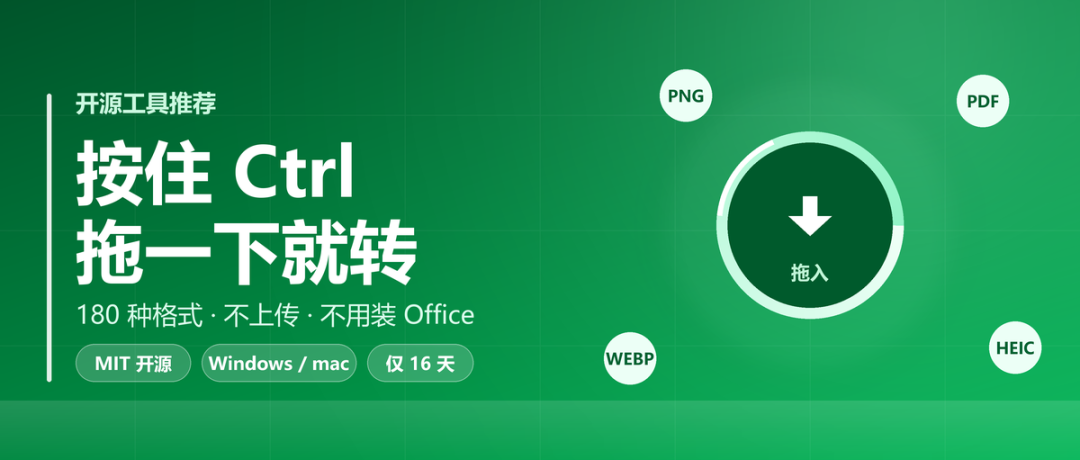
按住 Ctrl,把文件丢进一个圆环里:180 种格式的开源转换器,实测有点东西
原创
按住 Ctrl,把文件丢进一个圆环里:180 种格式的开源转换器,实测有点东西
原创
小明互联网技术分享社区
发布于 2026-10-16 09:13:32
发布于 2026-10-16 09:13:32
图片
一、被上传按钮折磨的第 N 次
先说个场景,各位大概率都遇到过。
客户丢过来一份合同扫描件,是 PDF;你要把它塞进 Word 里改条款。打开某某在线转换站,"选择文件"——得先把这份带身份证号和公司公章的 PDF 传上公网。上传进度条走到 80% 卡住,你刷新一下,文件没了,得重传一遍。
或者更糟的一版:你传到一半犹豫了,因为合同页脚写着"本文档仅供甲方内部使用"。然后你去找"XX 格式转换器绿色版",装完发现它给你塞了三个不知道从哪来的捆绑包。
这就是我用了几年转换工具的日常。不是不想用好的,是没有一个工具能同时满足"本地、免费、无捆绑、全格式"这四条。
所以当我看到 Filee 这个项目的时候,我是有点意外的。
二、它到底是个什么东西
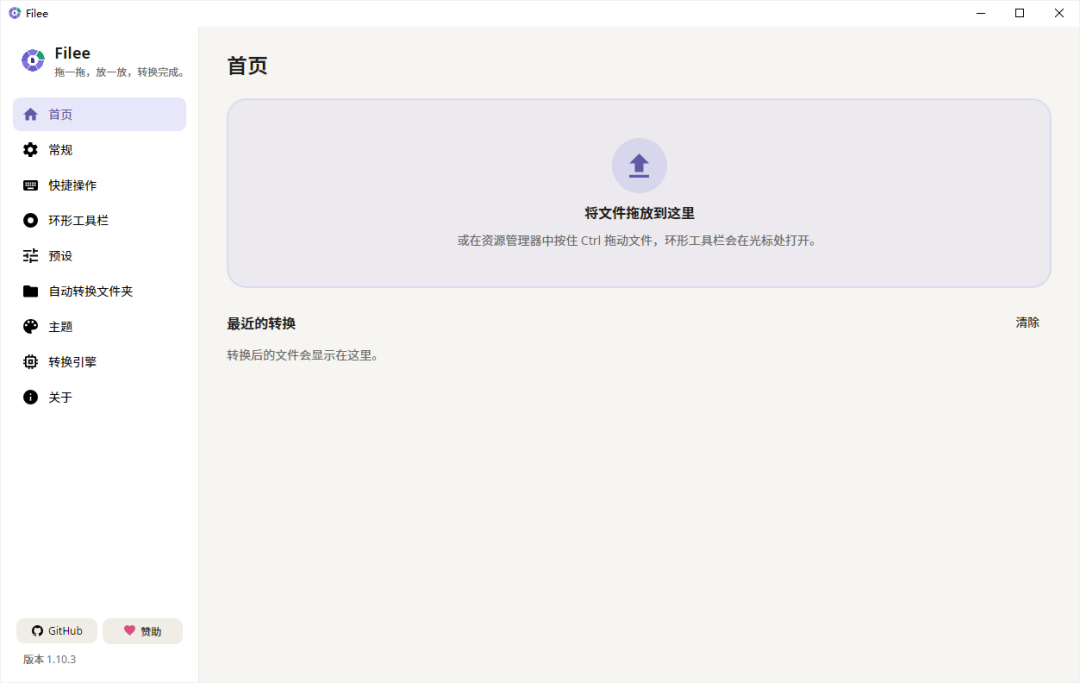
Filee 是一个用 C+ Avalonia 写的开源格式转换器,MIT 协议,官网 filee.sh。作者 KnifeLemon 是韩国开发者(README 首发韩语版,另提供英语和简体中文)。2026 年 9 月 29 日建仓,两周多冲到 772 Star、187 次提交,版本号还在一天一个小版本地往前拱(10 月 13 日刚发 v1.10.3)。
项目地址:https://github.com/KnifeLemon/Filee
图片
它的交互方式,是我觉得最值得单独拎出来说的地方。
不是"打开软件—导入—选格式—导出"这四步。是按住Ctrl,把文件拖出去。
图片
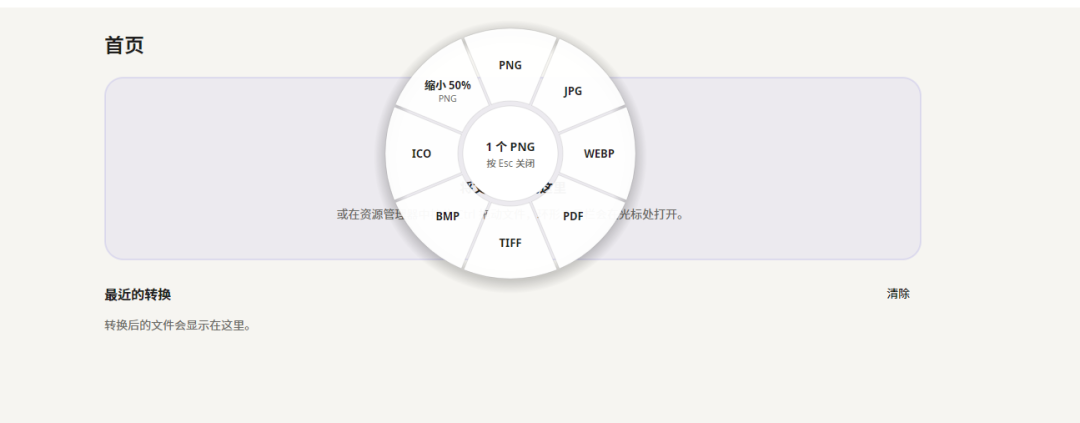
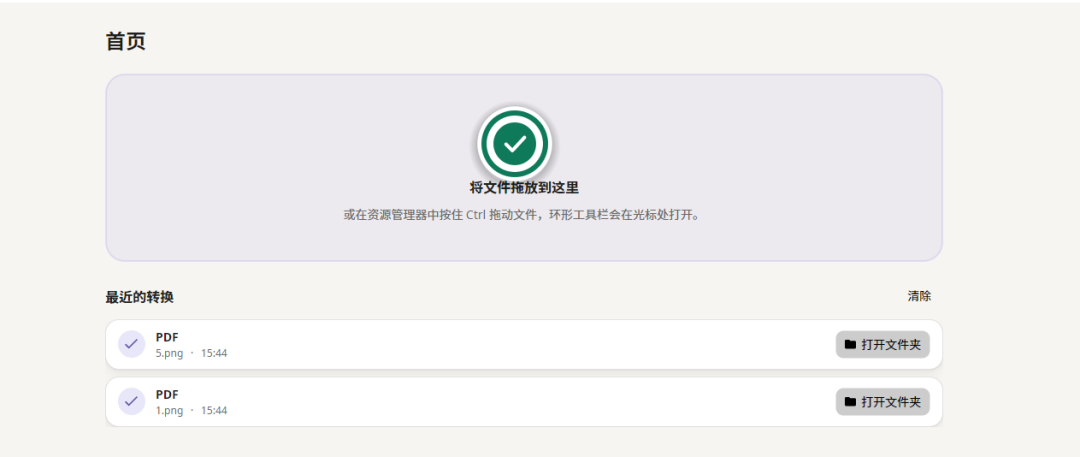
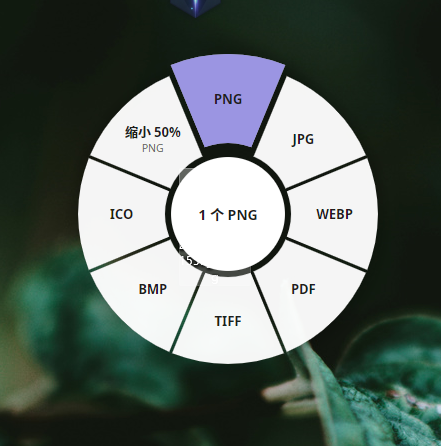
在你光标所在的位置,会弹出一个格式圆环——一个甜甜圈形状的环形选择器,上面只列出当前这批文件能转的格式。你把文件松手丢到 PNG 上,鼠标下面转一圈进度环,trip.png 就生成在原文件旁边了。macOS 上是按住 Option 键。
听起来像个小设计,实际用起来完全不一样。因为你省掉了整个"切换窗口、找文件、等待"的过程。文件还在文件夹里没动,你就地完成了转换。
图片
三、180 种格式,重点是"不需要 Office"
这是它的核心卖点,也是它和普通转换器拉开差距的地方。
Filee 内置了一批 C
库级别的转换引擎,完全不依赖 Microsoft Office——官方原话是,就算你电脑上装了 Office,它也不调用。(注意不是"兼容",是"根本不用"。)
类别 | 支持情况 |
|---|---|
图片 | JPG / PNG / WEBP / AVIF / TIFF / BMP / GIF / ICO / ICNS / JPEG XL / JPEG 2000 / PSD / PSB / TGA / HEIC,相机 RAW(CR2、CR3、NEF、ARW、DNG)可读,XCF 可读 |
矢量 | SVG / SVGZ / EMF / WMF / AI · EPS / CDR / VSD,SVG 可矢量转 PDF |
转 DOCX / HWPX / TXT / 图片,支持合并、拆分、页码范围 | |
文档 | DOCX / DOCM / EML / DOC / ODT / RTF / WPS / WPD / Pages → PDF、DOCX、EPUB、TXT、HTML |
表格 | XLSX / XLSM / XLS / ODS / CSV / TSV → PDF、XLSX、CSV、HWPX、HTML |
演示 | PPTX / PPT / ODP / Keynote → PDF、图片、DOCX |
HWP | HWP、HWPX 全格式互转,还能转 Markdown、HTML、PNG |
电子书 | EPUB / MOBI / AZW3 / FB2 / CBZ、CBR、CB7(漫画)→ PDF / EPUB / TXT |
视频 | MP4 / MOV / MKV / WEBM / AVI / M2TS、VOB → MP4 / GIF / 抽音轨 |
音频 | MP3 / FLAC / WAV / OGG、OPUS / AIFF → 各格式互转 |
压缩 | ZIP / 7Z / RAR / TAR / ISO / CAB / DMG → 解压或重新打包 |
CAD | DWG ↔ DXF,DWG/DXF → PDF(矢量)、SVG、PNG |
字体 | TTF / OTF / WOFF / EOT 互转 |
图片
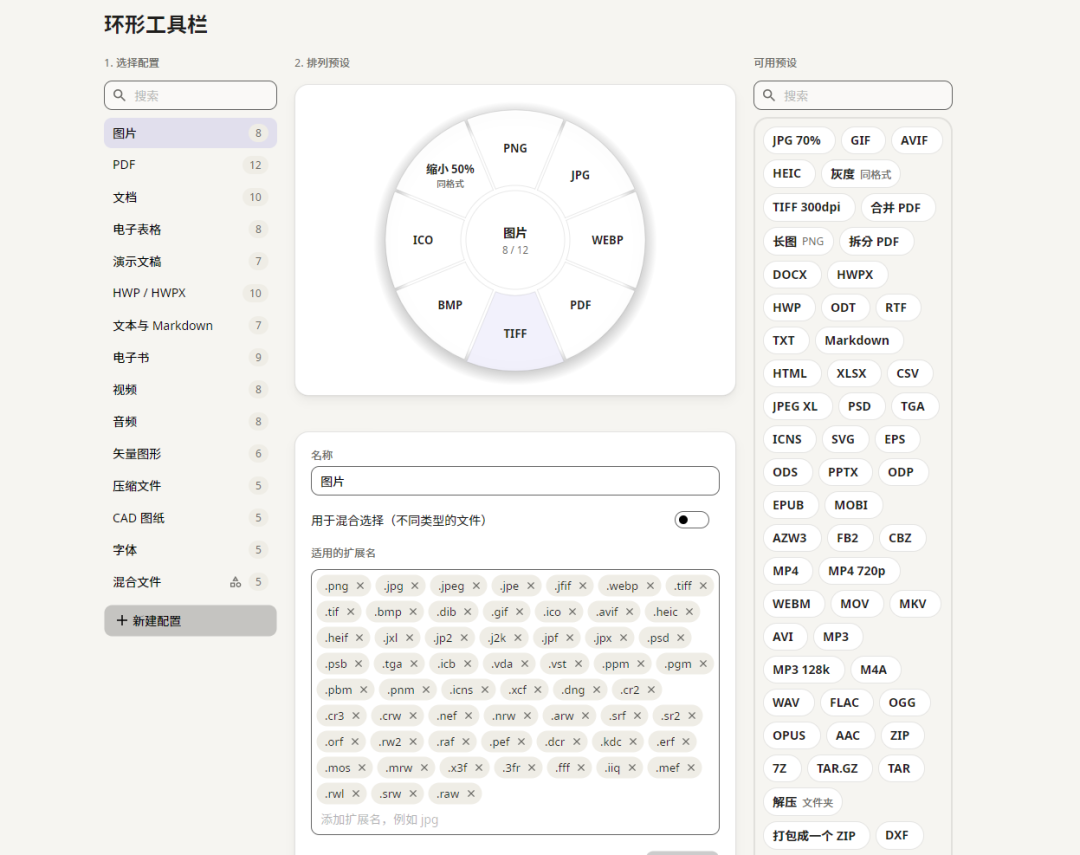
几个我认为含金量最高的点:
多步转换路由。它会自动找最短路径:EPUB → HWPX → PDF → PNG,中间每一步挑最擅长的引擎。这不是简单的格式映射表,是真的在做路径规划。
CAD 和字体互转。DWG 转 DXF、TTF 转 EOT,这些平时得靠专业软件付费才能干的事。
TIFF 预设能合并。一次转换,把几十张图拼成一个多页 TIFF——扫描件归档的老办法了。
HWP 是真正的差异化。这是韩国 Hancom 的私有格式,国内用户基本只在"韩企发的文件打不开"时才第一次听说它。Filee 内置了 Unhwp 库直接读 HWP,还自己写了一套 HWPX writer,能把 DOCX、XLSX、PPTX、Markdown、PDF 全部写成 HWPX。跨韩企协作的场景,这个能救命。
四、上手教程:Windows 三分钟
第 1 步:下载
去 Releases 页面,拿 Filee-<版本>-win-Setup.exe。
不想装?下 Filee-<版本>-win-Portable.zip,解压双击 Filee.exe 就能用,绿色无残留。装机党选 Setup,U盘党选 Portable。两者功能一致,区别只在便携版更新时会打开发布页面而不是自动更新。
第 2 步:安装时勾对选项
Setup 会问一次管理员权限(为所有用户安装),然后是一组可选项。这一屏决定了你后面的使用体验,别一路 Next 过去:
✅资源管理器右键菜单—— 装上之后,文件右键菜单里会有 "Convert with Filee"
✅登录时启动—— 后台常驻才能随时响应拖拽
✅把filee命令加入 PATH—— 想用命令行的话必勾
⬜FFmpeg 引擎(约 100 MB)—— 不勾的话,视频和音频全部不能用
⬜冷门格式引擎(LibreOffice / calibre / Ghostscript / Pandoc)
关于 FFmpeg 那 100 MB:视频/音频转换是可选下载的,不装就完全没这块功能。100 MB 换 180 种格式里的一整块功能,我认为值。但如果你平时只转图片和文档,这 100 MB 完全可以省掉。
第 3 步:开启拖拽手势
装完启动,会在托盘常驻。默认手势就是按住 Ctrl + 拖动文件。
图片
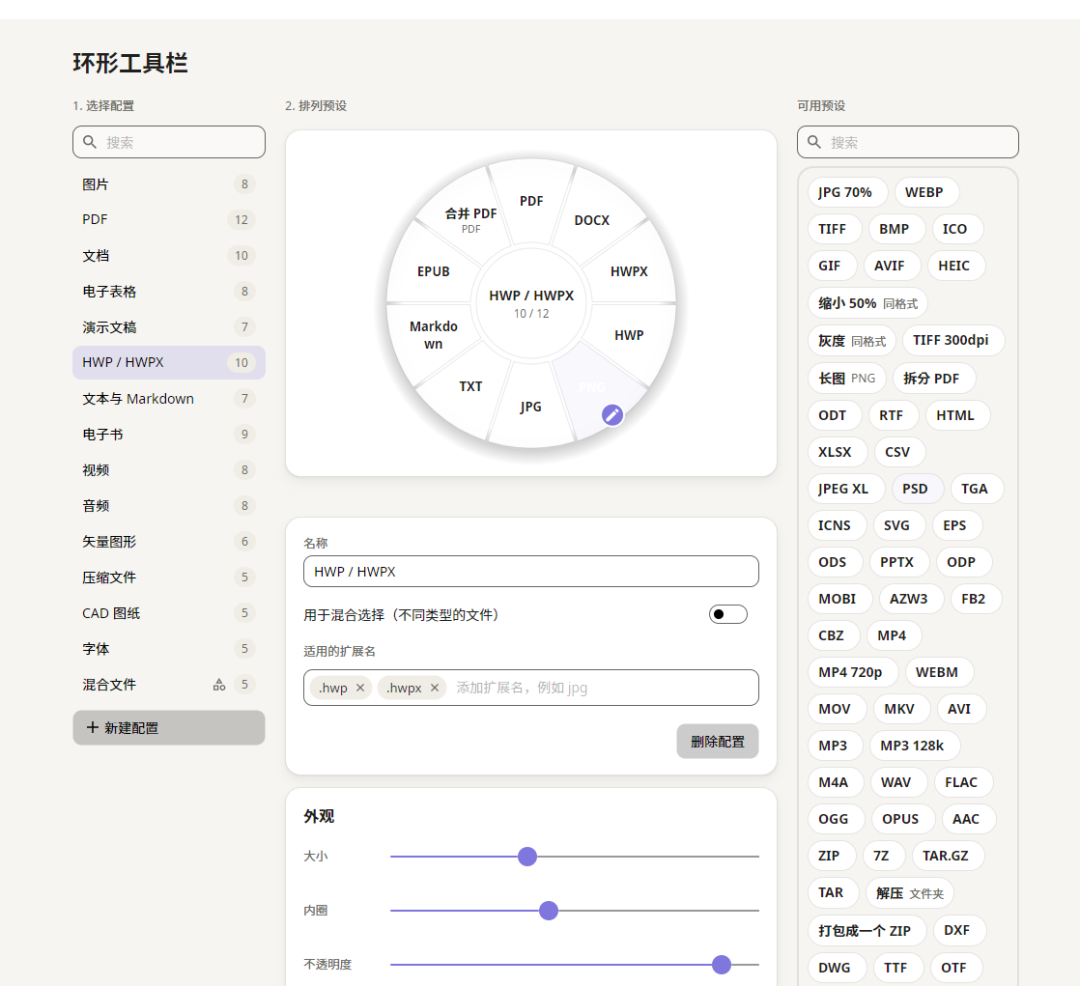
如果和你现有软件冲突(有些压图工具也占 Ctrl),进 Settings 里改键位。那里能改的不只是修饰键——鼠标键位、拖动距离、长按手势、快捷键都能配,甚至可以指定哪些应用里永远不触发,避免在 PS 里拖图时误弹圆环。这个细节做得挺细。
图片
第 4 步:试三个真实操作
① 图片转格式:按住 Ctrl,把 旅行.jpg 拖到别处,圆环弹出,丢到 PNG 上。完成,原图旁边多一个 旅行.png。
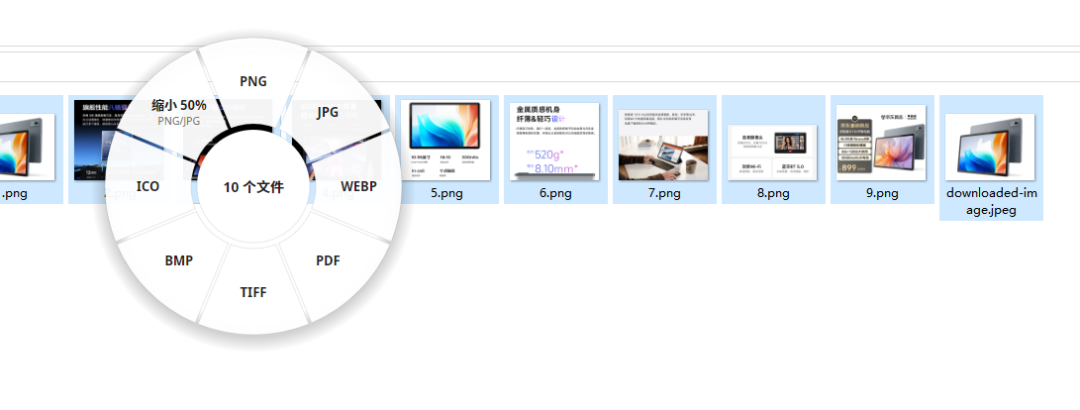
② 批量转:按住 Ctrl 框选 10 张 jpg,一次丢到 WEBP,圆环上还能调质量预设。10 个文件并行跑,其中一个失败不影响其余。
图片
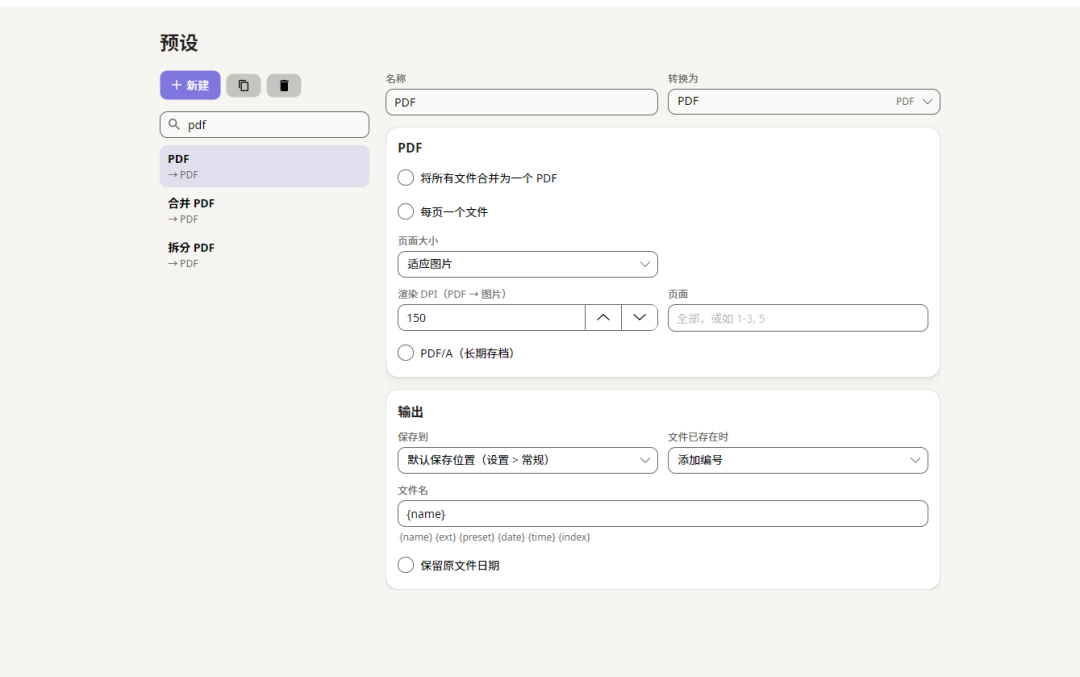
③ PDF 拆分:拖 PDF 到圆环,找 Split 预设,选页码范围。拆完就行。
图片
五、进阶:这是被低估的部分
① 四种入口,不只是拖拽
除了拖拽手势,还有:资源管理器右键菜单(Windows 上还有"发送到"子菜单)、选中文件后的快捷键、主窗口拖放区。命令行算第五个。
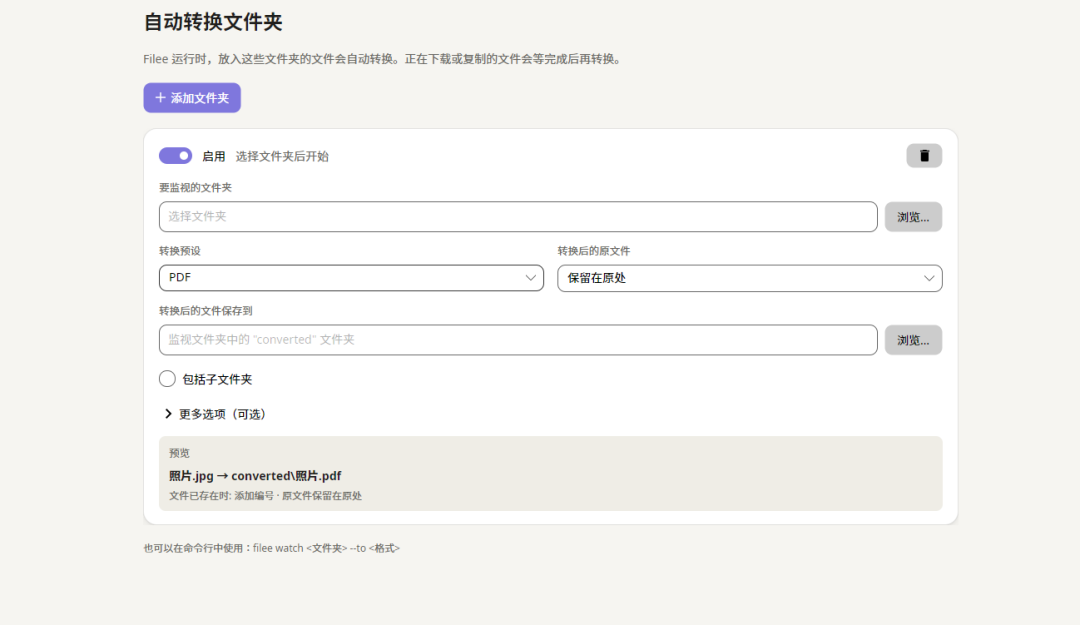
② 监听文件夹——真正的生产力解放
这是我认为 Filee 最被低估的功能。
图片
设置一个"收件箱"文件夹,之后任何丢进去的文件,等下载/复制完成后自动转换。原文件可以保留也可以移走。支持:
只处理特定文件(*.heic、scan_*、或者自定义正则)
转换后的文件用独立命名规则(内置规则 + 你自己的正则,带实时预览)
这意味着什么?意味着你的微信/Telegram 接收文件夹可以直接当输入端。手机上发过来的 HEIC 图片,落到电脑文件夹里自动转成 JPG。摄像头下载的素材,落地自动转码。一次配置,全程无人值守。
③ 命令行——批量和脚本党的福音
Windows 安装时勾了 PATH 就能直接用:
# 单文件转换filee convert photo.heic --to jpg
# 批量 + 质量 + 输出目录filee convert *.png --to webp --quality 80 -o converted
# 递归整个文件夹 + 用预设 + JSON 输出filee convert D:\Scans --recursive --preset to-pdf --json
# 监听模式:Ctrl+C 退出filee watch D:\Inbox --to pdf --move-originals
# 查询支持什么格式 / 现有预设filee formats heicfilee presets
--json 是关键——可以接进脚本流水线。退出码设计也很干净:0 全部成功,1 部分失败,2 参数错误,3 没东西可转。写自动化脚本时能直接判断。
④ 引擎透明化
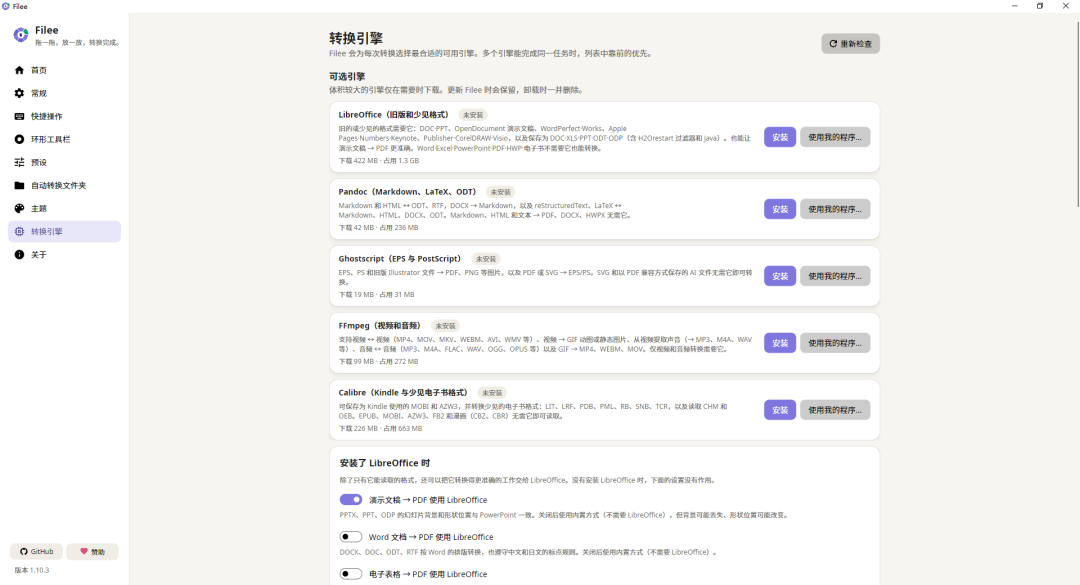
Settings → Engines 里能看到每一个引擎的版本号和它负责什么。它还会自动检测你电脑上已有的 FFmpeg、calibre、Pandoc、Ghostscript、LibreOffice,直接用现成的,不重复下载。
图片
六、几个必须提前告诉你的坑
我讨厌把工具吹得完美,所以这几点你得知道:
1. Windows SmartScreen 会拦你。Filee 已申请 SignPath 免费代码签名,但目前尚未通过,所以发布的安装包没有签名。Windows 会弹"Windows 已保护你的电脑",需要点"更多信息"→"仍要运行"。这不是木马,是新开源项目的常态(作者只有一个人)。
这一点对小白可能劝退,但对你这种愿意读 README 的人反而不是问题——能自己核对 SHA256 的人,才配用开源软件。每个 release 都带 SHA256SUMS.txt,可以自己校验。
2. macOS 是预览版,还没公证。需要 14 以上版本,装完要去"系统设置 → 隐私与安全性"点"仍要打开"。另外 Option+拖拽需要手动授予辅助功能权限。FFmpeg 和 Ghostscript 走 Homebrew 自己装(brew install ffmpeg ghostscript),Filee 会自己找到。
3. Linux 拖拽需要 X11。Wayland 不允许应用监听全局输入,所以在 Wayland 下拖拽手势不可用,得用窗口内拖放区或 Nautilus/Nemo/Thunar/Dolphin 的右键菜单。Ubuntu 24.04 是测试基线,需要 Python 3。
4. 设置文件位置:Windows 在 %APPDATA%\Filee,macOS 在 ~/Library/Application Support/Filee,Linux 在 ~/.config/Filee。便携版更新时会打开发布页面而不是自动更新——这是刻意的设计,便携版不该偷偷往系统里写东西。
5. LibreOffice 引擎约 420 MB 下载、占盘 1.3 GB。只处理 DOC/XLS/PPT/RTF 这些老格式和 OpenDocument。真需要再装。
七、隐私这块,值得单独说
我给工具看隐私的标准很简单:它到底往哪儿发数据。
Filee 的答案写在官方的隐私政策里,翻译成人话:
文件全部在本机转换,永不上传
零使用数据、零遥测
只在三种情况联网:启动后和之后每隔几小时问 GitHub有没有新版本(可在 Settings → About 关掉);下载你选择安装的转换引擎;你点链接时唤起浏览器
就这三条。没有账号,没有统计上报,没有"激活"。
对于要处理合同、身份证、财务报表、涉密图纸的人来说,"不上传"这四个字本身就是最大的功能。
八、谁该用它,谁可以划走
建议装:
经常要转格式、又不想上传文件的人(财务、法务、合同、设计外包)
装不起 Office 也不想装 WPS 的学生党
需要处理HWP/HWPX(韩企文件)的跨部门协作场景
想要 CAD、字体、相机 RAW、漫画 CBZ 这些冷门转换的人
喜欢折腾 CLI 和自动化流水线的开发者
可以划走:
只是偶尔转个图片,且不在意上传 —— 小图网站两下就完事
依赖 Office 宏和复杂排版精修的人 —— 这是转换器,不是编辑器
完全不能接受 SmartScreen 弹窗的封闭环境用户
九、一个开源项目的诞生速度
最后说句题外话。
Filee 建仓是2026 年 9 月 29 日。到今天10 月 15 日,16 天。
16 天,772 Star,58 Fork,187 次提交,24 个 Release 版本(v1.0.0 一路到 v1.10.3),10 月 8 号到 13 号这六天里连发 10 个版本。作者一个人,用 C+ Avalonia 从零写出 180 种格式的转换路由,还顺手做了个命令行、监听文件夹、三语界面(英/韩/中)、Linux ARM64 支持。
而且它没弹窗要钱、没塞搜索劫持、没搞"免费版每天限 3 次"。
MIT 协议,代码签名在走 SignPath 免费通道,第三方引擎许可单独列在 THIRD-PARTY-NOTICES 里。作者在 README 末尾写着一句:"If Filee saves you some clicks, a ⭐ helps other people find it."
这就是 2026 年开源生态最好的那部分——一个开发者,因为自己受不了现有工具,就写了一个更好的。
如果你也被上传按钮折磨过,去 GitHub 看看它,顺手点个 Star。这项目现在还早,早期的一个 Star 对独立开发者来说,是真的能看见的。
数据核查时间:2026-10-15 | 项目数据来源:GitHub API、官方 README、docs/ENGINES.md、Releases 记录
本文所述功能以 v1.10.3 版本为准,后续版本可能变化,请以官方仓库为准。
原创声明:本文系作者授权腾讯云开发者社区发表,未经许可,不得转载。
如有侵权,请联系 cloudcommunity@tencent.com 删除。
目录
腾讯云开发者

Copyright © 2013 - 2026 Tencent Cloud. All Rights Reserved. 腾讯云 版权所有
深圳市腾讯计算机系统有限公司 ICP备案/许可证号:粤B2-20090059  粤公网安备44030502008569号
腾讯云计算(北京)有限责任公司 京ICP证150476号 | 京ICP备11018762号