App 桌面快捷方式、剪贴板、首次运行判断…App Inventor 新组件「应用工具」,一堆实用小功能
原创
App 桌面快捷方式、剪贴板、首次运行判断…App Inventor 新组件「应用工具」,一堆实用小功能
原创
用户10956490
发布于 2026-10-16 09:37:04
发布于 2026-10-16 09:37:04
摘要:创建 App 桌面快捷方式、一键复制邀请码、去应用市场给个好评、检测装没装微信、打开 App 自动识别复制的口令、把 App 加到桌面……这些零零碎碎却很常用的功能,App Inventor 新组件「应用工具」全收在一起了,一个屏幕拖一个就够了。
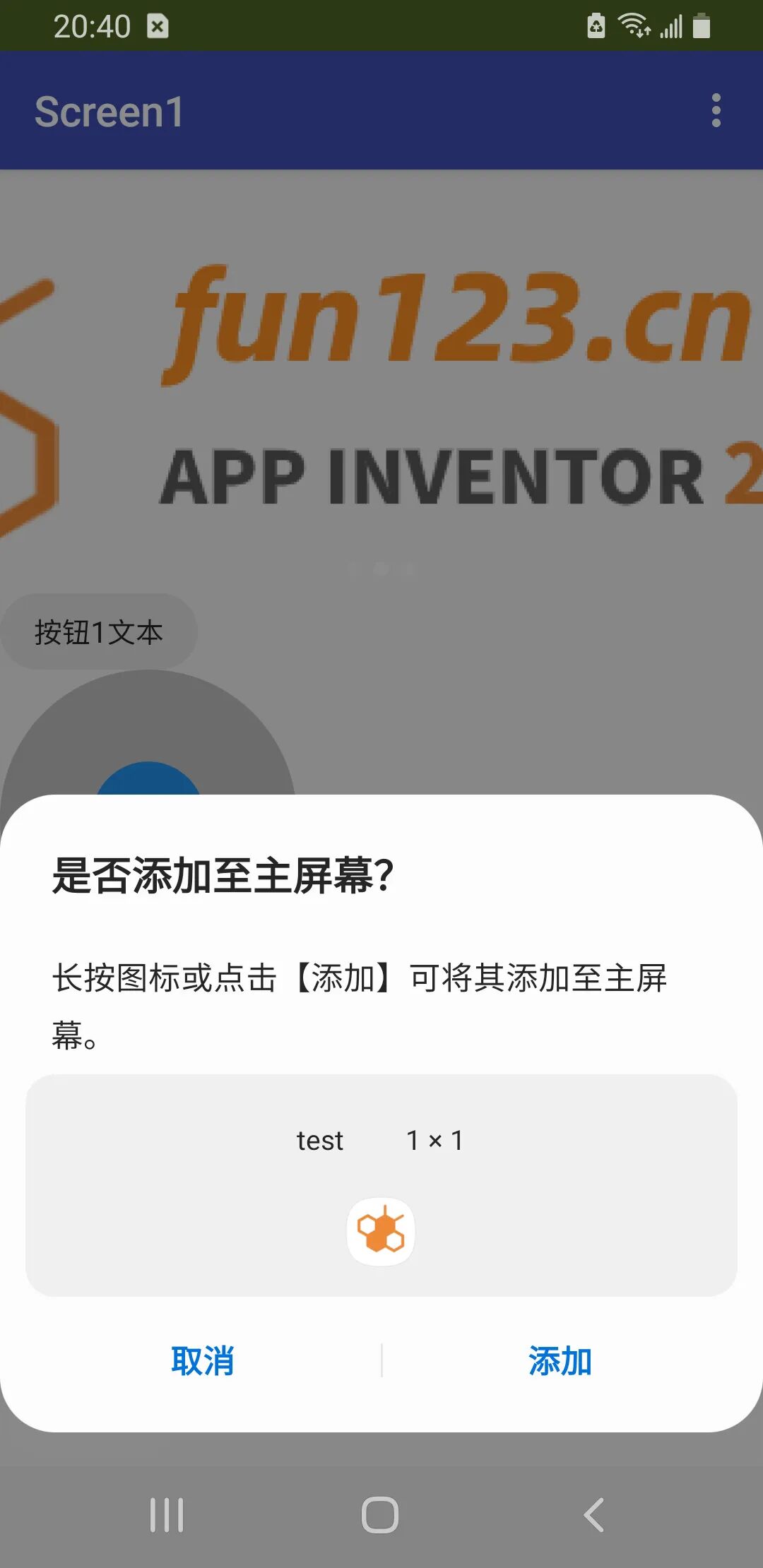

桌面快捷方式效果
一个组件,十几个小功能
App 做到后期,总会冒出一堆「小需求」:设置页要显示版本号,想引导用户去好评,要复制个东西给用户,判断是不是第一次打开……以前每样都得找拓展,或者用活动启动器拼参数。
「应用工具」在「界面高级」类里,把这些放到一起:
- 跳应用市场、检测和打开其它 App、打开链接和系统设置页;
- 读写剪贴板;
- 在桌面添加快捷方式、返回桌面、彻底退出;
- 读版本名、安装来源,判断是否首次运行。
挑几个最常用的说。
桌面快捷方式效果
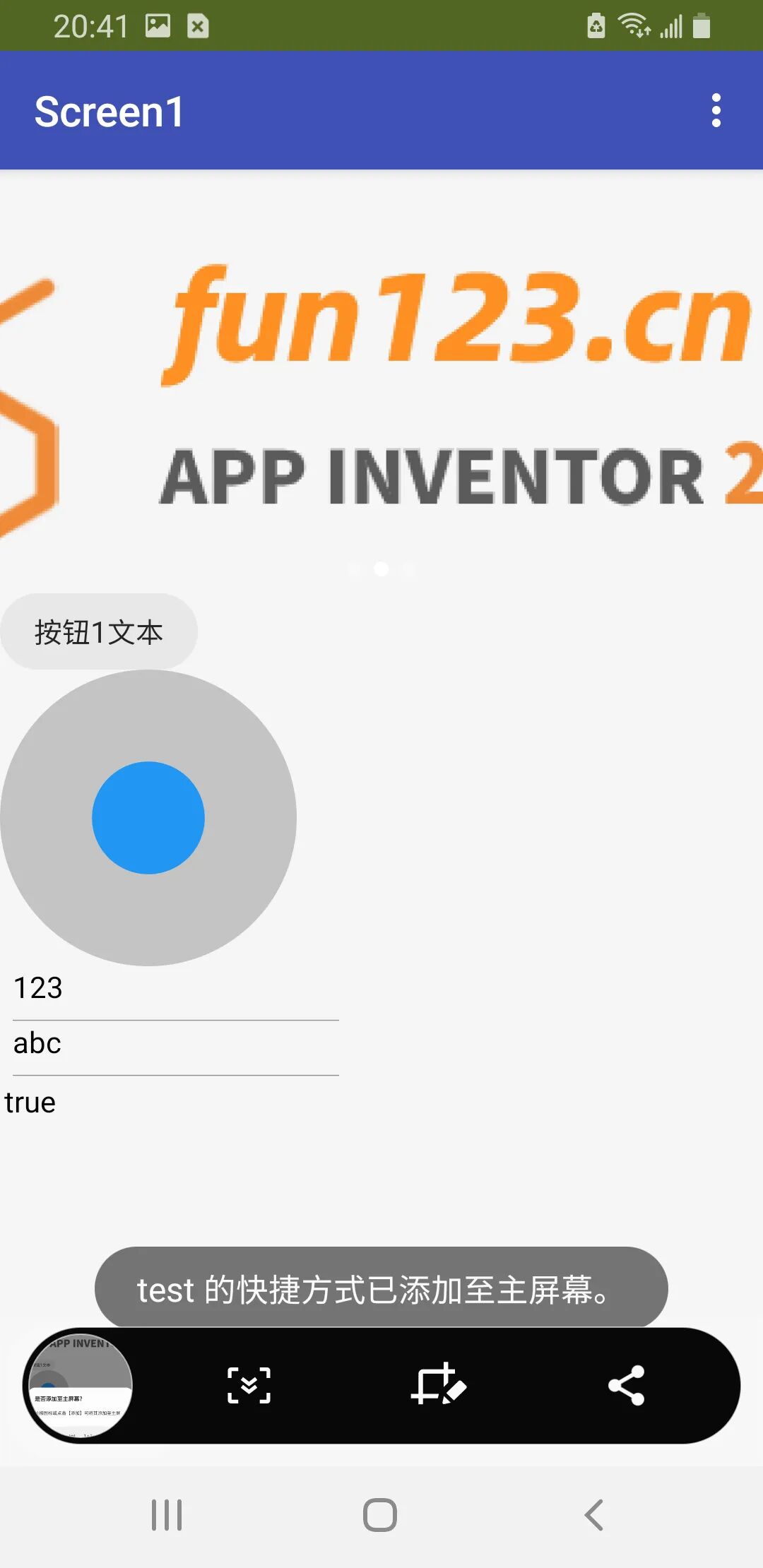
桌面快捷方式效果
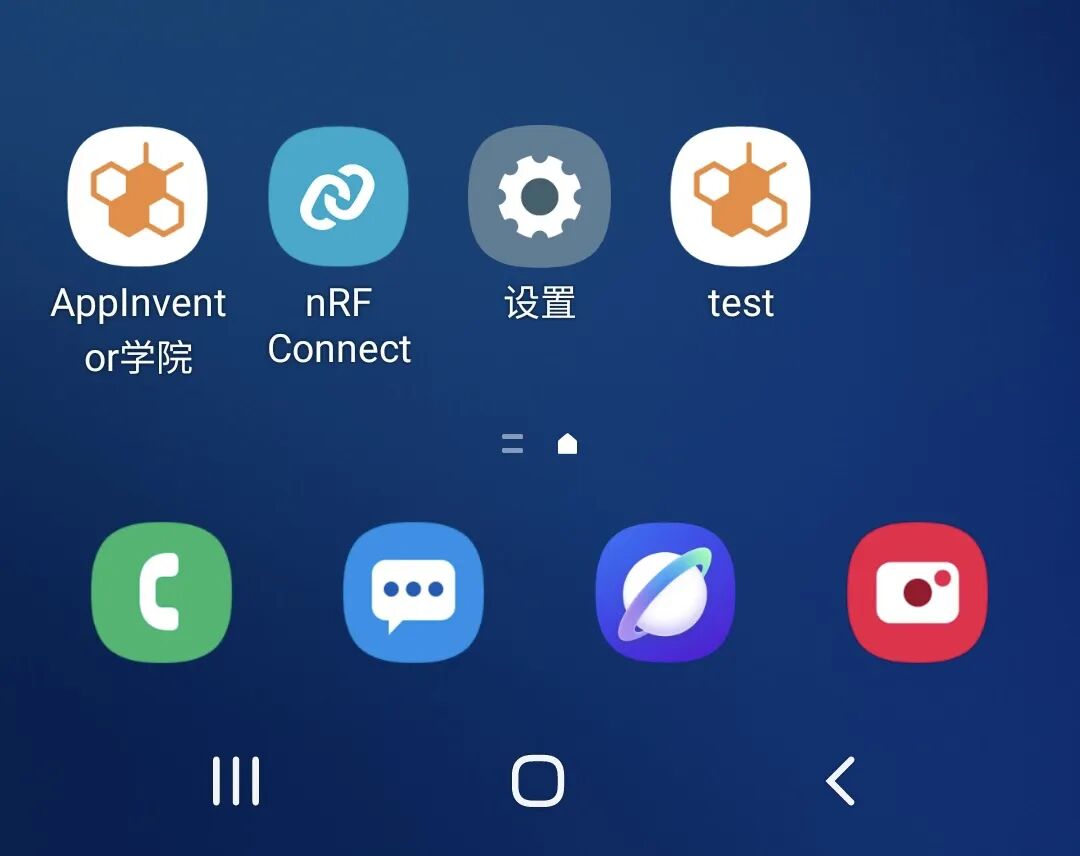
桌面快捷方式效果
▲ 桌面快捷方式效果
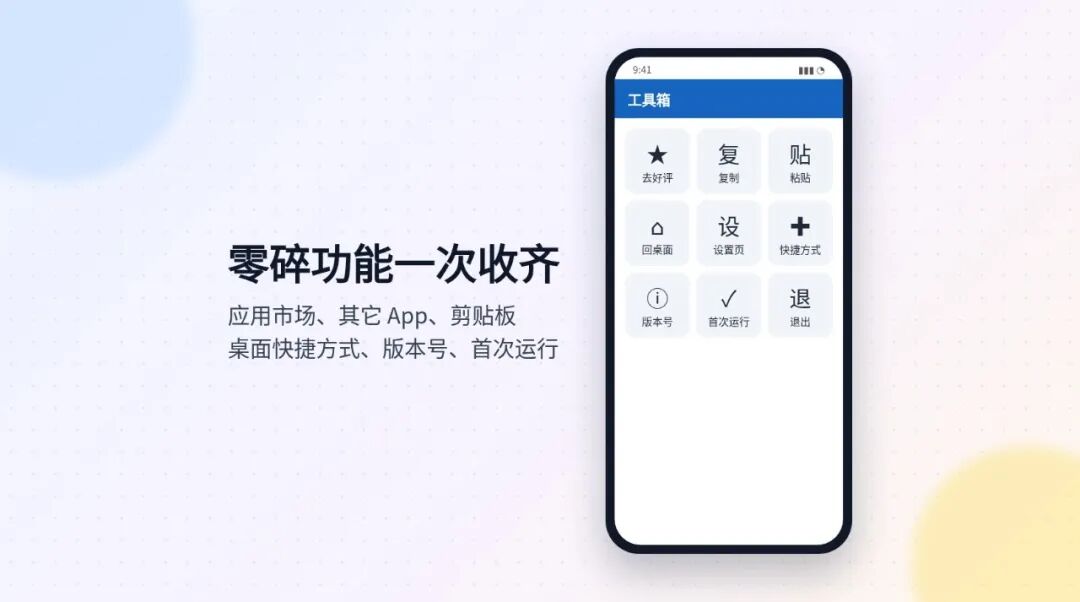
一个组件,十几个小功能(示意图)
▲ 一个组件,十几个小功能(示意图)
引导好评、打开微信
包名留空表示本应用,一块积木跳到应用市场详情页(App 要先上架):
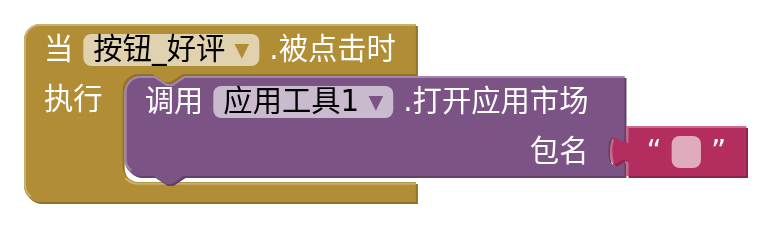
引导好评
▲ 引导好评
打开别的 App 前先查一下装没装,没装就提示:
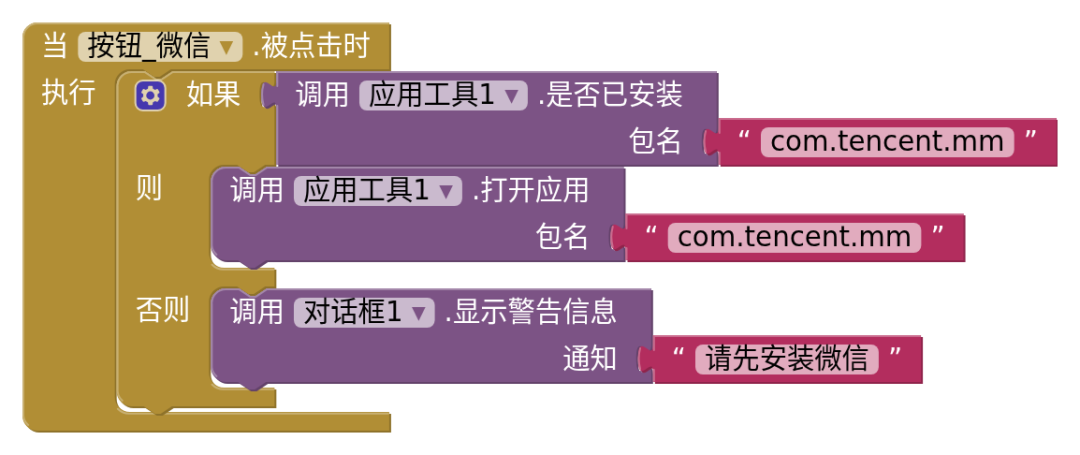
打开微信,没装就提示
▲ 打开微信,没装就提示
注意鸿蒙上微信的包名不一样,是 com.tencent.wechat。
剪贴板:复制邀请码
剪贴板是全手机共用的,你复制进去的东西,用户到微信里就能粘贴:
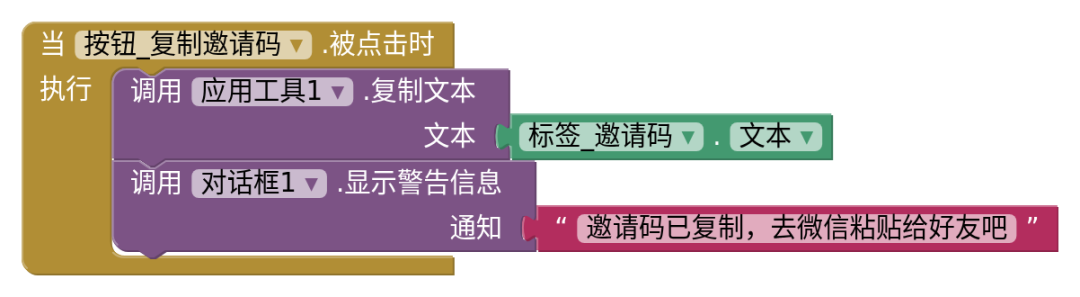
复制邀请码并提示
▲ 复制邀请码并提示
复制本身不弹任何提示,所以自己补一句「已复制」,用户才知道成功了。
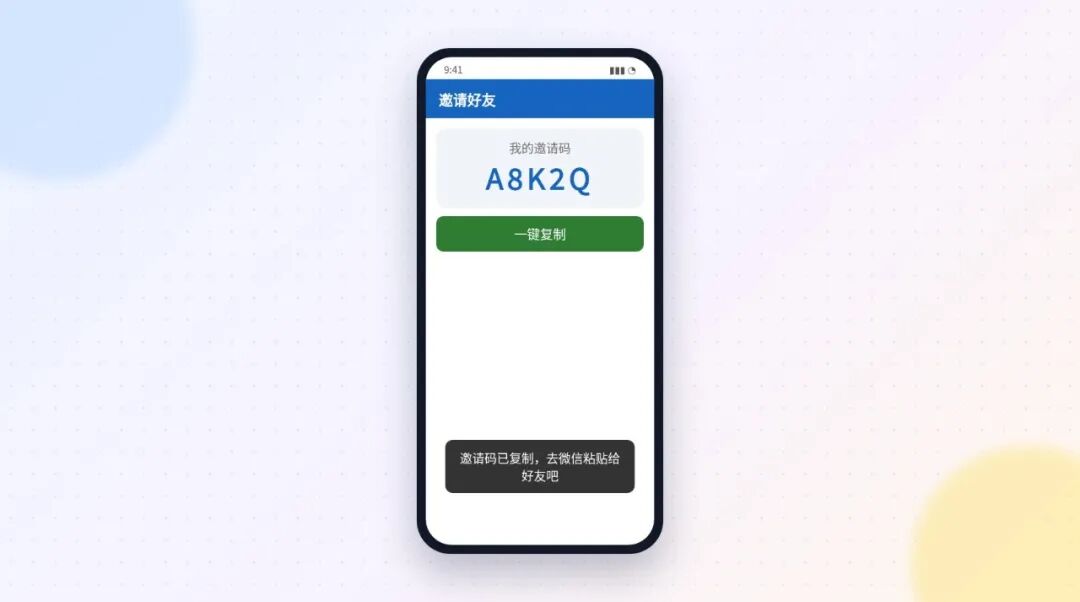
一键复制邀请码(示意图)
▲ 一键复制邀请码(示意图)
打开 App 自动识别口令
电商 App 常见的玩法:用户在别处复制了「fun123口令:ABCD」,一打开 App 就自动识别填好。读剪贴板要等 App 完全显示后再读,所以用计时器延后 500 毫秒(间隔 500,一开始启用):
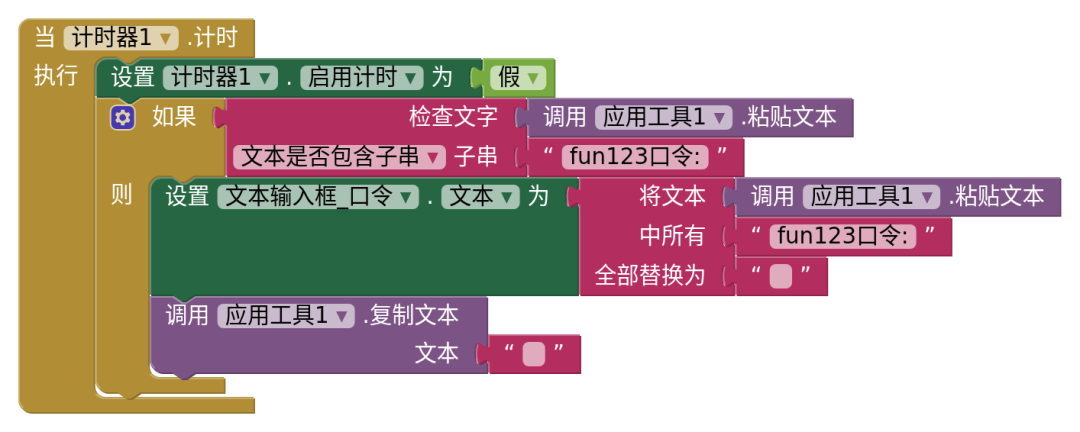
识别剪贴板口令
▲ 识别剪贴板口令
识别完把剪贴板清空,免得下次打开又识别一遍。系统出于隐私限制,只有 App 在前台时才能读剪贴板,安卓 12 起读了还会弹个「已读取剪贴板」的提示,正常现象,没必要就少读。
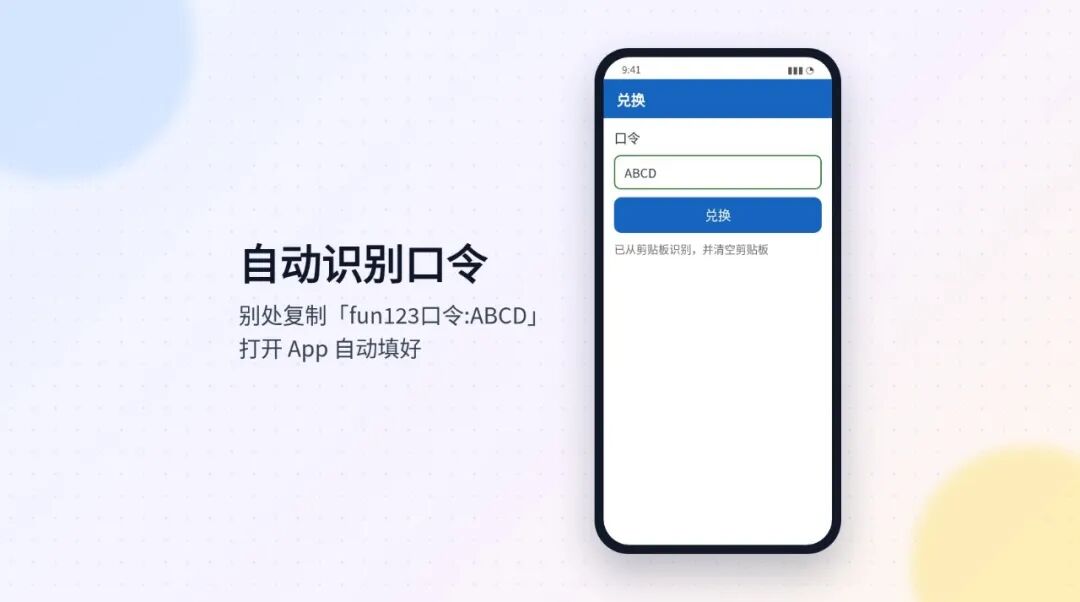
打开 App 自动识别复制的口令(示意图)
▲ 打开 App 自动识别复制的口令(示意图)
首次打开弹欢迎语
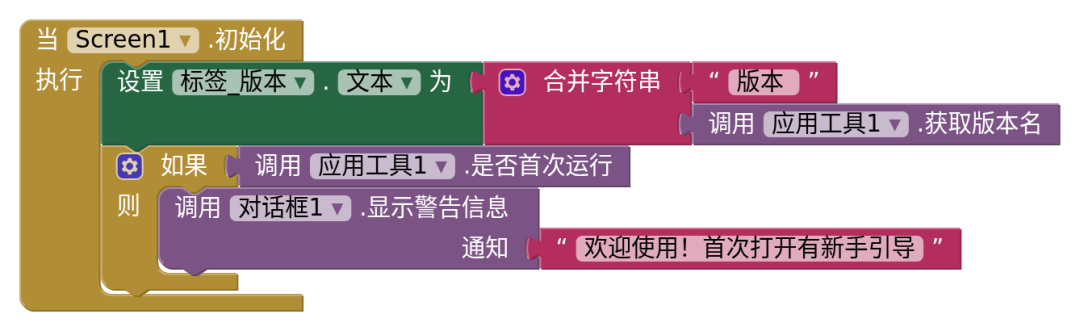
首次打开弹欢迎语
▲ 首次打开弹欢迎语
「是否首次运行」第一次调用返回真并记下标记,之后都是假。调试时用「重置首次运行」恢复。
常见问题
现象 | 原因与处理 |
|---|---|
打开应用市场没反应 | App 还没上架,详情页不存在 |
是否已安装总是假 | 包名写错;鸿蒙包名与安卓不同 |
粘贴返回空文本 | 剪贴板里没文字;刚打开就读,App 还没到前台 |
版本名一直是 1.0 | 发布前在屏幕属性里设置「应用版本名」 |
快捷方式返回真但桌面没出现 | 用户在系统确认框里没点「添加」 |
「创建快捷方式」有返回值,真只表示系统接受了申请,要放在「如果」里用。安卓和鸿蒙都支持(鸿蒙快捷方式需系统 API 14 及以上)。文档站搜「应用工具使用指导」,有全部七个案例和源码。
好了,是不是很简单,今天的分享就到此结束,咱们下回见;
如果觉得文章对你有帮助,记得点.赞.转.发.收.藏喔!
原创声明:本文系作者授权腾讯云开发者社区发表,未经许可,不得转载。
如有侵权,请联系 cloudcommunity@tencent.com 删除。
目录
腾讯云开发者

Copyright © 2013 - 2026 Tencent Cloud. All Rights Reserved. 腾讯云 版权所有
深圳市腾讯计算机系统有限公司 ICP备案/许可证号:粤B2-20090059  粤公网安备44030502008569号
腾讯云计算(北京)有限责任公司 京ICP证150476号 | 京ICP备11018762号