电脑系统检测在线看不出C盘损坏,改用本地命令自检,五步排到硬件层
原创
电脑系统检测在线看不出C盘损坏,改用本地命令自检,五步排到硬件层
原创
软领
发布于 2026-10-16 09:37:13
发布于 2026-10-16 09:37:13
C:\Windows\System32 下的文件被第三方软件替换过,本机弹「找不到 xxx.dll」,装驱动时报「此驱动程序与此 Windows 版本不兼容」——同一台机器上,在线检测页面点开几秒仍然给出「系统状态正常」。
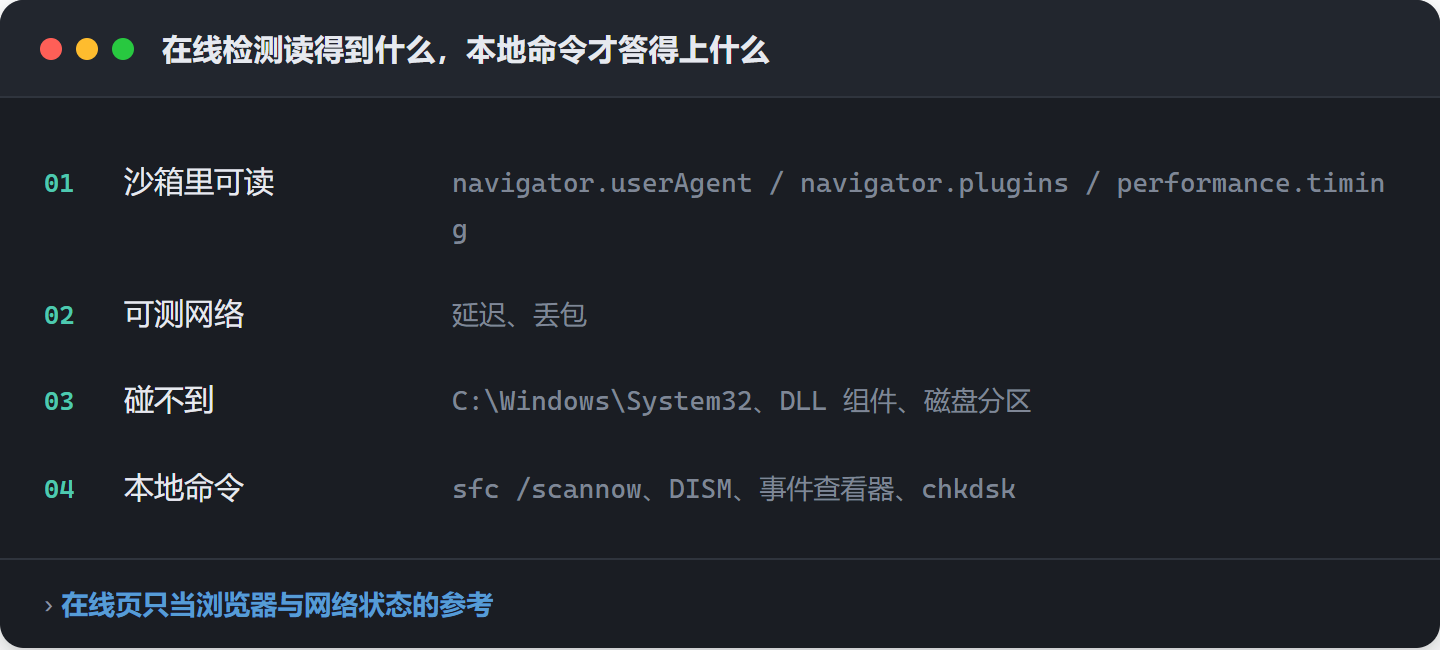
在线检测跑在浏览器沙箱里,脚本能读到的只有 navigator.userAgent、navigator.plugins、performance.timing,顶多再测一下网络延迟和丢包,调用不了本地接口去读磁盘。C 盘系统文件、DLL 组件有没有缺损,它给不出答案。
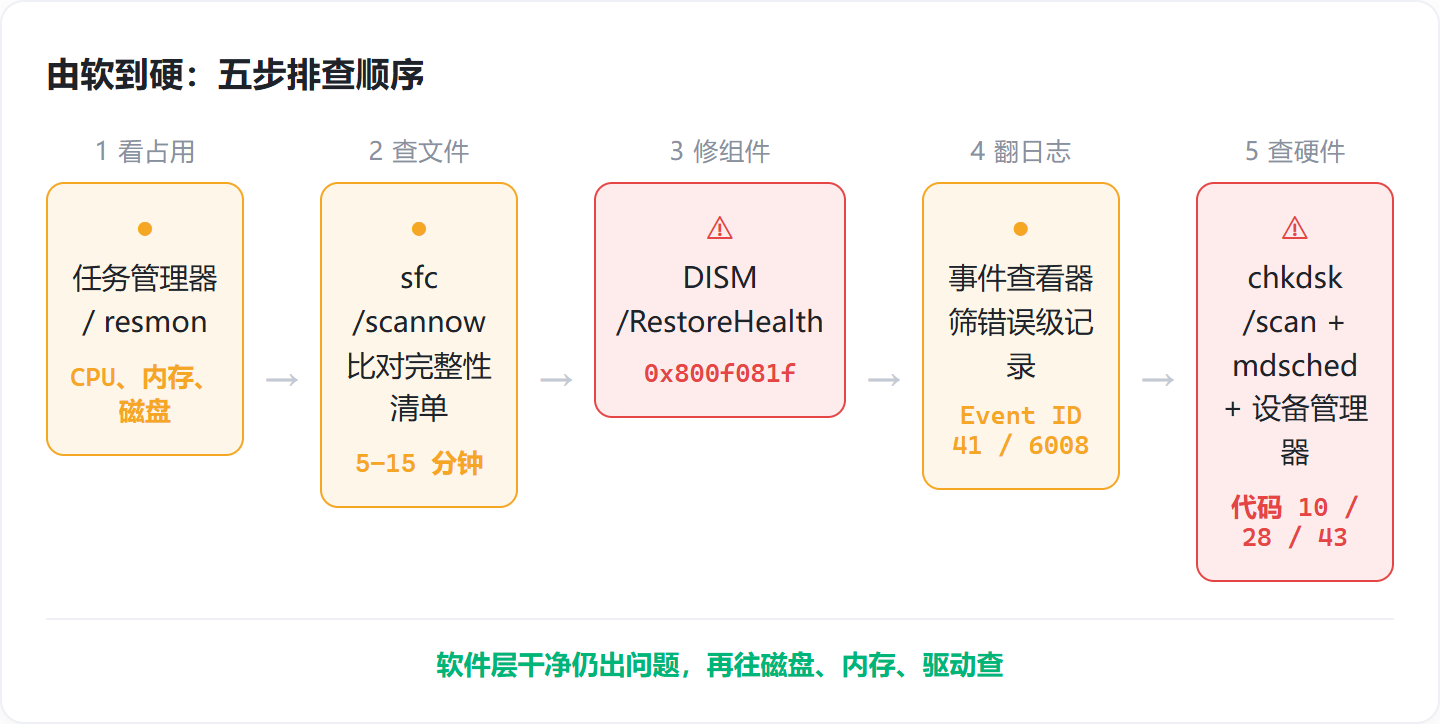
真要确认系统有没有坏,只能回到本地命令:任务管理器 / resmon 看占用,sfc /scannow 查系统文件,DISM 修组件存储,事件查看器翻错误日志,最后用 chkdsk 和内存诊断排硬件。报错码对照 0x800f081f、0x800f0906、设备代码 10/28/43,基本能定位到具体环节。这类问题多数由组件存储或旧驱动残留引起,硬盘和内存本身大多没坏,不必急着重装系统。
适用系统:Windows 10/11;最后更新:2026-10-15。
在线检测看着挺全,为什么看不出问题
点开一个在线系统检测页面,几秒就跳出「系统状态正常」的结论,可本机照样在报错。原因在于网页跑在浏览器沙箱里,脚本只能读 UA、插件列表、performance.timing,或者测一下网络延迟和丢包,沙箱里碰不到本地磁盘。
把在线页当作浏览器与网络状态的参考就行。它给出的结论,和 C:\Windows 下的实际状态是两回事:
第一步,先看清边界再用任务管理器看占用
本地排查从任务管理器和资源监视器起步最快,两个窗口就能看出是哪个进程在拖、磁盘是不是一直满载。先弄清在线检测的能力边界,是不把时间浪费在装检测插件上。
- 按
Ctrl+Shift+Esc打开任务管理器,切到「性能」标签,看 CPU、内存、磁盘三栏的实时占用 - 按
Win+R输入resmon回车,资源监视器切到「磁盘」,按「总数(B/s)」排序,看哪个进程在猛读写 - 记住边界:网页端脚本读的是浏览器自身状态,碰不到本地磁盘和
C:\Windows这类系统目录 - 凡是提示「必须先装插件/控件才能扫硬盘」的页面,先打个问号;扫完只报浏览器版本和网速数字的,当参考信息看
这一步只解决「哪个进程在占资源」。系统文件有没有坏,得看下面的命令。
第二步,用 sfc /scannow 做系统文件自检
用管理员权限跑一次 sfc /scannow,就能知道系统自带文件有没有被改坏、能不能修回来。它比对的是一份 Windows 自带的完整性清单,结果比在线页给出的结论具体得多。
sfc /scannow- 开始菜单搜
cmd,右键「以管理员身份运行」;权限不够会直接提示权限不足 - 输入
sfc /scannow回车,等进度跑到 100%,一般 5 到 15 分钟,中途别关窗口 - 正常结尾是「Windows 资源保护未找到任何完整性冲突」;若提示「Windows 资源保护找到了损坏文件但无法修复其中某些文件」,说明组件存储本身有问题,接着做第三步
- 看修复明细:
findstr /c:"[SR]" %windir%\Logs\CBS\CBS.log,能逐条列出被替换或修复的文件 - 留意
C:\Windows\System32下的文件,这里被第三方软件替换或删掉,会直接表现为 DLL 加载失败、程序报「找不到 xxx.dll」
sfc只修系统自带文件,第三方运行库、DirectX 组件不在它的职责范围内,这类缺失得换别的办法补。
第三步,用 DISM 修复组件存储
sfc 修不动的项目,多半是组件存储本身出了问题,用 DISM 修底层,再回头复查一次。
DISM /Online /Cleanup-Image /RestoreHealth- 在同一个管理员 cmd 里执行上面这条命令,进度条卡在某个百分比属正常,别手动中断
- 报
0x800f081f多为本机缺修复源文件,需要挂载同版本的系统镜像,用/Source参数指向镜像里的install.wim,并加上/LimitAccess - 报
0x800f0906多为网络不通或代理拦截,换个网络、关掉代理、检查 DNS 后重试 - DISM 提示「还原操作已成功完成」后,再执行一次
sfc /scannow复查,多数之前修不动的项这次能修掉 - 顺序记住:先 sfc 定位,再 DISM 修组件存储,然后 sfc 复查;两者反复失败就转到日志和硬件两个方向继续查
报错码 | 常见成因 | 处置 |
|---|---|---|
| 本机没有可用的修复源文件 | 挂载同版本镜像, |
| 网络不通或代理拦截 | 换网络、关代理、检查 DNS 后重试 |
第四步,用事件查看器按错误日志定位
系统日志里的错误级记录,能把偶发死机、磁盘报错和驱动崩溃分开看。日志比在线页更接近现场,它记的是本机真实发生过的动作。
- 按
Win+R输入eventvwr.msc回车,左侧展开「Windows 日志」,点「系统」 - 右侧「筛选当前日志」,级别勾上「错误」和「关键」,时间范围先看最近 7 天
- 重点盯 Event ID 41(异常断电/死机重启)、6008(上次关机是意外的)、1001(BugCheck 蓝屏记录)
- 命令行导出最近 20 条:
wevtutil qe System /c:20 /rd:true /f:text,方便复制出来搜索
看来源比看单条更重要。同一时间点反复出现的 disk、Ntfs、nvlddmkm 这类来源,往往才是根因。
第五步,磁盘内存驱动三个方向查硬件
软件层都干净还出问题,就往磁盘、内存、驱动这三个方向查。前面几步查的是文件和组件,这一步查的是它们脚下的硬件和驱动。
- 管理员 cmd 运行
chkdsk C: /scan做只读扫描,不锁盘不重启,能看出磁盘有没有坏扇区、文件系统有没有错 - 按
Win+R输入mdsched.exe,选「立即重新启动并检查问题」,重启后自动跑内存诊断,结果在下次开机的事件查看器里看 - 按
Win+R输入devmgmt.msc打开设备管理器,找带黄色感叹号的设备,右键「属性」,在「事件」标签里看错误代码
常见设备代码:
- 10:设备无法启动
- 28:驱动未安装
- 43:设备被系统停止
代码 43 多为驱动残留或供电异常,先右键「卸载设备」,再点菜单「操作 → 扫描检测硬件改动」让它重新枚举。
chkdsk若报出坏扇区,先把重要文件备份到别的硬盘,再考虑换盘。只读扫描本身不动数据,但坏扇区会扩散。
常见问题
电脑系统检测在线网站能查出 C 盘系统文件损坏吗?
查不出。网页脚本跑在浏览器沙箱里,只能读 navigator.userAgent、插件列表和网速数据,碰不到 C:\Windows 和磁盘分区。要判断系统文件有没有缺损,得用 sfc /scannow 这类本地命令。
sfc /scannow 提示无法修复某些文件,0x800f081f 怎么解决?
这个码的意思是本机找不到可用的修复源。挂载一份同版本的系统镜像,用 DISM /Online /Cleanup-Image /RestoreHealth /Source 指向镜像里的 install.wim 并加 /LimitAccess,跑完再执行一次 sfc /scannow 复查。
DISM 报 0x800f0906 是网络问题还是系统镜像问题?
多数是网络侧被挡,比如代理拦截、DNS 解析不到 Windows 更新服务器。先换网络、关代理再试;仍然报错,再考虑用本地镜像作为修复源。
DISM /Online /Cleanup-Image /RestoreHealth 卡在 20% 不动正常吗?
正常,这个百分比徘徊十几分钟都常见,属于在校验和替换组件。别手动中断——中断后组件存储可能留下半成品,反而更难修。
设备管理器里黄色感叹号代码 43,是驱动坏了还是硬件坏了?
先按驱动处理:右键「卸载设备」,再点菜单「操作 → 扫描检测硬件改动」重新枚举。重新装驱动后仍报 43,且换到别的机器上也一样,再考虑硬件本身的供电或接口问题。
推荐阅读
- 电脑系统检测在线只能当线索,系统组件要用自带命令逐条复核
- 电脑检测软件哪个好,缺 DLL 别急着重装,先查系统组件缺在哪
- 系统文件损坏怎么修复,别急着重装,按由软到硬的分级顺序处理
相关阅读
- ACE 检测到系统环境异常进不去游戏,从后台程序一路查到系统组件
- 注册表损坏怎么修复,多数情况不用重装,先导出备份留退路
- 运行库缺失不一定是系统坏了,常见是 VC++ 位数只装了一个
- d3dx9_42.dll 丢失,重装系统后补装 DirectX 9 运行库
- 系统组件缺失 .NET Framework 3.5,先确认弹窗组件名再补
- 缺少 dll 文件请安装怎么排查,从运行库、系统文件到隔离区逐层来
===TAGS=== windows,windows10,磁盘,存储
原创声明:本文系作者授权腾讯云开发者社区发表,未经许可,不得转载。
如有侵权,请联系 cloudcommunity@tencent.com 删除。
目录
腾讯云开发者

Copyright © 2013 - 2026 Tencent Cloud. All Rights Reserved. 腾讯云 版权所有
深圳市腾讯计算机系统有限公司 ICP备案/许可证号:粤B2-20090059  粤公网安备44030502008569号
腾讯云计算(北京)有限责任公司 京ICP证150476号 | 京ICP备11018762号