打印机脱机是什么意思,win10/win11通用,面板无报错时按4步恢复
原创
打印机脱机是什么意思,win10/win11通用,面板无报错时按4步恢复
原创
软领
发布于 2026-10-17 09:44:58
发布于 2026-10-17 09:44:58
打印机图标变成灰色,状态栏写着「脱机」,点打印没有任何反应。这个状态表示 Windows 判定这台设备当前不可用,多数情况下机器本身没有故障,既不必重装系统,也还不到送修的地步。
脱机的表现不止图标变灰:任务发出去以后队列一直卡着不动,或者弹出一个「无法连接到打印机」的提示框,都属于同一类问题。下面按 先判断、再清队列、然后查连接和服务、最后处理驱动残留 的顺序走一遍,这四步在 Windows 10 和 Windows 11 上都实测可用。
适用系统:Windows 10 / Windows 11。最后更新:2026-09-28。
脱机到底表示什么
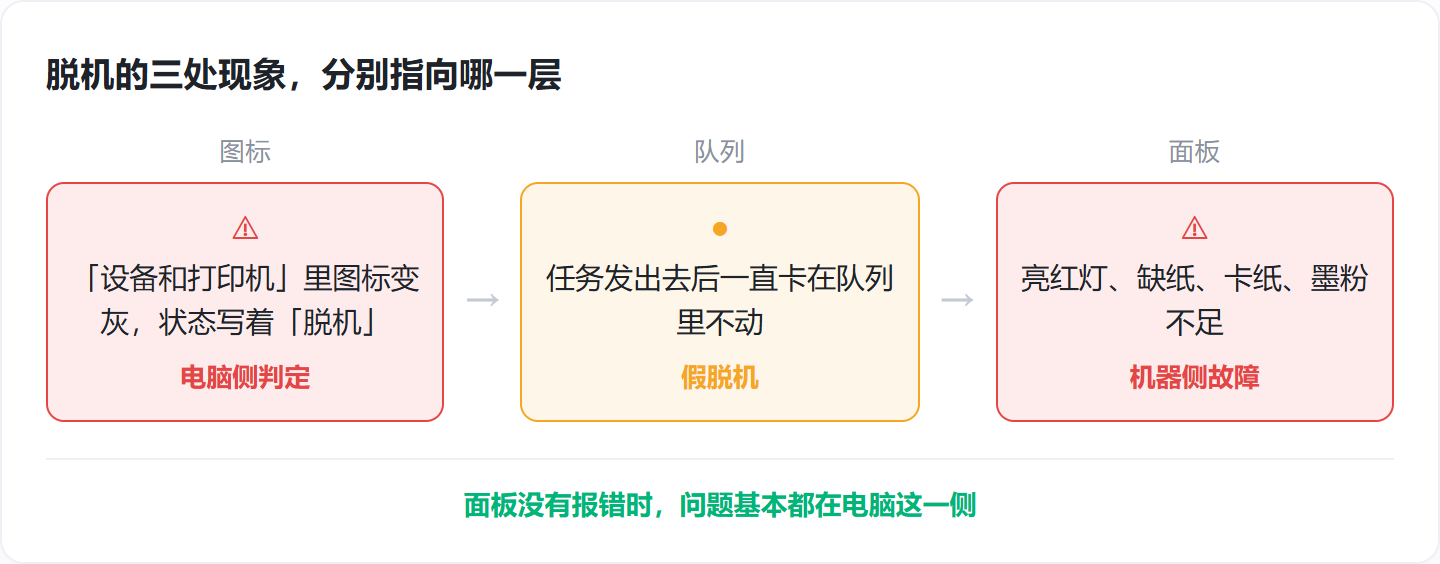
在「设备和打印机」里,图标变灰、状态写着「脱机」,这就是脱机状态。有的机器还会在打印队列里显示「错误 - 正在打印」这样的提示。
它反映的是电脑这一侧的判断:系统联系不上打印机,任务发不出去,于是把这台设备标记成不可用。判断方向之前,先把两件事分开:
- 打印机面板在报错:亮红灯、提示缺纸、卡纸、墨粉不足,属于机器层面的问题
- 面板一切正常却显示脱机:电脑和打印机之间的通道出了问题,属于电脑这一侧
图标、队列、面板这三处看完,基本就能判断是电脑判定出错,还是硬件确实有故障,后面的处理顺序也随之确定。
方法1 先分清真脱机还是假脱机
图标变灰、队列里压着任务,多数只是电脑单方面把打印机标成了不可用,机器本身不一定有问题。先把这一点分清,能省掉不少无用操作。
按 Win+R 输入 control printers 回车,打开「设备和打印机」。看图标是不是灰的,状态栏是不是写着「脱机」,再双击图标进打印队列,看有没有一直没打出去的任务。另外低头看一眼打印机面板,电源灯亮不亮,有没有缺纸、卡纸的提示。
操作步骤:
- 按
Win+R打开运行框,输入control printers回车,进入「设备和打印机」 - 找到目标打印机,看图标是否变灰、状态是否显示「脱机」
- 双击打印机图标打开打印队列,看是否堆着一直没打出去的任务
- 确认打印机电源指示灯、纸张和面板有没有报错,比如缺纸、卡纸、墨粉不足
硬件没有报错,就往电脑这一侧查;面板上已经有明确报错,先把纸张、卡纸、墨粉这些机器层面的问题解决掉,再回头看脱机状态。
方法2 取消脱机勾选,清空卡住的任务
队列里卡住一条旧任务,后面的打印会被全部堵在后面,这是假脱机最常见的原因。先取消脱机勾选,再逐条清掉旧任务,打印机通常马上就能恢复。
右键打印机,点「查看现在正在打印什么」打开队列窗口。在队列窗口顶部的「打印机」菜单里,把「脱机使用打印机」前面的勾去掉;有的系统里显示的是「使用联机打印机」,需要把它勾上。队列里的旧任务逐条右键取消,一条都不要留。
操作步骤:
- 右键打印机,点「查看现在正在打印什么」,打开打印队列窗口
- 点队列窗口的「打印机」菜单,取消勾选「脱机使用打印机」;有的系统里是勾选「使用联机打印机」
- 队列里的旧任务逐条右键「取消」,一条条清掉,不要整批堆着
- 右键打印机设为默认打印机,重新发一次打印,看能不能出纸
旧任务要逐条清:整批选中删除时,个别任务会卡在「正在删除」状态,反而继续把队列堵住。
清完队列再重发任务,如果还是不动,就往下走连接和服务这一步。
方法3 检查连接,重启 Print Spooler 服务
打印服务卡住的时候,这台电脑上所有打印机可能一起装死,重启它往往是这一步最管用的动作。
先看连接。USB 直连的,把数据线拔下来换一个口重插,尽量插机箱后面的 USB 口,前面板的扩展口供电不稳。网络打印机确认电脑和打印机在同一个网段,Win+R 输入 cmd,用 ping 192.168.1.100(把 IP 换成打印机自己的)看能不能通;ping 不通,先把打印机重新连一次 Wi-Fi。
再处理服务。Win+R 输入 services.msc,在列表里找到 Print Spooler,右键「重新启动」。习惯命令行的,可以用管理员身份打开命令提示符,执行下面两行,效果一样。
net stop spooler
net start spooler
操作步骤:
- 本地连接:重新插拔 USB 数据线,换一个 USB 接口,优先用机箱后面的口
- 网络打印机:确认电脑和打印机在同一网段,
Win+R→cmd,例如ping 192.168.1.100 Win+R→services.msc,找到 Print Spooler,右键「重新启动」- 命令行等价写法:
net stop spooler再net start spooler,需要在管理员身份的命令提示符里执行 - 队列仍有残留:先停服务,清空
C:\Windows\System32\spool\PRINTERS下的文件,再启动服务
清
PRINTERS文件夹之前先停掉 Print Spooler。文件删不干净,多半是服务还在占用这个目录。
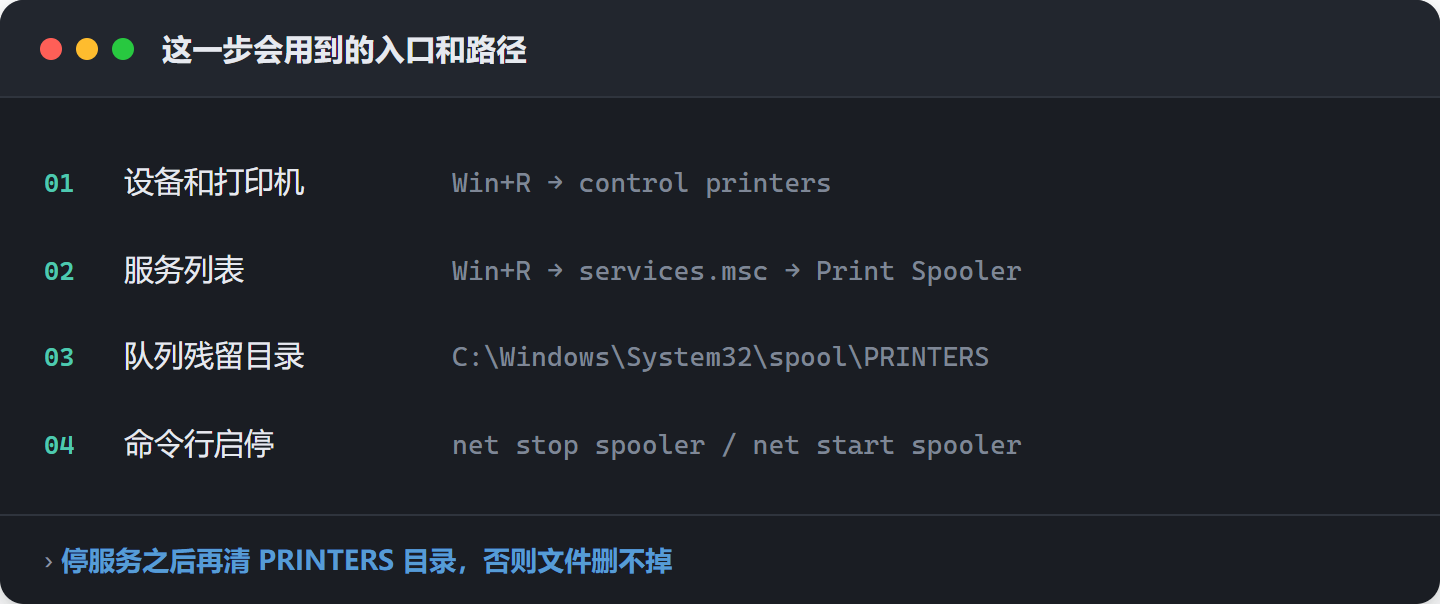
做完这一步再打印一次,多数卡住的队列会直接放行。
方法4 重装驱动,清掉旧驱动残留
前面几步都正常,重启电脑后还是脱机,问题多半在驱动或端口残留上。把旧驱动卸干净再重装,打印环境能彻底复位。
Win+X 打开设备管理器,展开「打印队列」,右键这台打印机选卸载设备。设备管理器里看不到「打印队列」节点时,在菜单「查看 → 显示隐藏的设备」里找一下。旧驱动包也要清:打开「打印服务器属性 → 驱动程序」,把对应型号的旧驱动删掉,避免新旧混用时端口指向错乱。
重新添加打印机走控制面板「设备和打印机 → 添加打印机」,选「我需要的打印机不在列表中」,按 IP 地址或端口重新添加。共享打印机如果报 0x0000011b 或 0x00000709,先把本机驱动装好,再重新连接一次共享。
操作步骤:
Win+X→ 设备管理器,展开「打印队列」,右键打印机 → 卸载设备- 打开「打印服务器属性 → 驱动程序」,删掉对应型号的旧驱动包
- 设备和打印机 → 添加打印机 → 选择「我需要的打印机不在列表中」 → 按 IP 地址或端口重新添加
- 共享打印机报
0x0000011b或0x00000709时,装好驱动后再重新连接 - 右键打印机 → 打印测试页,确认能正常出纸
卸驱动之前先把原来的打印机型号和 IP 记下来,重装时照着填,能少走弯路。
什么时候不该继续在电脑侧折腾
四步走完还是脱机,或者一开始就能看到下面这几种现象,说明问题已经越过了电脑能处理的范围。
现象 | 说明 |
|---|---|
面板亮红灯并显示硬件错误码 | 机器层面的故障,电脑侧的操作改变不了 |
卡纸清掉后仍反复报卡纸 | 走纸通道里有异物,或者传感器本身故障 |
换线换口后设备管理器完全认不到设备 | 数据线或接口板存在硬件损坏的可能 |
网络打印机 ping 不通,重连 Wi-Fi 也不恢复 | 打印机的网络模块问题,需要按机器故障处理 |
常见问题
打印机脱机是什么意思,是不是打印机坏了? 脱机表示电脑判断这台打印机当前不可用,不等于机器坏了。先看打印机面板有没有亮红灯、缺纸或卡纸;面板正常就按电脑这一侧的问题处理,多数情况下重启打印服务或者清掉卡住的任务就能恢复。
打印机脱机状态怎么恢复正常打印? 右键打印机 → 查看现在正在打印什么,在「打印机」菜单里取消「脱机使用打印机」,把队列里的旧任务逐条取消,再设为默认打印机重发一次任务。还不行就重启 Print Spooler 服务。
打印机图标变灰一直脱机,重启电脑也没用怎么办? 重启电脑不会清掉卡住的打印队列和服务状态。Win+R → services.msc 手动重启 Print Spooler,再清空 C:\Windows\System32\spool\PRINTERS 里的残留文件,之后重新发一次打印。
重启 Print Spooler 服务后还是脱机怎么办? 说明问题出在驱动或端口上。Win+X → 设备管理器,展开「打印队列」卸载这台打印机,再到「打印服务器属性 → 驱动程序」删掉旧驱动包,重新添加打印机并打印测试页。
共享打印机提示 0x0000011b 无法打印怎么解决? 这是共享连接被拦住的典型错误码,主机端驱动正常才有连接的基础。先把本机装过的旧驱动卸掉,重新连接共享打印机;仍然失败时,检查主机端的网络发现与文件和打印机共享是否允许本机访问。这个错误码的成因不止一种,主机端和客户端要分别排查。
原创声明:本文系作者授权腾讯云开发者社区发表,未经许可,不得转载。
如有侵权,请联系 cloudcommunity@tencent.com 删除。
目录
腾讯云开发者

Copyright © 2013 - 2026 Tencent Cloud. All Rights Reserved. 腾讯云 版权所有
深圳市腾讯计算机系统有限公司 ICP备案/许可证号:粤B2-20090059  粤公网安备44030502008569号
腾讯云计算(北京)有限责任公司 京ICP证150476号 | 京ICP备11018762号