WorkBuddy 实战:一次搞定 Windows「内存完整性」开不了的顽疾——不兼容驱动排查全记录
原创
WorkBuddy 实战:一次搞定 Windows「内存完整性」开不了的顽疾——不兼容驱动排查全记录
原创
用户12825353
修改于 2026-10-17 21:41:04
修改于 2026-10-17 21:41:04
WorkBuddy 实战:一次搞定 Windows「内存完整性」开不了的顽疾——不兼容驱动排查全记录
全文基于真实排查过程整理,所有命令均可直接复用。
一、问题现场
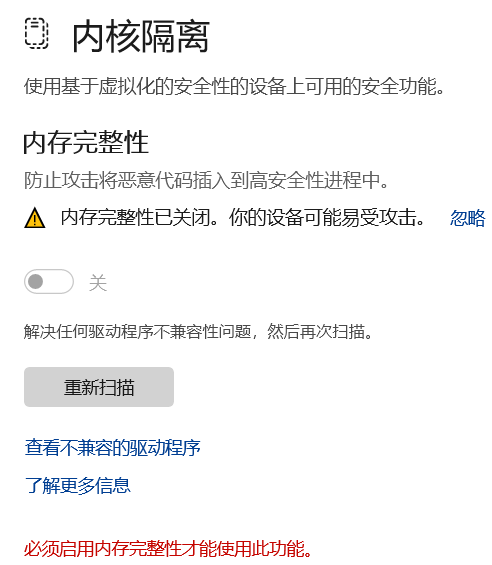
Windows 安全中心 → 设备安全性 → 内核隔离 → **内存完整性**:开关是灰的、关着的,系统提示「存在不兼容的驱动程序」。
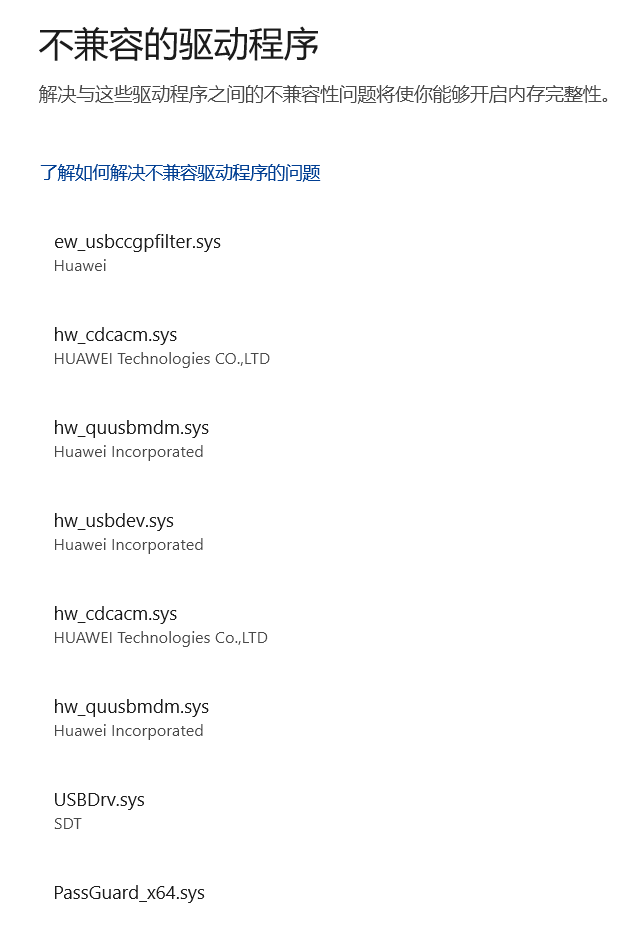
点开「查看不兼容的驱动程序」,列出 7 个 .sys 文件:
ew_usbccgpfilter.sys

hw_cdcacm.sys

hw_quusbmdm.sys

hw_usbdev.sys

USBDrv.sys

PassGuard_x64.sys
内存完整性(HVCI,基于虚拟化的代码完整性保护)是 Windows 里防护等级很高的一项安全能力,它会拒绝加载任何试图直接改动内核的驱动。**只要有一个不兼容驱动在,开关就打不开。**
这篇文章记录的是:如何用 WorkBuddy 从「一串文件名」一路查到「每个驱动的身世」,再安全地清理掉它们。
二、核心思路:三步定位法
**千万别只看文件名就下结论。** 这是本次排查最大的教训,后面会详说。
| 步骤 | 手段 | 可信度 |
| -- | -------------------------------------------- | ------- |
| 1 | 看 .sys 文件名猜归属 | ❌ 只能当线索 |
| 2 | 读 INF 的 Provider / Class 字段 | ✅ 确定厂商 |
| 3 | 从 .sys 二进制里提取 CompanyName 和 **PDB 调试路径** | ✅✅ 铁证 |
| 4 | 查注册表卸载项 / 服务项,确认软件真名 | ✅✅ 最终确认 |
第 3 步是这次能破案的关键。驱动编译时会在二进制里留下 PDB 符号文件路径,那个路径常常直接暴露开发者的工程目录名——比任何文件名都准。
三、实操过程
3.1 先摸清全量:扫一遍所有已安装驱动包
Windows 把第三方驱动包安装成 C:\Windows\INF\oemNN.inf。
cd /c/Windows/INF

for f in oem\*.inf; do

  if grep -aqiE "huawei|hw\_|ew\_|usbdrv|sdt|passguard" "$f" 2>/dev/null; then

    echo "--- $(basename $f)"

    grep -aiE "^\s\*(Provider|Class|DriverVer)\s\*=" "$f" | head -3 | tr -d '\r'

  fi

done
这一步的价值是**拿到 oem 编号**,后续 pnputil /delete-driver 就靠它。
注意:这里扫出来的数量往往比 Windows 安全中心列出的**更多**。安全中心只列它判定为不兼容的,实际同族驱动可能有好几份。
3.2 读 INF 确认厂商
grep -aiE "ProviderName|Class=|DriverVer" /c/Windows/INF/oem89.inf | head -5华为那几个都返回 Provider = Huawei Technologies Co., Ltd.,版本 2012–2016 年。
3.3 反查 .sys 归属(关键一招)
Windows 的 Get-Item.VersionInfo 在某些环境下读不出驱动文件的版本信息,直接解析二进制更可靠:
import re

path = r"C:\Windows\System32\drivers\PassGuard\_x64.sys"

data = open(path, 'rb').read()


res = []

# UTF-16LE 字符串(Windows 资源段的常见编码)

for m in re.finditer(rb'(?:[\x20-\x7E]\x00){4,}', data):

    res.append(('U16', m.group().decode('utf-16-le')))

# ASCII 字符串

for m in re.finditer(rb'[\x20-\x7E]{5,}', data):

    res.append(('A', m.group().decode('ascii')))


keys = ['Company','FileDescription','Product','Copyright','Internal',

        'Original','Version','.pdb','Guard','Bank','Key']

seen = set()

for tag, s in res:

    for k in keys:

        if k.lower() in s.lower() and len(s) < 120 and s not in seen:

            seen.add(s)

            print(f"[{tag}] {s}")
PassGuard\_x64.sys 的输出里有这么一行:
[A] C:\workdriver\workspace\PassGuard\_driver\...\SysEnterHook.pdb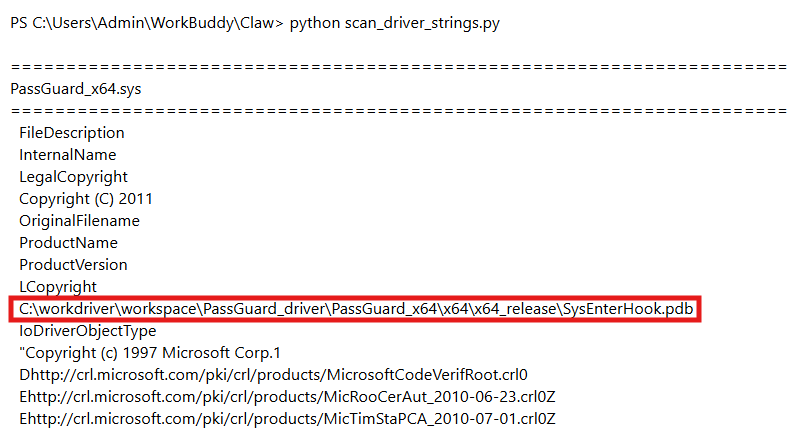
从驱动二进制里提取的字符串:PDB 路径直接暴露了工程名 **SysEnterHook**——一个 2011 年的系统调用钩子驱动,这是内存完整性的典型“一级通缉犯”。
3.4 查注册表,拿到软件真名
reg query "HKLM\SOFTWARE\WOW6432Node\Microsoft\Windows\CurrentVersion\Uninstall" \

  /s /f "PBCCRC" | grep -iE "DisplayName|Publisher|UninstallString"
四、教训:一个差点酿错的误判
我在排查中看到 PBCCRC 和目录 C:\Windows\SysWOW64\PBCCRCNew\,第一反应是「**农行网银**」——因为 ABC 才是农行,PBCCRC 看着也像某个银行缩写。
**错了。** 查卸载项名称才看到真身:
DisplayName: 人行征信中心密码控件非插件版PBCCRC = People's Bank of China Credit Reference Center —— **中国人民银行征信中心**,不是农业银行。这个控件用于登录 ipcrs.pbccrc.org.cn 查个人信用报告时的密码安全输入。
**如果只凭文件名和目录名猜,就可能给用户一个错误的卸载建议。** 卸载后果完全不同:一个是网银,一个是查征信。
这条原则值得写进任何排查流程:**文件名只是线索,卸载项名称 / PDB 路径才是证据。**
五、动手前的安全确认(不可跳过)
删驱动前必须确认「没有设备在用」。
5.1 查设备是否还在线
cd /c/Windows/System32

./pnputil.exe /enum-devices /instanceid "USB\VID\_12D1&PID\_107E\9FK5T19525006989"
华为 VID 是 12D1。这次查到的状态是**已断开连接**(幽灵条目/Phantom),且当前系统里没有任何华为 USB 设备在线 —— 清理是安全的。
5.2 移除幽灵设备条目
./pnputil.exe /remove-device "USB\VID\_12D1&PID\_107E\9FK5T19525006989"这个设备的 UpperFilters 正挂在 ew\_usbccgpfilter 上,不先摘掉设备,驱动包删不掉。
六、执行清理:优先官方卸载器,其次脚本化批处理
6.1 有官方卸载程序的,走官方
密码控件目录里有 uninst.exe,先确认它是什么安装器打的包:
python -c "

d=open(r'C:\Windows\SysWOW64\PBCCRCNew\uninst.exe','rb').read()

for p in [b'Nullsoft',b'NSIS',b'Inno Setup',b'/VERYSILENT']:

    print(p, b'YES' if p in d else 'no')

"
确认是 **NSIS**,于是用静默参数走官方卸载流程,而不是手撕文件:
"C:\Windows\SysWOW64\PBCCRCNew\uninst.exe" /S卸载后:服务 PBCCRCPassGuardXInputService 完全移除;内核服务 PassGuard 被标记 DeleteFlag=1(重启后消失);PassGuard\_x64.sys 因被占用需要重启后删。
6.2 纯残留驱动包,用 pnputil 删
pnputil /delete-driver oem89.inf /uninstall /force

pnputil /delete-driver oem90.inf /uninstall /force

pnputil /delete-driver oem91.inf /uninstall /force

pnputil /delete-driver oem63.inf /uninstall /force

pnputil /delete-driver oem29.inf /uninstall /force

pnputil /delete-driver oem1.inf  /uninstall /force

pnputil /delete-driver oem49.inf /uninstall /force
6.3 顽固的 DriverStore 目录
有些目录只躺在 C:\Windows\System32\DriverStore\FileRepository\ 里、没有对应 oem INF,受 TrustedInstaller 保护,普通删除无效:
takeown /F "C:\Windows\System32\DriverStore\FileRepository\usbdrvco.inf_amd64\_87cd3882f8de0a03" /R /A /D Y

icacls "C:\Windows\System32\DriverStore\FileRepository\usbdrvco.inf_amd64\_87cd3882f8de0a03" /grant Administrators:F /T /C /Q

rmdir /s /q "C:\Windows\System32\DriverStore\FileRepository\usbdrvco.inf_amd64\_87cd3882f8de0a03"
6.4 提权执行
需要管理员权限时,把命令写成 .bat,再用:
Start-Process -FilePath 'C:\path\to\clean.bat' -Verb RunAs成脚本执行比逐条手工敲要稳,也方便复查和复用。
七、重启后的收尾与验证
# 1. 驱动文件是否已删

ls /c/Windows/System32/drivers/PassGuard\_x64.sys


# 2. 服务是否已消失

sc query PassGuard


# 3. oem INF 里是否还有残留

grep -rliE "huawei|usbdrv|passguard" /c/Windows/INF/oem\*.inf


# 4. HVCI 状态

reg query "HKLM\SYSTEM\CurrentControlSet\Control\DeviceGuard\Scenarios\HypervisorEnforcedCodeIntegrity"


# 5. 固件层虚拟化是否就绪

systeminfo | grep -iE "虚拟机监控|Hyper-V"
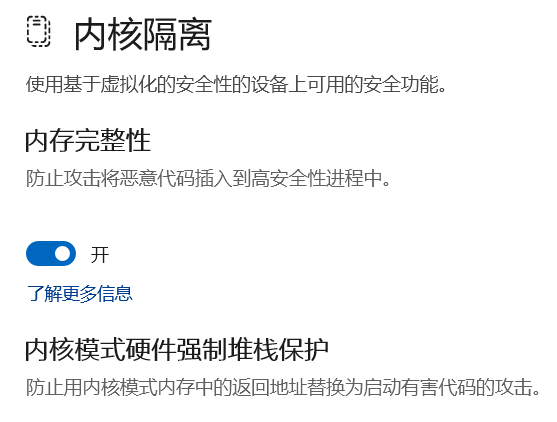
最后回到 Windows 安全中心 → 内核隔离,点**重新扫描**,开关即可打开。
本次结果:**内存完整性成功开启 ✅**,并额外解锁了「内核模式硬件强制堆栈保护」。
八、踩坑清单(照着避)
| 坑 | 现象 | 解法 |
| ----------------- | ----------------------------- | --------------------------------------- |
| PowerShell 输出不回显 | exit 0 但没有 stdout | 改用 Bash + find / grep / reg query |
| 中文输出乱码 | sc query / pnputil 返回 GBK | 管道接 iconv -f GBK -t UTF-8 |
| DriverStore 目录删不掉 | 拒绝访问 | takeown + icacls + rmdir /s /q |
| 驱动文件删不掉 | 被占用 | 重启后删,服务 DeleteFlag 也要等重启 |
| **漏网之鱼** | 同一驱动有多份 INF | 必须全量扫 oem\*.inf,不能只删安全中心列出的 |
| **误判归属** | 只看文件名 | 用 PDB 路径 + 卸载项 DisplayName 交叉验证 |
本次就吃了一个漏网之鱼的亏:安全中心只列了一个 USBDrv.sys,实际系统里藏着两套 SDT 残留——usbdrvco.inf 目录 + 真正安装过的 oem49.inf,两套都得清。
九、⚠️ 一条必须写下来的安全警告
**本文的「清理华为驱动」逻辑,只适用于「华为软件卸载后的残留」。**
如果你用的是**华为原厂笔记本**,华为驱动是硬件正常工作所必需的(指纹识别、电源管理、显卡切换、快捷键、多屏协同),**严禁套用本文的清理操作**,误删会直接导致硬件功能失效。
判断标准很简单:设备管理器里还有没有在用的华为设备?有,就一个都别动。
十、为什么这类任务适合交给 WorkBuddy
回顾整件事,真正耗时的不是执行,而是**在几十个 oem INF、几百兆的驱动库里做交叉比对和归属判定**。这类工作有三个特点:
- **读操作远多于写操作** —— 枚举、解析、追踪占了八成工作量;
- **需要跨工具串联** —— 文件系统、注册表、二进制解析、
pnputil得配合着用; - **错了代价不对称** —— 删错一个硬件驱动,可能要重装系统。
WorkBuddy 的价值在于:它能把这些串成一条流水线自己跑完,只在真正要删除的那一刻停下来确认。**读和查它全权处理,删之前它会先告诉你影响范围。**
最后一点体会:**AI 给结论前,也要给它交叉验证的习惯。** 这次如果不是查了卸载注册表项,就会把央行征信中心的控件当成农行网银,给出一个听起来很自信、实际完全错误的建议。
附录:命令速查表
# 列出所有第三方驱动包

ls /c/Windows/INF/oem\*.inf


# 按关键字搜驱动包

grep -rliE "关键字" /c/Windows/INF/oem\*.inf


# 读 INF 厂商信息

grep -aiE "^\s\*(Provider|Class|DriverVer)\s\*=" /c/Windows/INF/oemXX.inf


# 枚举驱动包

pnputil /enum-drivers


# 删除驱动包

pnputil /delete-driver oemXX.inf /uninstall /force


# 枚举/移除设备

pnputil /enum-devices /instanceid "<实例ID>"

pnputil /remove-device "<实例ID>"


# 查服务

sc query <服务名>

reg query "HKLM\SYSTEM\CurrentControlSet\Services\<服务名>"


# 查软件卸载项(拿真名)

reg query "HKLM\SOFTWARE\WOW6432Node\Microsoft\Windows\CurrentVersion\Uninstall" /s /f "关键字"
原创声明:本文系作者授权腾讯云开发者社区发表,未经许可,不得转载。
如有侵权,请联系 cloudcommunity@tencent.com 删除。
目录
腾讯云开发者

Copyright © 2013 - 2026 Tencent Cloud. All Rights Reserved. 腾讯云 版权所有
深圳市腾讯计算机系统有限公司 ICP备案/许可证号:粤B2-20090059  粤公网安备44030502008569号
腾讯云计算(北京)有限责任公司 京ICP证150476号 | 京ICP备11018762号