打印机无法打印PDF,先打自检页分清文件还是整机,再按4步排查
原创
打印机无法打印PDF,先打自检页分清文件还是整机,再按4步排查
原创
软领
发布于 2026-10-18 09:46:04
发布于 2026-10-18 09:46:04
同一台打印机,Word 文档和网页都能正常出纸,换成 PDF 就停在「正在打印」,纸盘里一张都没动。遇到这种情况,先别重装驱动,也别急着把机器送修。
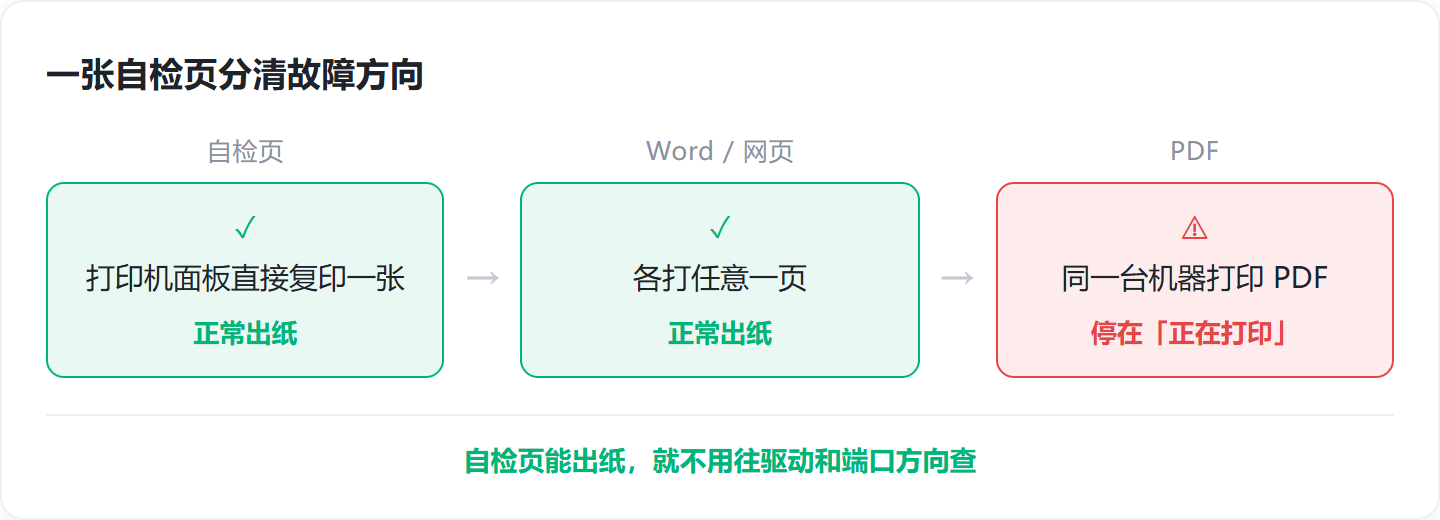
打一张自检页就能把范围分清。能出纸,说明驱动、端口、耗材这一整条链路是通的,问题落在 PDF 文件本身或者阅读器的渲染环节;完全不出纸,才需要往整机和驱动方向查。方向分错,后面每一步都是白做。
本文的操作在 Windows 10/11 上实测可用(最后更新:2026-09-30)。
同一台机器,为什么偏偏 PDF 打不出来
Word 点打印几秒就出纸,PDF 却一直排队;有时候任务在队列里显示已完成,纸上却是一片空白;个别机器还会弹出「打印后台程序服务没有运行」。
多数情况的原因集中在下面几类:
- PDF 内容渲染失败:文件里图形太复杂、嵌入字体缺失或者字体子集有问题,阅读器在渲染这一环就没能生成可打印的页面。
- 打印队列卡了坏任务:一个失败的任务堵在前面,后面的 PDF 全都排在它后面不动。
- 打印方式不兼容:阅读器默认走的输出链路和这台打印机的驱动对不上,换成按图像输出就能绕开。
- 驱动或端口异常:这一类通常连 Word 也打不出来,属于整机问题,与 PDF 格式无关。
先判断故障停在文件本身、打印方式、打印队列还是驱动端口这一层,再动手,比反复重装驱动省事得多。 硬件本身大多没坏,不必急着重装系统或者送修。
方法一:打一张测试页,分清是 PDF 专属还是整机不打印
能打测试页和 Word,基本就能排除驱动、端口和耗材,问题锁定在 PDF 文件或阅读器。
- 在打印机面板上按「复印」直接打一张自检页,或者打开 Word、浏览器各打任意一页。
- 能正常出纸,说明驱动、端口、耗材都没问题,方向转到 PDF 文件与阅读器。
- 完全不出纸、面板亮红灯或报错,属于整机问题,按驱动和端口方向排查,与 PDF 格式无关。
- 打开「设置 → 蓝牙和其他设备 → 打印机和扫描仪」,确认打印机状态不是「脱机」「暂停」。
- 顺手看一眼错误提示:
0x0000007B这类代码属于系统或驱动层,跟 PDF 本身没有关系。
范围分清以后,后面只需要盯一个方向修,不用两头都试。
方法二:换成「作为图像打印」,或者把 PDF 重新导出一次
PDF 里的复杂图形、嵌入字体会让阅读器的渲染环节失败,改成按图像输出等于绕开这条链路,多数打不出的文件在这一步就能出纸。
- 在阅读器里按
Ctrl+P打开打印窗口,先选中目标打印机。 - 点「属性 / 首选项」→ 高级,勾选「作为图像打印」;Edge 里这一项叫「以图像方式打印」。
- 打印缩放改成「适合」或「缩小以适合页面」,避免超大页面元素溢出到纸张外。
- 仍不出纸时,用「Microsoft Print to PDF」把原文件重新导出成一个新 PDF,再打印新文件。
- 换一个阅读器再试,比如 Adobe、Foxit 或者系统自带浏览器,能打说明原来的阅读器渲染有问题。
改成图像方式打印后,字迹会有一点差别,但版式不会跑。先让它出纸,比纠结清晰度更实际。
方法三:清空卡住的打印队列,让后台处理程序重新起跑
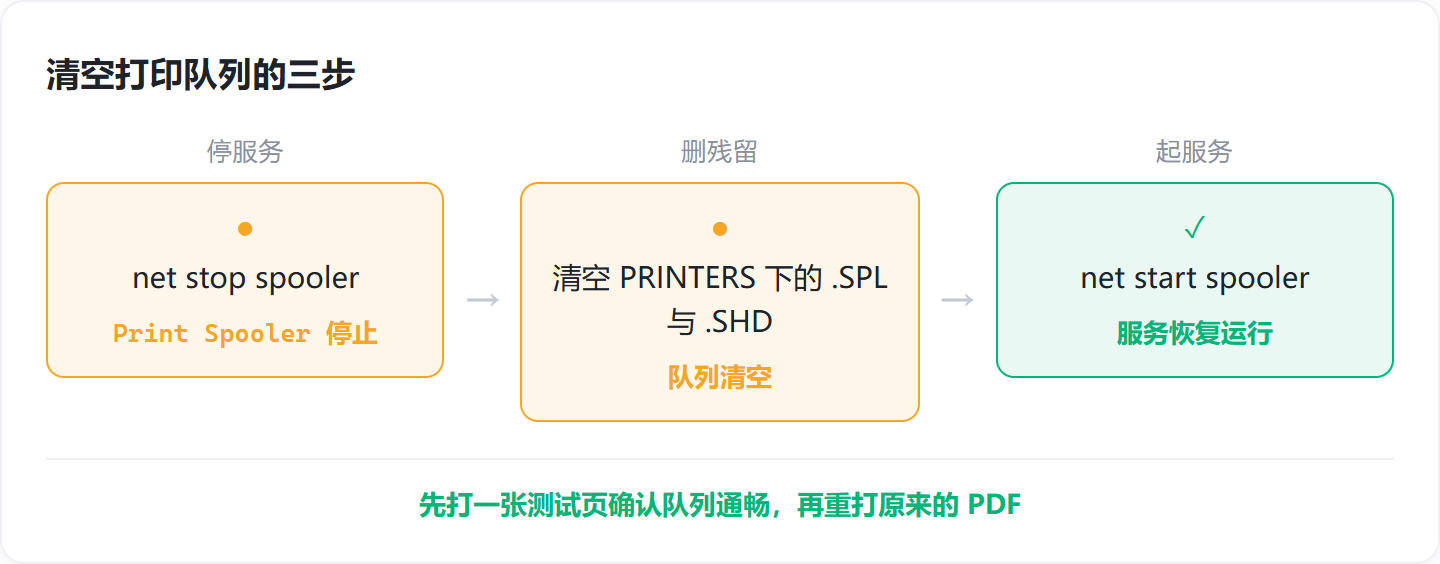
队列里残留的坏任务会一直堵住后面的 PDF。光在窗口里点「取消」往往删不掉,必须停服务、删残留文件、再重启服务。
- 按
Win+R输入services.msc找到 Print Spooler;更稳的做法是以管理员身份打开命令提示符。 - 停掉打印后台处理程序:
net stop spooler- 打开
C:\Windows\System32\spool\PRINTERS,删掉文件夹里所有.SPL和.SHD残留文件。 - 文件删不掉,说明服务没停干净,回到上一步重新
net stop spooler之后再删。 - 重启服务:
net start spooler- 回到「打印机和扫描仪」确认队列已经清空,先打一张测试页验证队列通畅,再重新打印原来的 PDF。
队列清干净,之前卡着不动的任务就都释放了,再打 PDF 走的是一条新路。
方法四:卸载重装打印机驱动,必要时换端口重建连接
前面几步都无效,说明打印环境本身已经损坏,重装驱动和端口是软件层最后的兜底做法。
- 按
Win+X打开设备管理器,展开「打印机队列」,右键卸载设备并勾选「删除此设备的驱动程序」。 - 在菜单里点「扫描检测硬件改动」,让系统重新找到打印机并装回基础驱动。
- 去打印机制造商官网按型号下载对应驱动重新安装,不要用系统自动匹配的老版本。
- USB 打印机换一个 USB 口;网络打印机在「添加打印机」里重建 TCP/IP 端口,IP 建议固定下来。
- 检查 Print Spooler、Remote Procedure Call 等相关服务的启动类型设为自动,并且已经在运行。
- 出现
0x0000007B、0x00000BCD一类代码时按驱动不兼容处理,在设备管理器里回退到上一个可用版本。
连重装驱动都不行,再考虑打印机主板、打印头这类硬件问题。送修前先把线材和端口换一遍。
常见问题
同一台打印机打 Word 正常,打 PDF 就排队不动,是怎么回事?
说明驱动和端口是好的,卡点在 PDF 文件和阅读器。先勾选「作为图像打印」,或者用 Microsoft Print to PDF 重新导出一次;队列里已经堆了任务,先按方法三清干净再打。
PDF 打印出来是空白页,只有第一页有内容,怎么解决?
这类多为字体或图形渲染失败。把打印方式改成「作为图像打印」大多能恢复;页面特别大时,再把缩放设成「适合」,让超出的内容缩回纸面。
打印机无法打印 PDF 文件,清空打印队列后还是不行怎么办?
队列清空后依旧不出纸,说明卡点不在残留任务上,按方法四处理:卸载设备时勾选删除驱动,USB 机器换一个口,网络机器重建 TCP/IP 端口,然后回来重测原文件。
提示 0x0000007B 错误码,和 PDF 打不出来有关系吗?
这个代码指向系统或驱动层,跟 PDF 格式本身无关。出现它的时候先按驱动不兼容处理,回退或重装驱动,再回来测 PDF。
图片和网页都能打,只有 PDF 打不出来,是阅读器的问题吗?
大概率是。换一个阅读器,比如 Adobe、Foxit 或者系统自带浏览器,同一个文件能打出来,就说明原来的阅读器渲染有问题,卸掉重装它即可。
什么情况下不适用这套排查
现象 | 指向哪一层 | 先做什么 |
|---|---|---|
自检页能出纸、Word 也能打,只有 PDF 不出 | PDF 文件或阅读器渲染 | 方法二 |
自检页也不出纸,面板亮红灯或报错 | 整机、耗材、驱动、端口 | 方法四,再考虑送修 |
驱动和端口都换过仍然不出 | 打印机主板、打印头等硬件 | 送修,先换线材和端口 |
弹出 | 系统或驱动层 | 回退或重装驱动 |
有两处没有验证到,一并说明:
- 改成图像方式打印之后的字迹差异,和打印机型号、驱动版本都有关,本文没有逐一比对过,只确认版式不会跑。
- 网络打印机重建 TCP/IP 端口并固定 IP 之后是否彻底不再复现,还需要更长时间的观察。
原创声明:本文系作者授权腾讯云开发者社区发表,未经许可,不得转载。
如有侵权,请联系 cloudcommunity@tencent.com 删除。
目录
腾讯云开发者

Copyright © 2013 - 2026 Tencent Cloud. All Rights Reserved. 腾讯云 版权所有
深圳市腾讯计算机系统有限公司 ICP备案/许可证号:粤B2-20090059  粤公网安备44030502008569号
腾讯云计算(北京)有限责任公司 京ICP证150476号 | 京ICP备11018762号