Linux运维不想全靠命令行?我用Cockpit把资源、日志和服务集中到浏览器

Linux运维不想全靠命令行?我用Cockpit把资源、日志和服务集中到浏览器

fruge365
发布于 2026-10-22 08:35:14
发布于 2026-10-22 08:35:14
Linux运维不想全靠命令行?我用Cockpit把资源、日志和服务集中到浏览器
前言
Linux服务器真正让新手头疼的,往往不是某一条命令本身,而是出了问题以后不知道该先看哪里:CPU突然拉高、磁盘快满、某个systemd服务启动失败、日志里不断刷错误,都要在top、systemctl、journalctl、df等命令之间来回切换。命令行当然重要,但日常查看状态和处理常见问题,并不一定每次都要从终端开始。
这次我在CentOS 7上部署Cockpit,把9090作为Web管理入口。安装完成以后,继续用系统账号登录,实际查看系统资源、日志、用户、systemd服务和内置终端,并用页面里真实出现的服务异常作为例子,看看图形化界面能不能帮助快速定位问题。
前面还准备了KVM/libvirt环境,但这篇没有继续完成虚拟机创建和管理;同样也没有实际验证Docker/Podman插件,所以不会把这些扩展能力写成已经跑通。
最后再给9090增加外部访问入口,从随机公网地址切换到固定二级子域名。整篇重点是把Cockpit部署 → 9090登录 → 系统/日志/服务排查 → Web终端 → 远程访问这条链真正跑通。
这类工具真正好用的地方,也不只是“页面更直观”,而是系统状态、日志、服务和终端都在同一个入口里,遇到异常时不用先在多个命令之间来回切换,排查路径会更清楚。
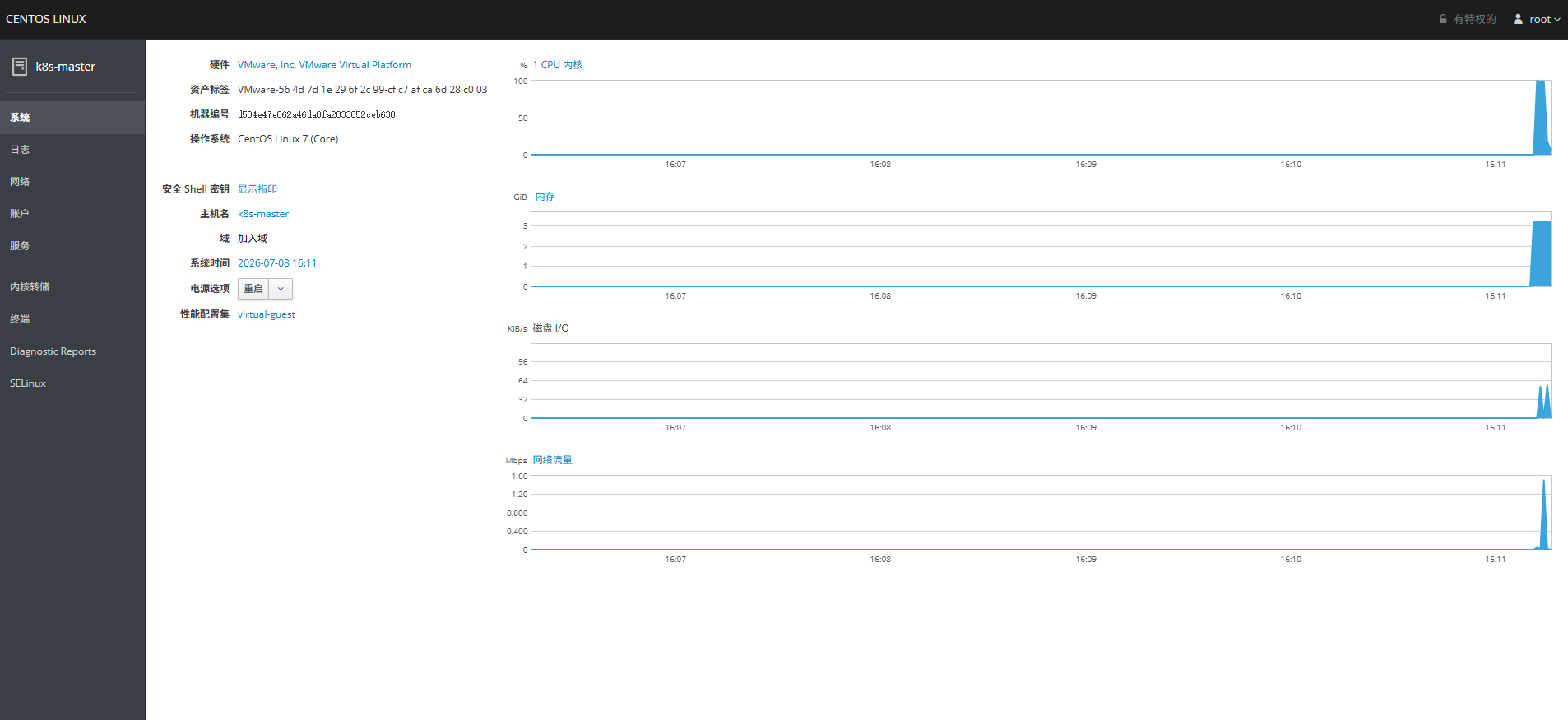
image-20260708161124241
1 Cockpit真正适合解决什么问题
Cockpit更适合被理解成:
Linux服务器的Web管理控制台。
它不是要完全替代命令行,而是把一部分高频操作放进浏览器:
- 查看CPU、内存、磁盘和网络状态;
- 浏览系统日志;
- 查看和操作systemd服务;
- 管理系统用户;
- 打开Web终端;
- 根据插件继续扩展存储、虚拟机或容器等功能。
对于刚开始维护Linux服务器的人来说,最大的价值不是“从此不用学命令”,而是:
先从可视化界面看清楚系统发生了什么。
2 “零命令行”更适合作为使用体验,不是部署事实
这篇安装Cockpit本身仍然需要执行:
- yum安装;
- systemctl启动;
- systemctl查看状态。
后面遇到复杂故障时,Cockpit里的Web终端同样还会回到命令行。
所以更准确的说法是:
日常查看和部分运维操作可以减少对命令行的依赖。
而不是:
服务器运维从此完全不需要命令行。
3 Cockpit默认围绕系统账号和权限工作
Cockpit登录使用的是Linux系统本身的用户。
也就是说:
Cockpit账号权限和系统账号权限直接相关。
如果用高权限账号登录,就具备更高的系统操作能力。
这也是后面做公网访问时必须重点注意的地方。
4 这篇实际验证到哪些功能
实际跑通:
- Cockpit安装;
- 9090 Web页面;
- 系统账号登录;
- 系统资源页面;
- 日志页面;
- 用户页面;
- systemd服务页面;
- Web终端;
- 随机公网访问;
- 固定公网入口。
准备但没有继续实测:
- KVM虚拟机管理;
- Docker/Podman管理插件;
- 多主机聚合;
- LDAP/OIDC等扩展认证。
所以正文只把已经出现操作结果的部分写成实测。
5 先安装epel-release
执行:
yum install epel-release结果:
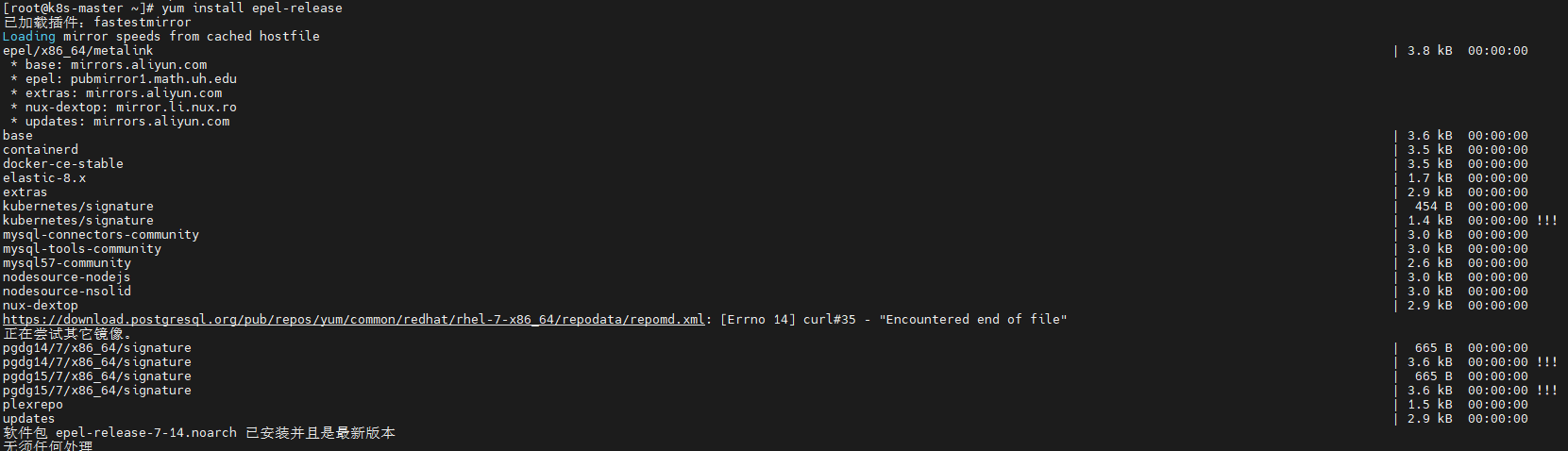
29e44abf29c4115c3102666a33750f6e
这一步为后面的相关软件安装准备环境。
6 准备KVM和libvirt环境
执行:
yum install qemu-kvm libvirt libvirt-daemon virt-install virt-manager libvirt-dbus systemctl start libvirtd.service页面:
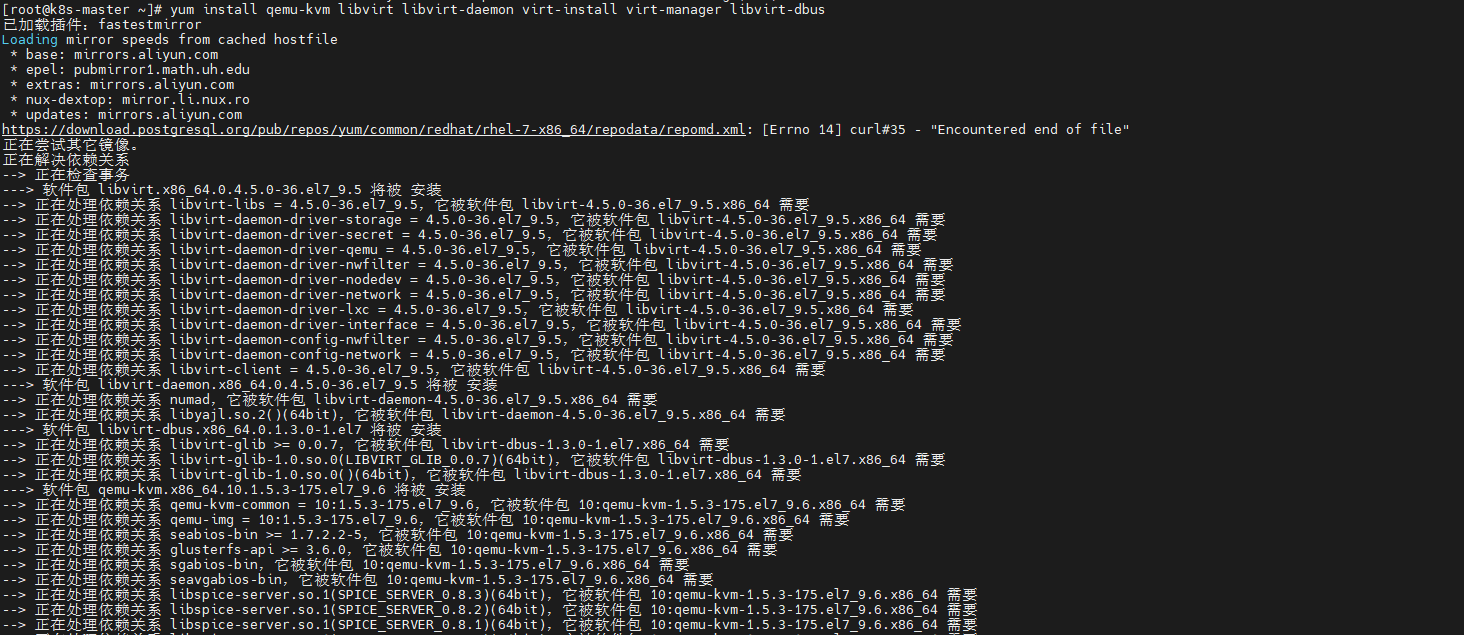
c199177b65b064e01782e5ef37357536
后面还有单独启动libvirtd的步骤:
systemctl start libvirtd.service这部分主要是在系统里准备虚拟化环境。
但本篇后续没有继续创建KVM虚拟机,所以不能只凭安装这些包,就写成“Cockpit虚拟机管理已经验证”。
7 安装Cockpit
本次安装时因为仓库冲突问题,使用了禁用pgdg-common的方式:
sudo yum install -y --disablerepo=pgdg-common cockpit结果:
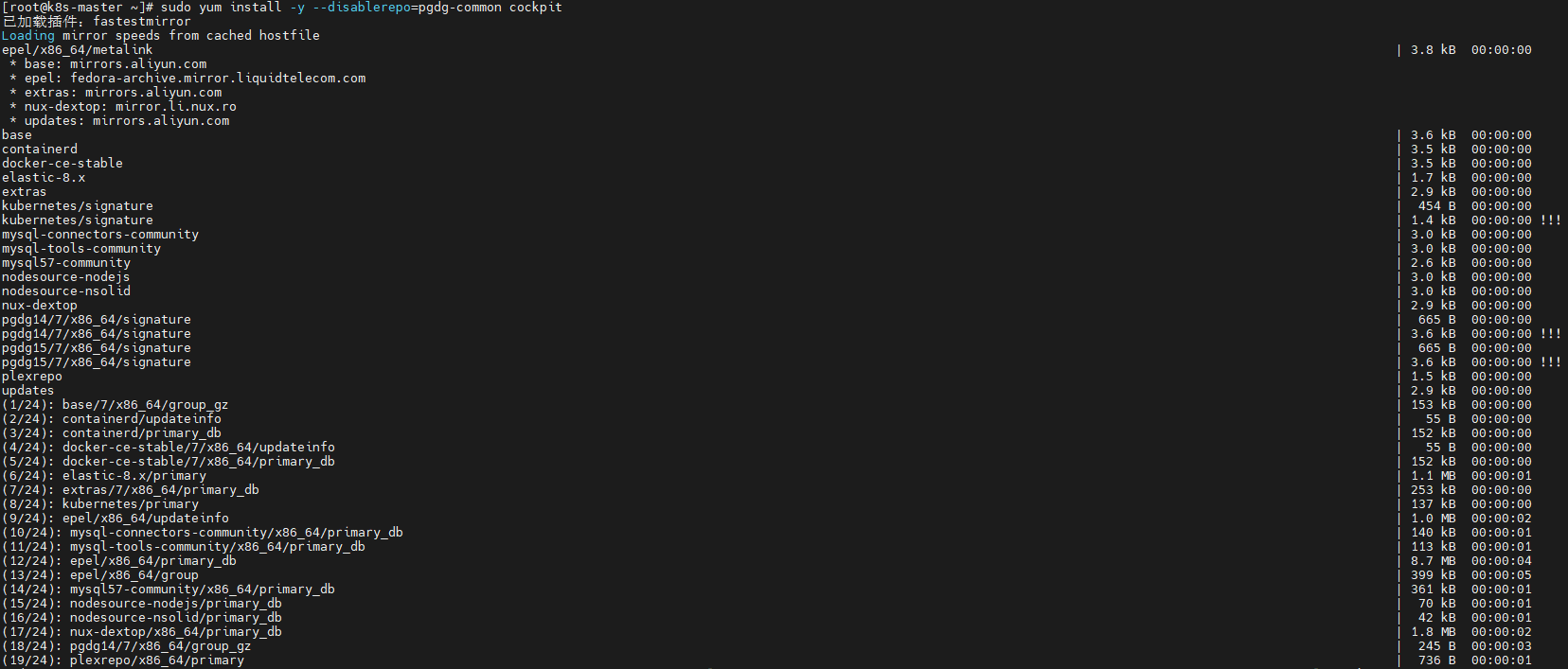
400f77eb2675a9d75922bcdddf3544b4
这里的重点是:
Cockpit已经成功安装到CentOS 7。
8 启动Cockpit并设置开机自启
执行:
systemctl start cockpit
systemctl enable cockpit
结果:

50ee2e9e245dee1abd6827cd2040c3cf
然后继续检查服务状态。
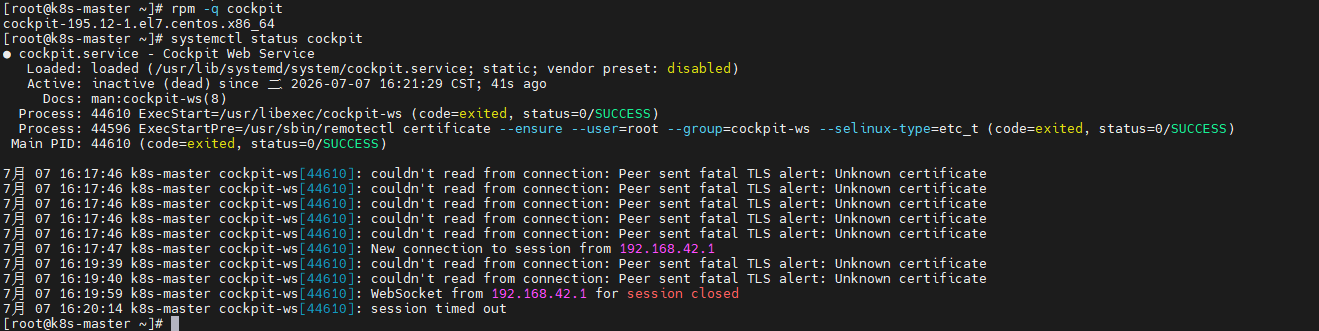
9 查看Cockpit服务状态
执行:
systemctl status cockpit结果:
29457663a468d9a0197f4856316a4ad9
服务正常以后,再进入浏览器验证9090。
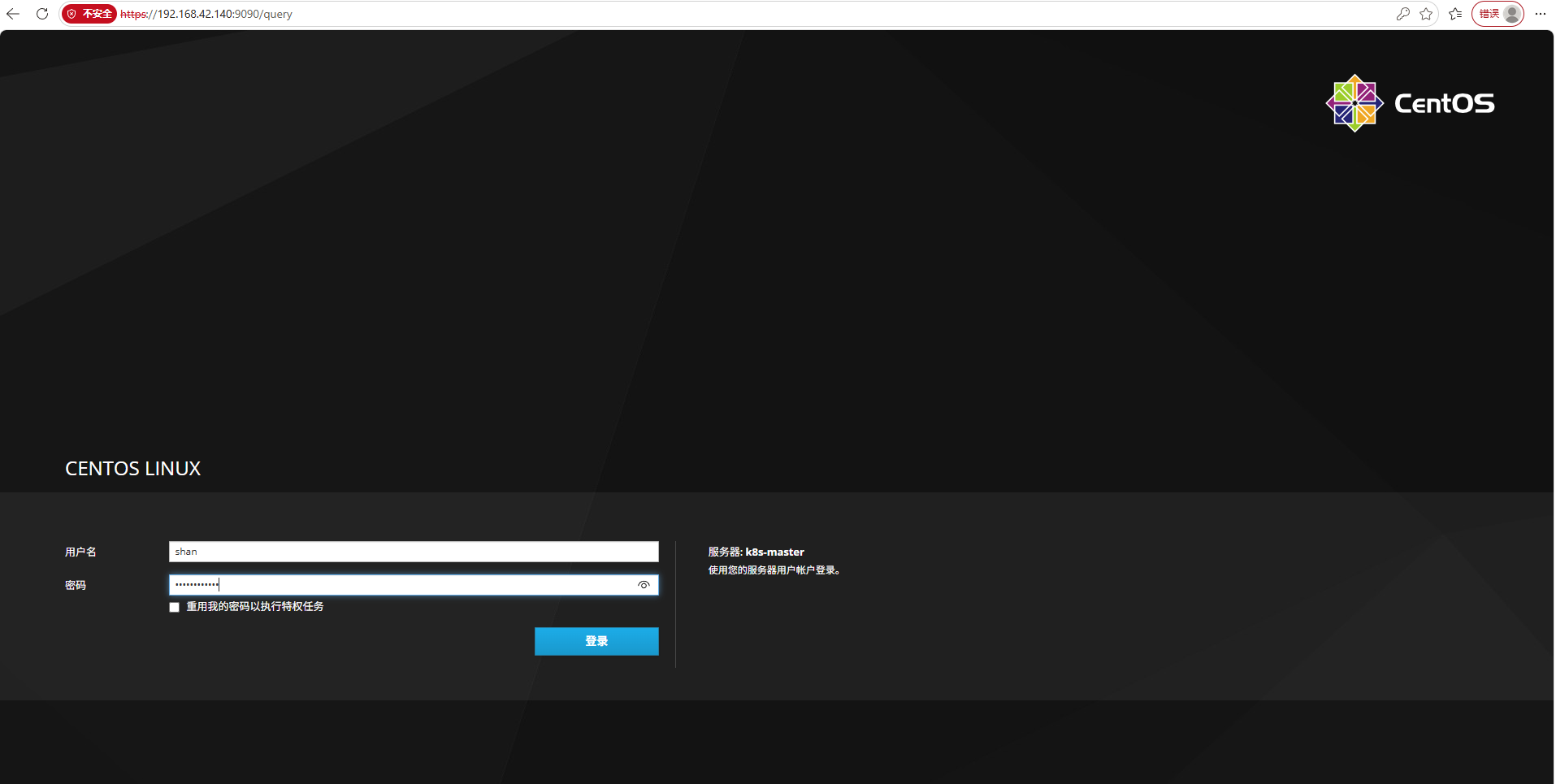
10 浏览器打开Cockpit
访问:
http://服务器IP:9090
页面:
beacf9a8131492ca6068cf849c9ce279
做到这里可以确认:
浏览器 → 9090 → Cockpit Web
已经跑通。
11 使用CentOS 7系统账号登录
登录页:
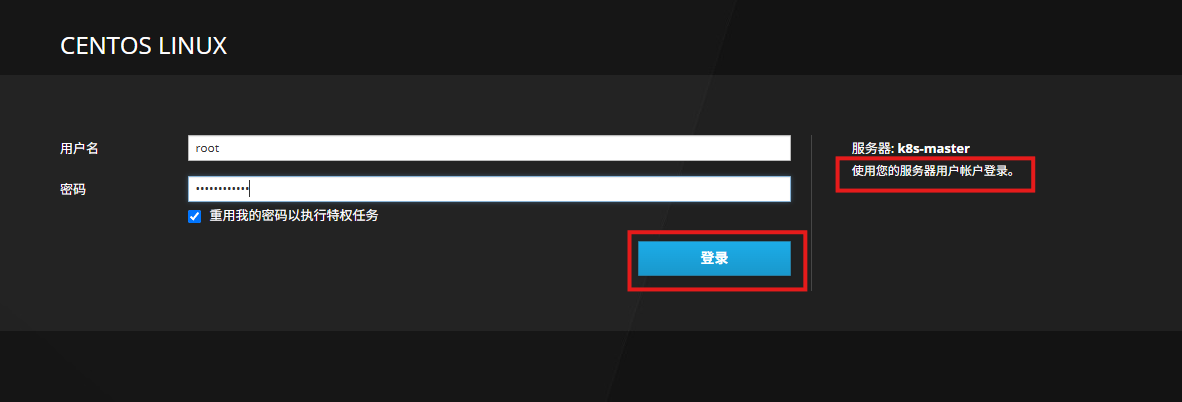
image-20260708161032229
这里使用的不是另一套独立Cockpit账号。
而是服务器本身的:
Linux用户名和密码。
登录成功:
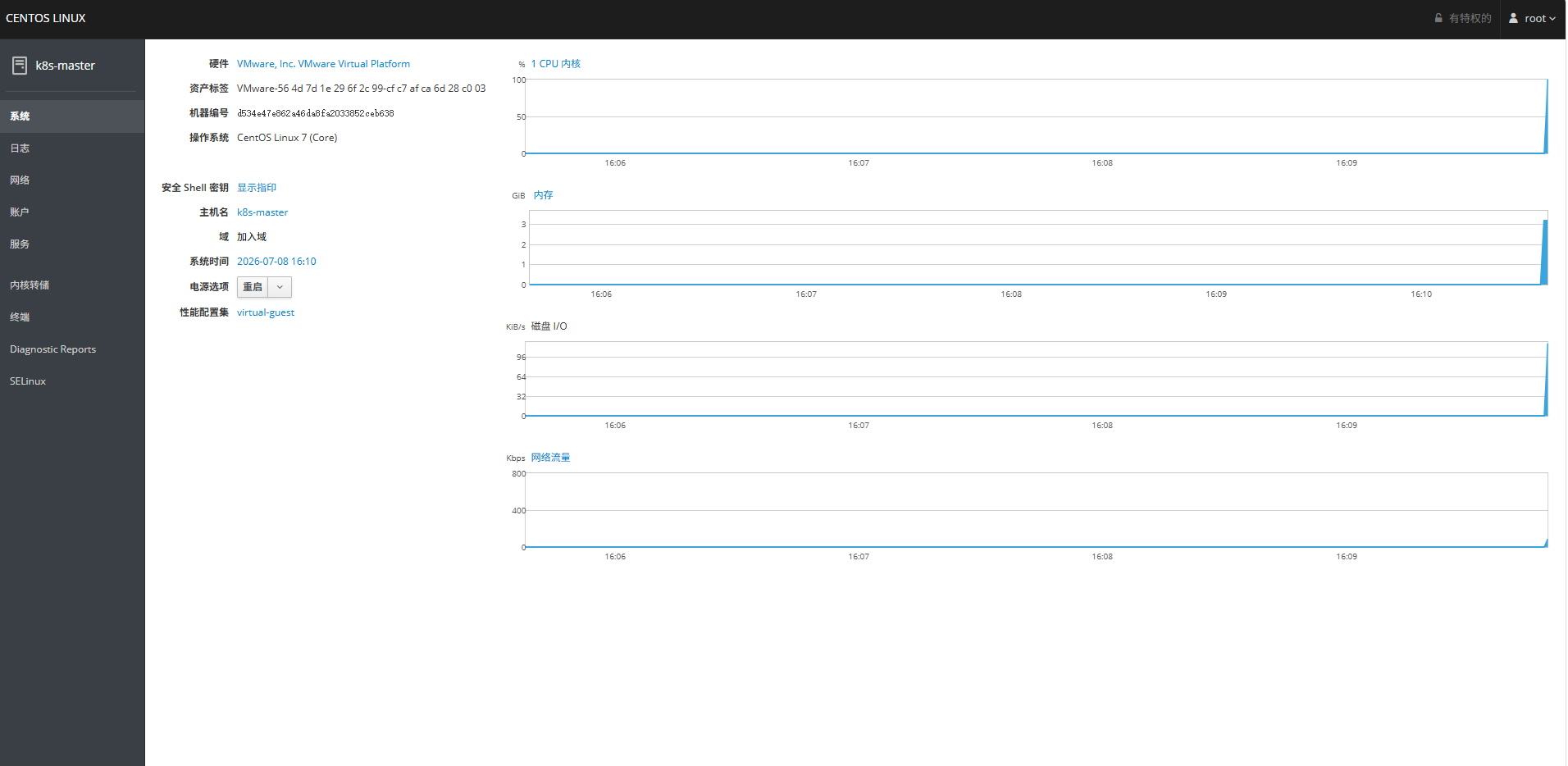
image-20260708161050321
进入主界面:
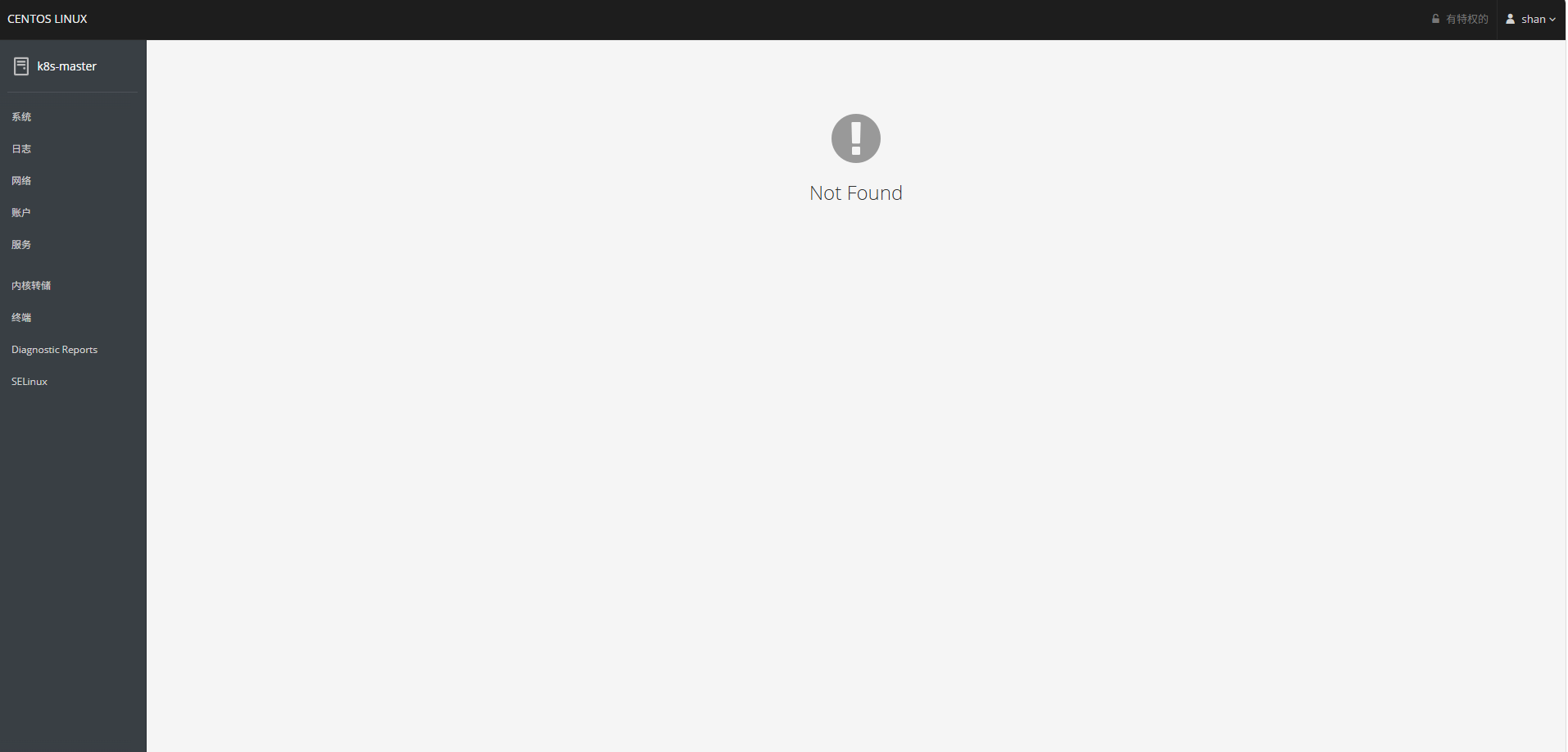
b4480494bd55254ff815c69762e17606
12 系统页面先看资源状态
系统监控页:
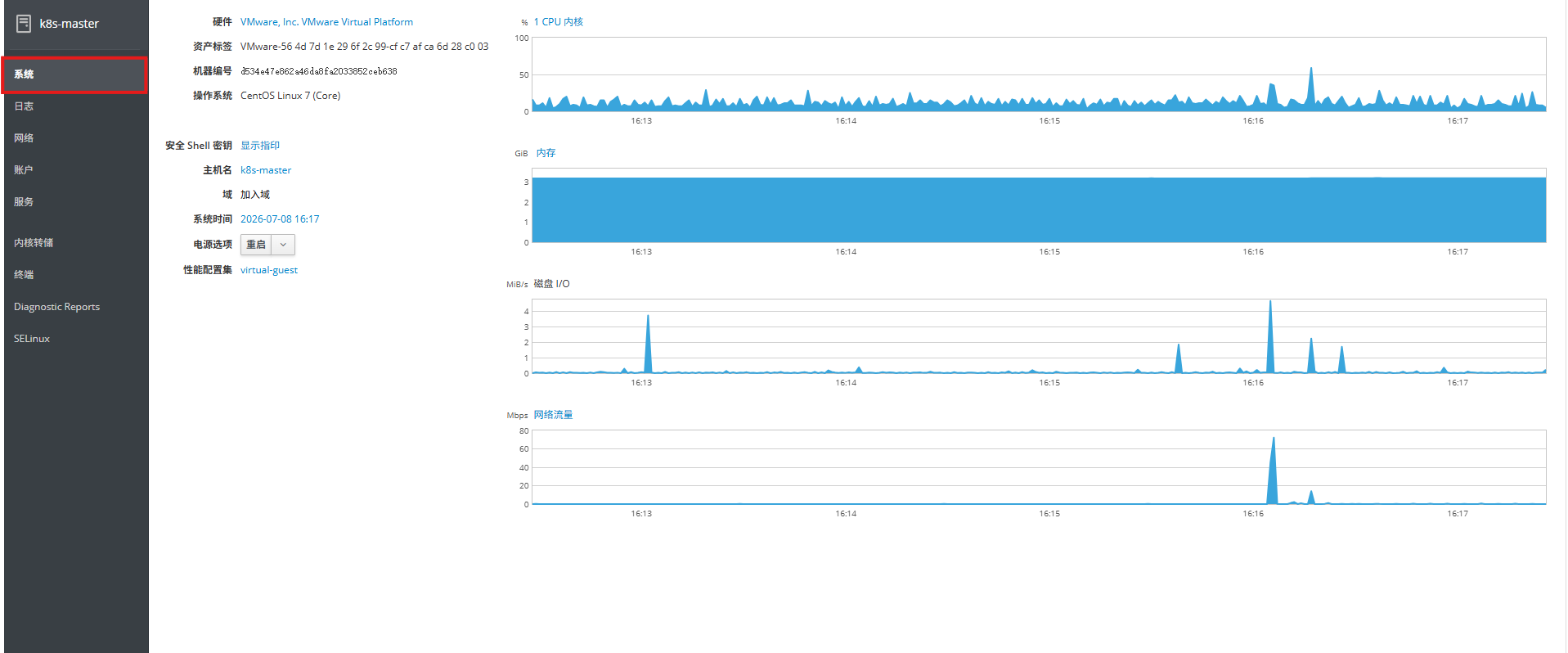
image-20260708161741716
这次页面里可以看到:
- CPU使用情况;
- 内存占用;
- 磁盘I/O;
- 网络流量。
对于日常巡检,这比先手动组合多个命令更直观。
但它更适合做:
快速查看和定位方向。
复杂性能分析仍然可能需要继续结合命令、日志或专业监控工具。
13 日志页面真正适合做故障入口
日志页:
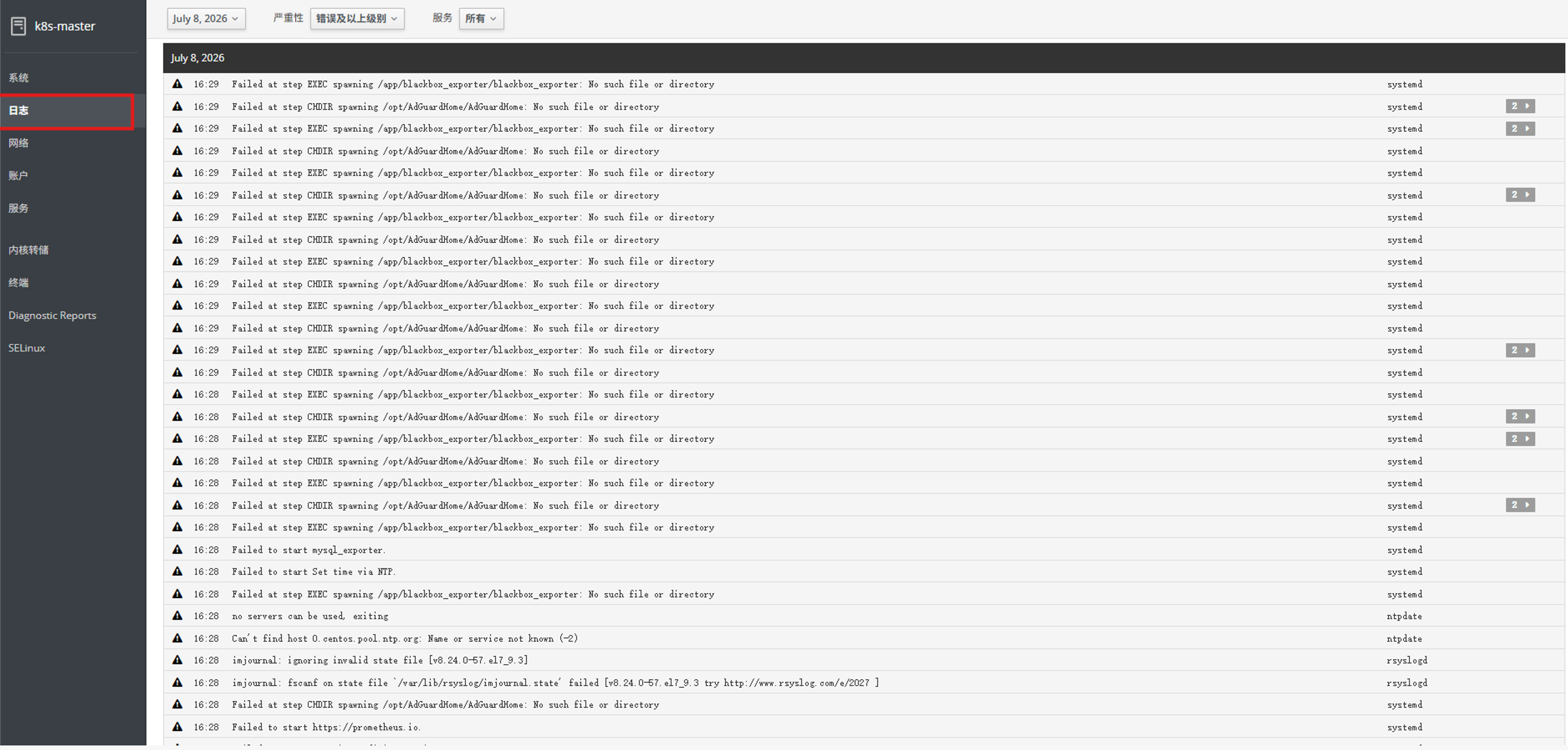
image-20260714115829379
这台k8s-master当时并不是“全绿”的状态。
页面里已经能看到多类异常,包括:
blackbox_exporter相关启动失败;k8s/home相关路径问题;- NTP同步失败;
mysql_exporter异常;- rsyslog状态文件问题。
这一页的价值在于:
先把分散的系统日志集中到一个可筛选的界面。
发现异常以后,再决定要不要继续进入终端深入排查。
14 用户页面可以直接看系统账号
页面:
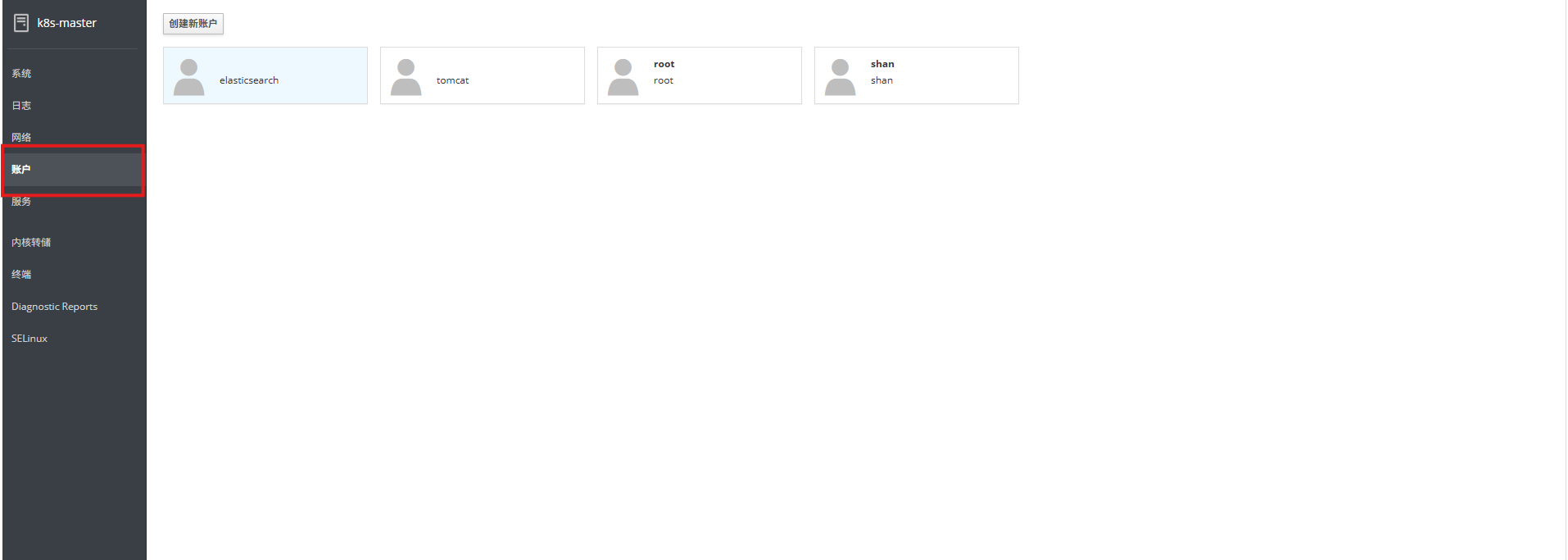
image-20260708163236691
本次可以看到服务器里已有的用户,例如:
- elasticserach;
- tomcat;
- root;
- shan。
这一层适合快速确认:
- 系统里有哪些账号;
- 是否需要新增用户;
- 是否存在不再使用的账号。
用户管理属于高权限操作,公网使用Cockpit时更需要控制登录账号权限。
15 服务页面比记systemctl更直观
服务页面:
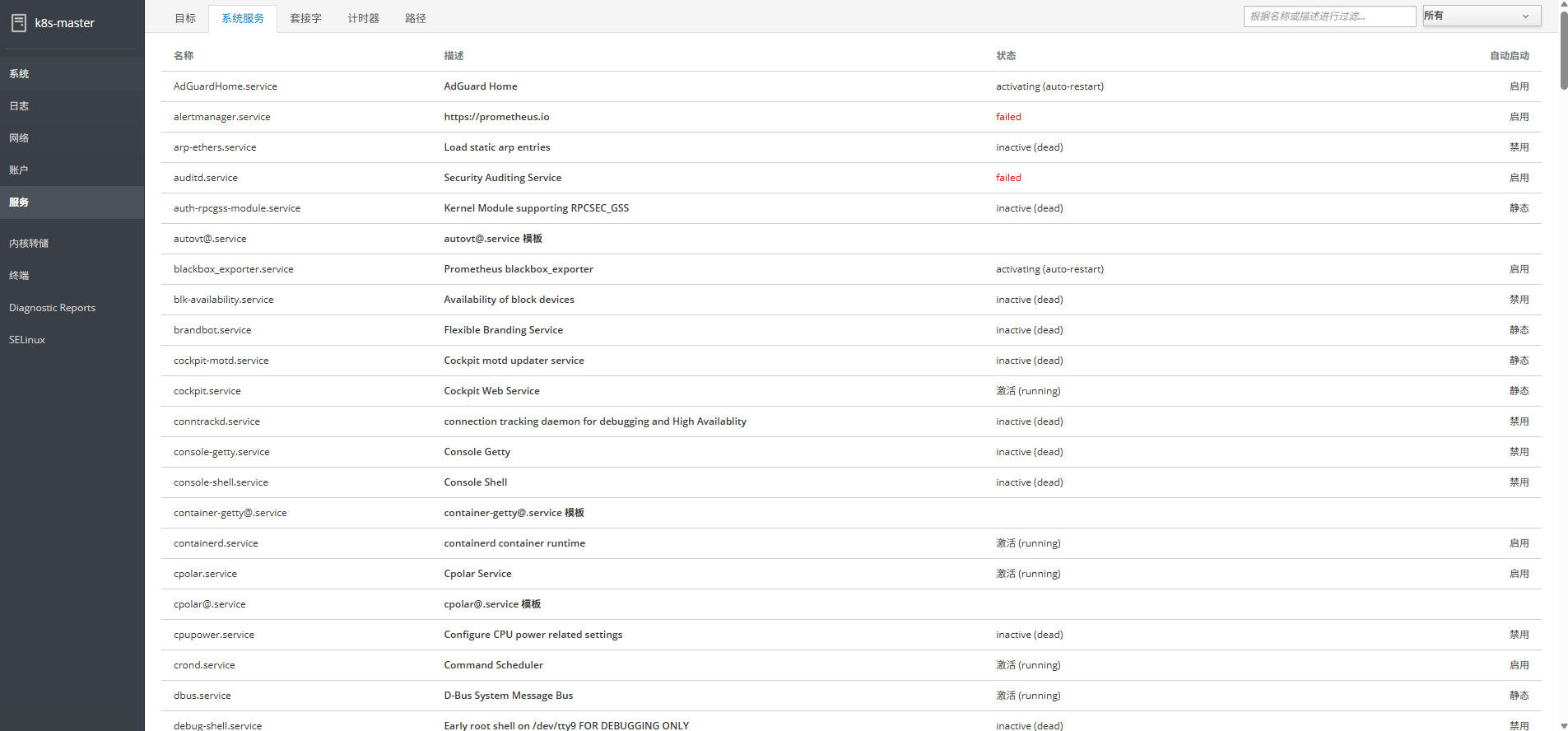
image-20260708163334970
页面里能直接看到不同systemd服务的运行状态。
本次截图中也出现了真实异常:
alertmanager.service启动失败;auditd.service异常;AdGuardHome重启;blackbox_exporter重启;- cockpit、containerd、cpolar等服务正常。
这比只看到一条:
systemctl status
更适合先做全局巡检。
16 Cockpit不是把故障“自动修好”
服务页面能帮你快速看到:
哪个服务有问题。
日志页面能继续告诉你:
大概因为什么失败。
但真正修复:
- 配置文件;
- 路径;
- 端口;
- 权限;
- 服务依赖;
仍然需要根据具体错误处理。
所以Cockpit更像:
诊断入口 + 常用操作界面。
不是自动运维修复器。
17 内置Web终端仍然很重要
终端页面:
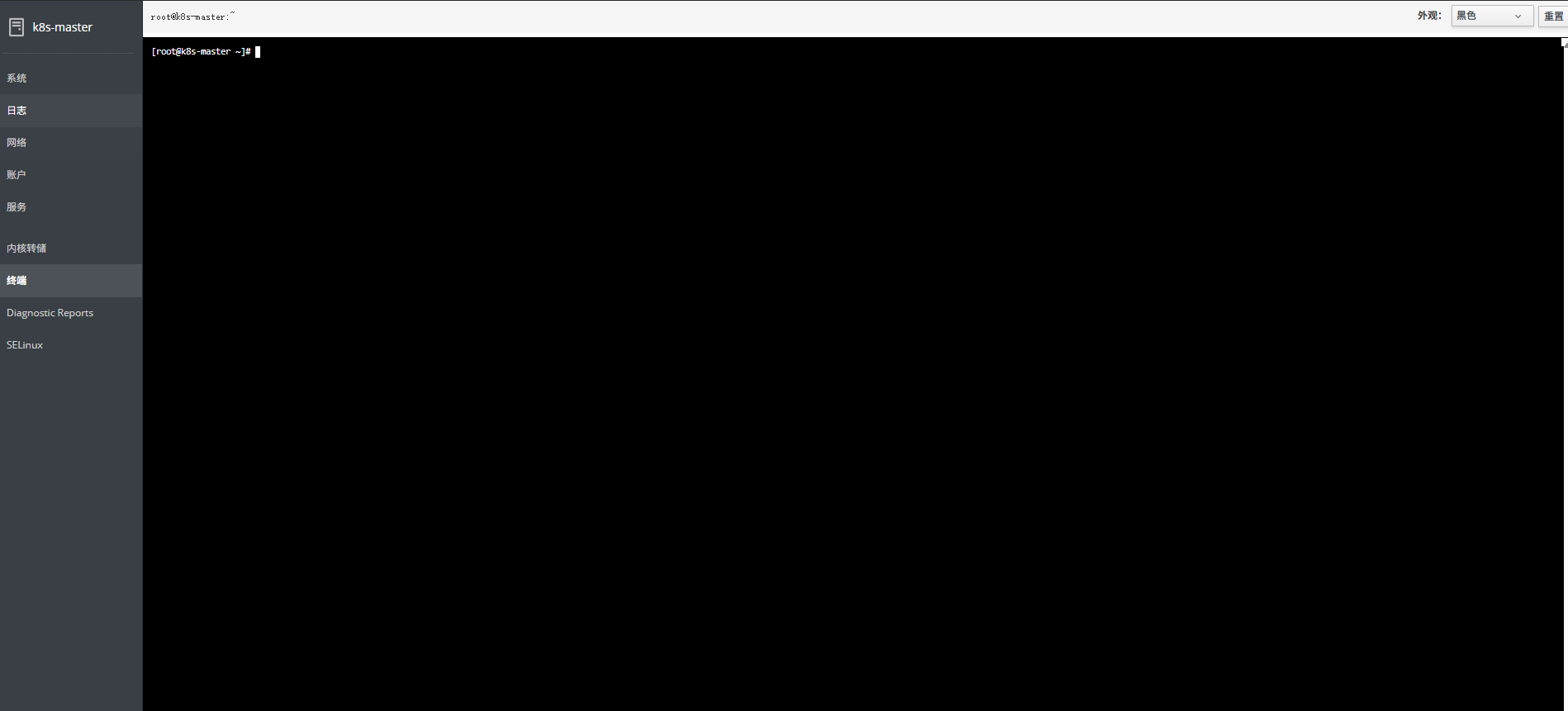
image-20260708163438272
这也是为什么“零命令行”不能理解得太绝对。
当图形界面只能告诉你:
服务失败了
而真正要:
- 查文件;
- 改配置;
- grep日志;
- 执行脚本;
时,还是会回到终端。
Cockpit把终端放进同一个浏览器页面,减少的是来回切工具的成本。
18 安装KVM不等于Cockpit已经能管理虚拟机
前面虽然已经准备:
- qemu-kvm;
- libvirt;
- virt-install;
- virt-manager;
但这篇没有继续展示:
- cockpit-machines安装;
- 创建虚拟机;
- 启停KVM实例;
- 控制台连接。
所以正文只保留KVM环境准备步骤,不把虚拟机管理写成已经完成的结果。
19 容器管理也要看插件和权限
Cockpit可以通过扩展能力管理容器。
但本篇没有实际展示:
- Podman页面;
- Docker插件;
- 容器列表;
- 镜像管理;
- 容器启停。
因此“直接一键管理Docker”不作为这篇已经验证的结论。
本次真正明确验证的是:
系统、日志、用户、systemd服务和终端。
20 到这里,本地Cockpit已经跑通
现在已经完成:
CentOS 7
↓
Cockpit服务
↓
9090
↓
系统账号登录
↓
资源监控
↓
日志
↓
用户
↓
服务
↓
Web终端
如果只在局域网内管理服务器,到这里已经够用。
21 公网开放Cockpit比普通网页更敏感
Cockpit不是博客、导航页或静态网站。
它能:
- 看系统状态;
- 查看日志;
- 管理用户;
- 操作systemd服务;
- 打开终端。
所以一旦开放公网,这本质上是一个:
服务器高权限管理入口。
远程访问时必须比普通Web服务更谨慎。
22 安装cpolar
执行:
sudo curl https://get.cpolar.sh | sh结果:
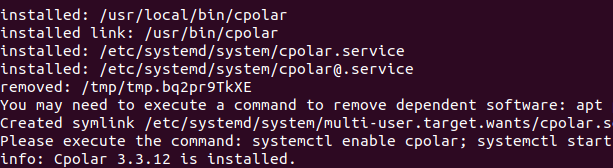
image-20250725104019896
安装完成以后检查服务状态:
sudo systemctl status cpolar结果:
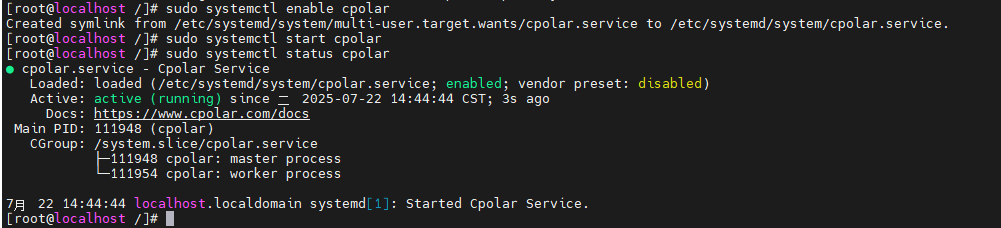
22e5adfaf290a17fc3384bb296055259
cpolar正常运行以后,再打开其Web管理页面。
23 打开cpolar Web UI
浏览器访问:
服务器IP:9200
页面:
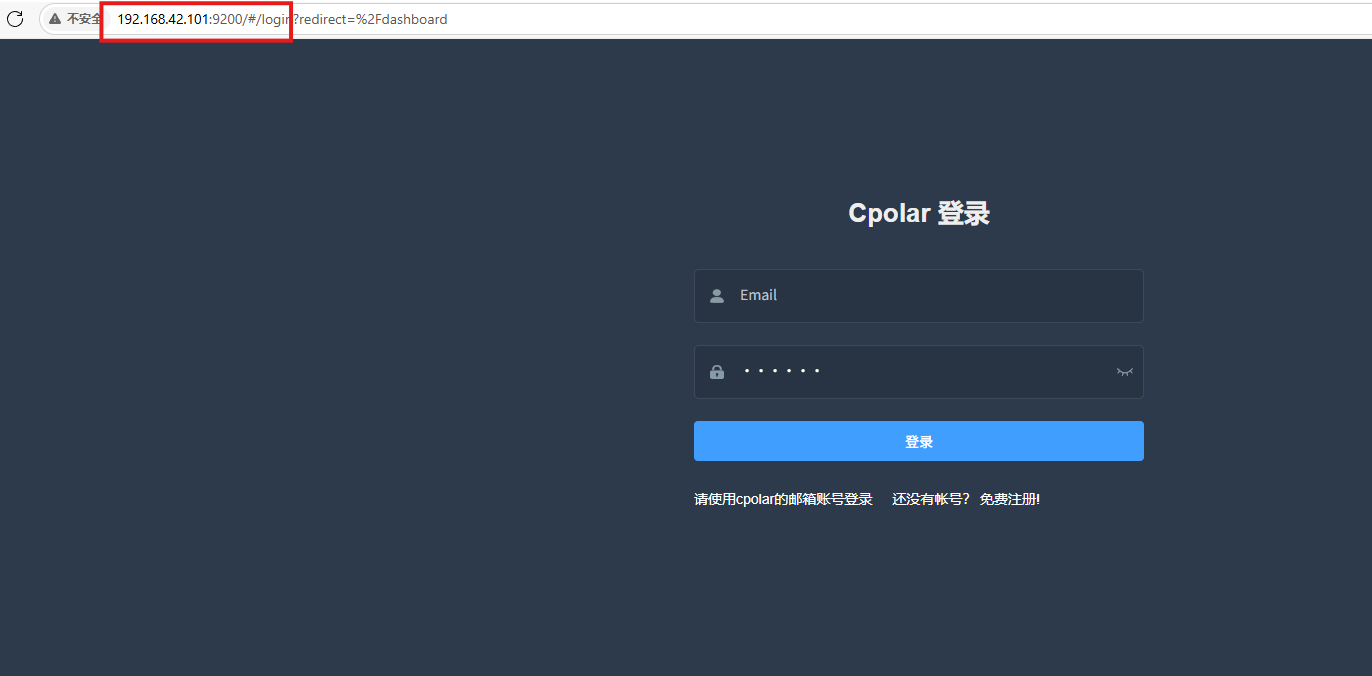
8a6698b1bf26d64ba3645827fbfb1c29
登录以后开始给Cockpit创建隧道。
24 给9090创建随机公网入口
创建参数:
- 隧道名称:
cockpit - 协议:HTTP
- 本地地址:
9090 - 域名类型:随机域名
- 地区:
China Top
页面:
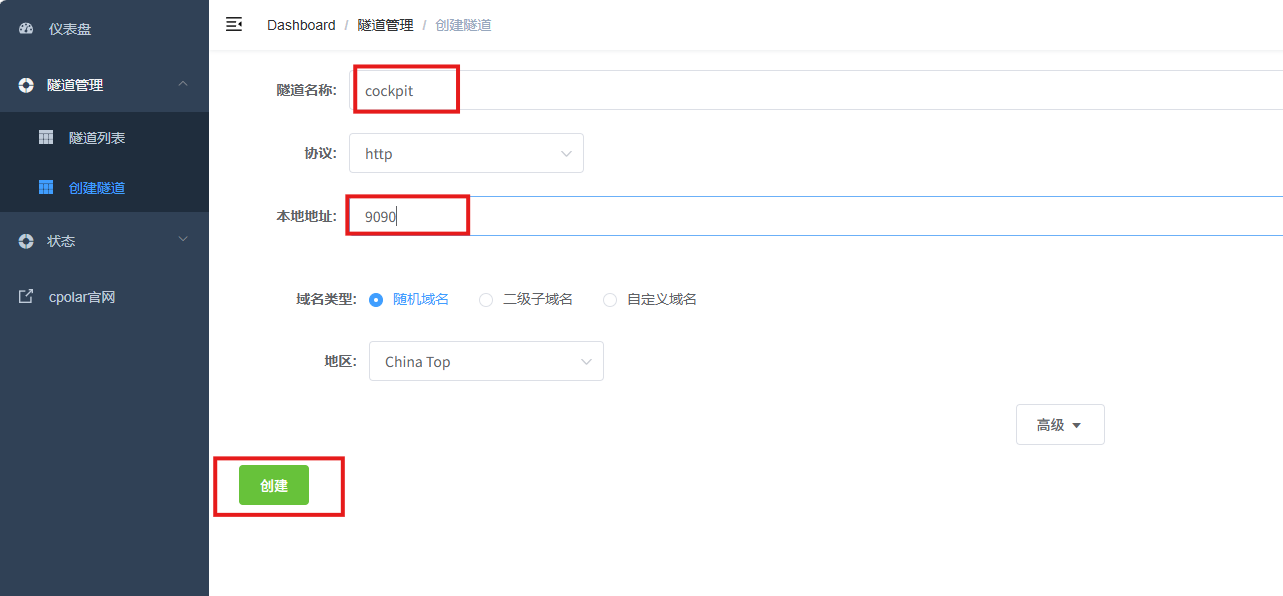
image-20260708170600637
这里真正映射的是:
Cockpit Web的9090端口。
25 查看随机公网地址
进入在线隧道列表:
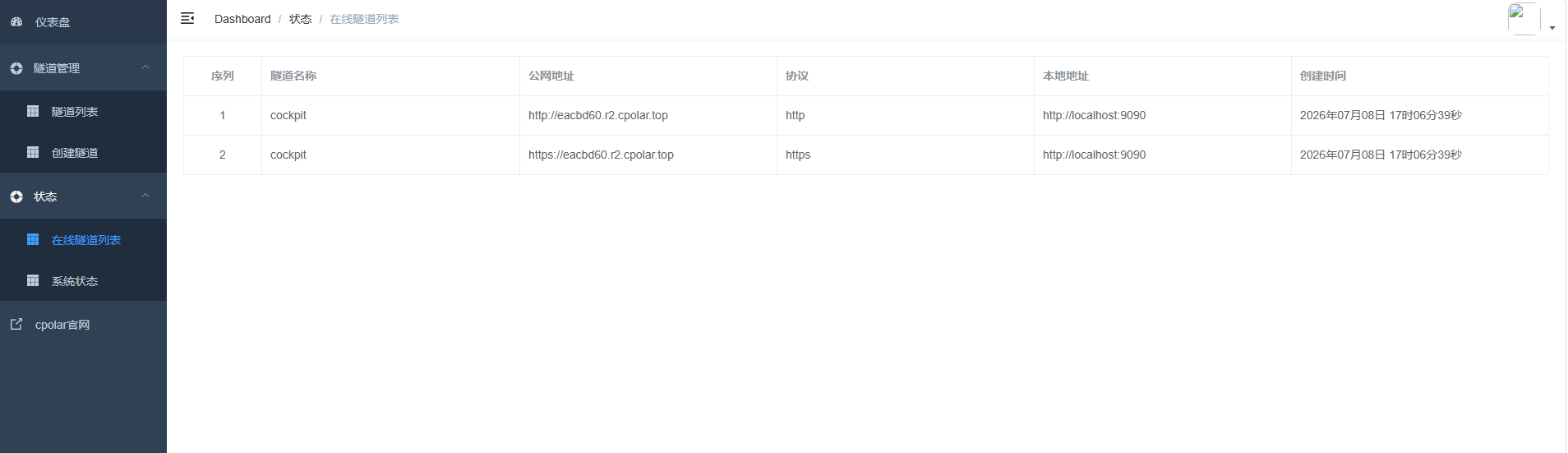
image-20260708170817268
从其他网络访问:
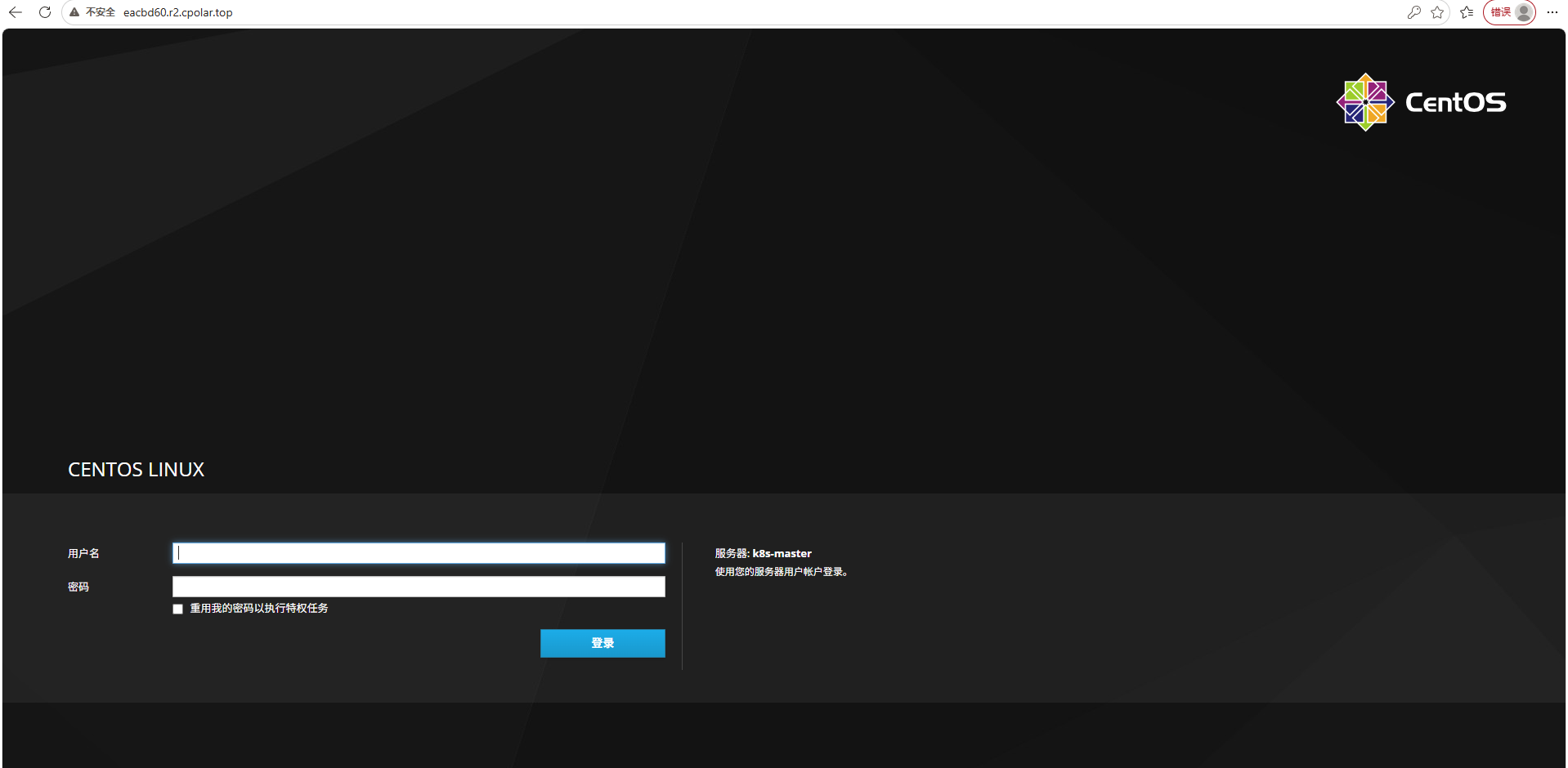
image-20260708170831164
能够正常打开以后,可以确认:
外部浏览器 → 公网地址 → Cockpit:9090
已经跑通。
26 随机地址更适合先验证
随机地址适合:
- 临时远程运维;
- 先确认网络链路;
- 应急查看。
如果准备长期使用,再继续配置固定二级子域名。
27 保留固定二级子域名
预留页面:
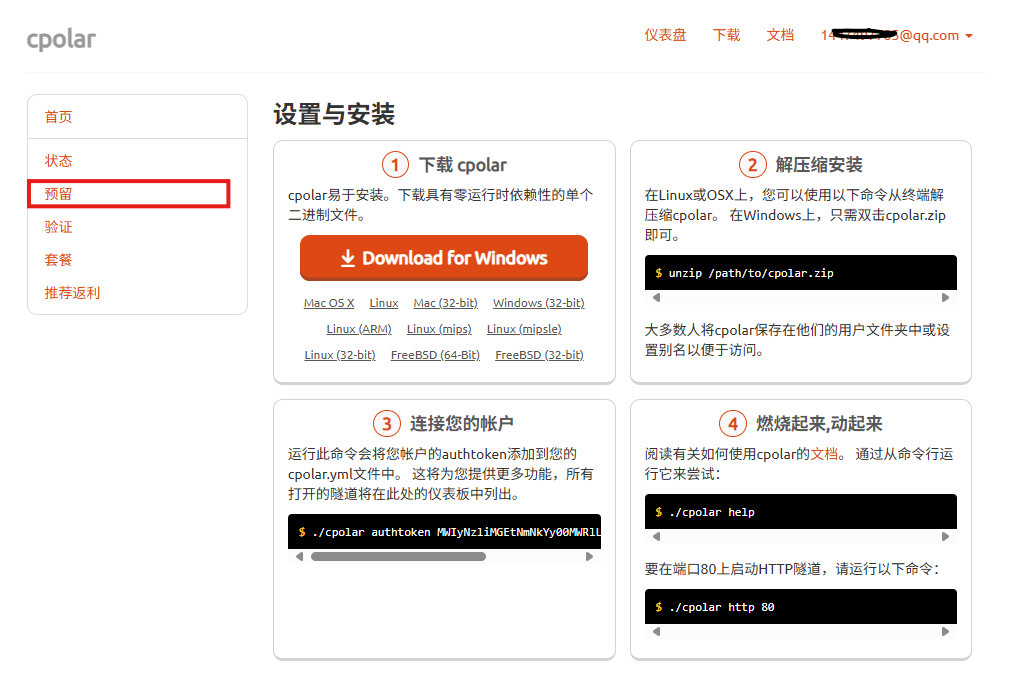
image-20250918151358733
本次示例使用:
cockpitt
结果:
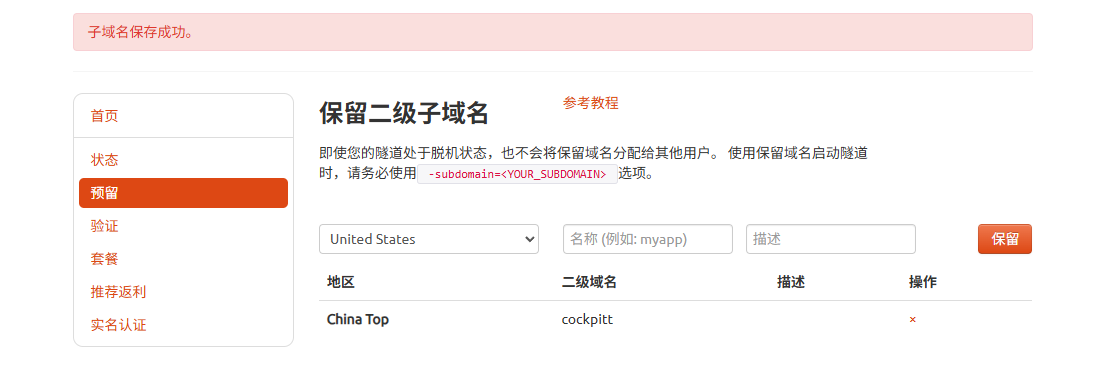
image-20260708171107381
实际名称以自己账号最终成功保留的结果为准。
28 编辑Cockpit隧道
回到隧道列表:
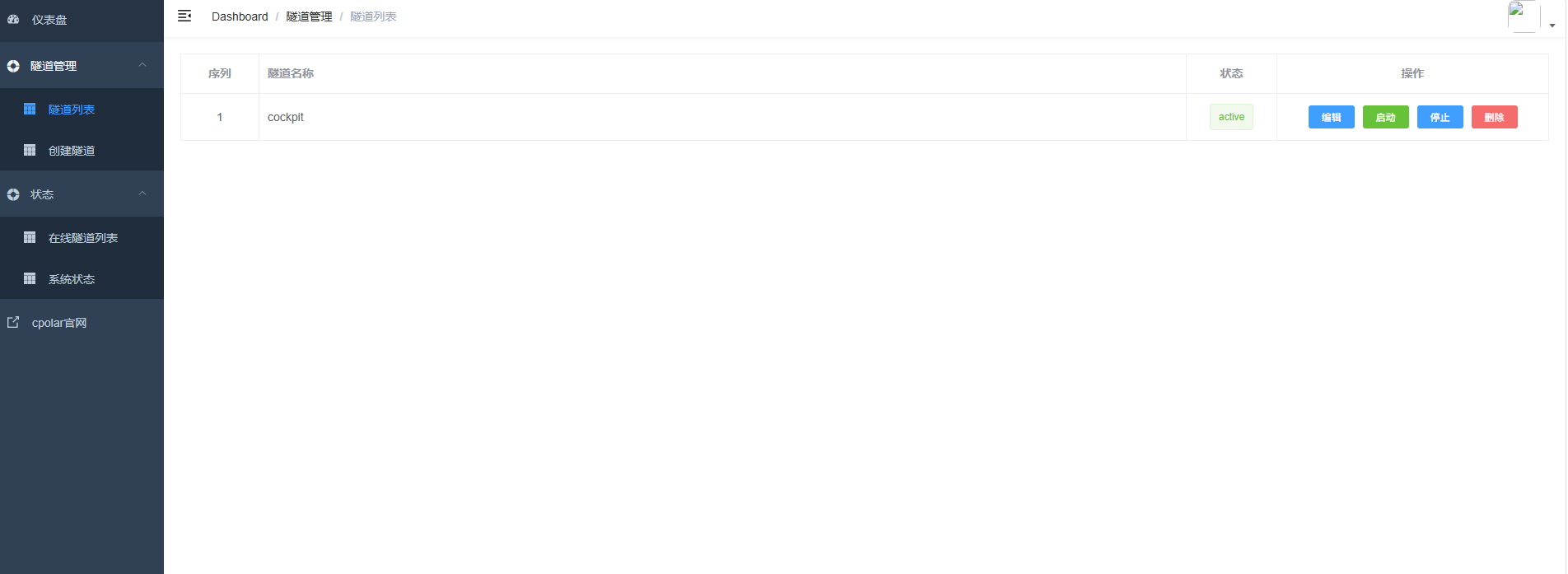
image-20260708170927634
修改:
- 域名类型:二级子域名;
- Sub Domain:已经保留的名称;
- 地区:
China Top。
更新:
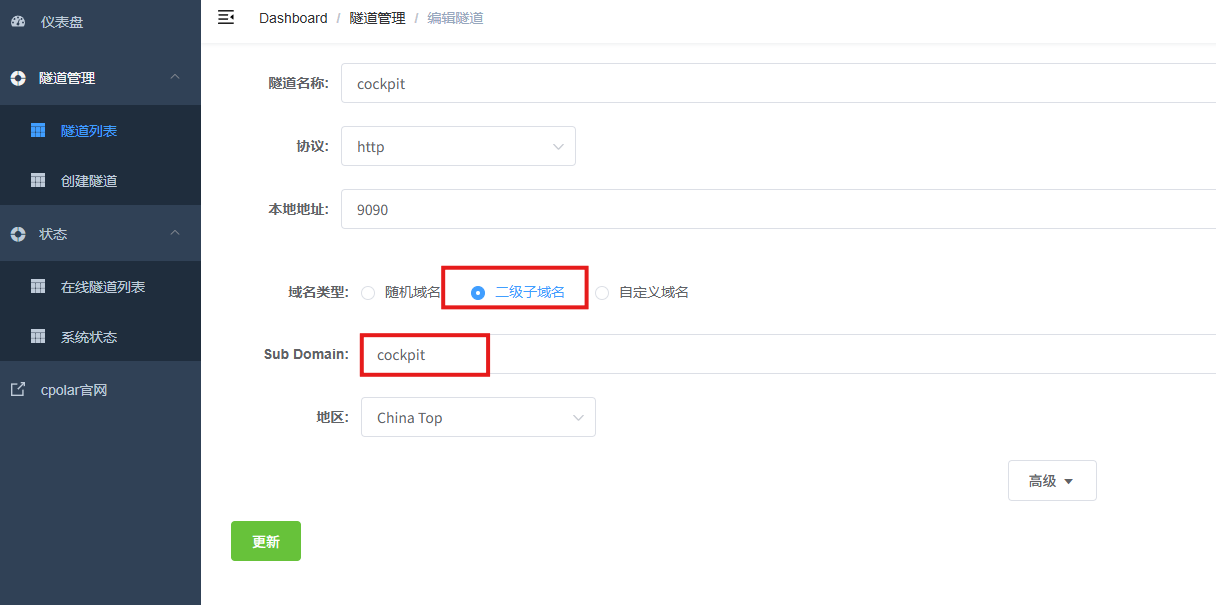
image-20260708170955884
29 查看固定地址
进入在线隧道列表:
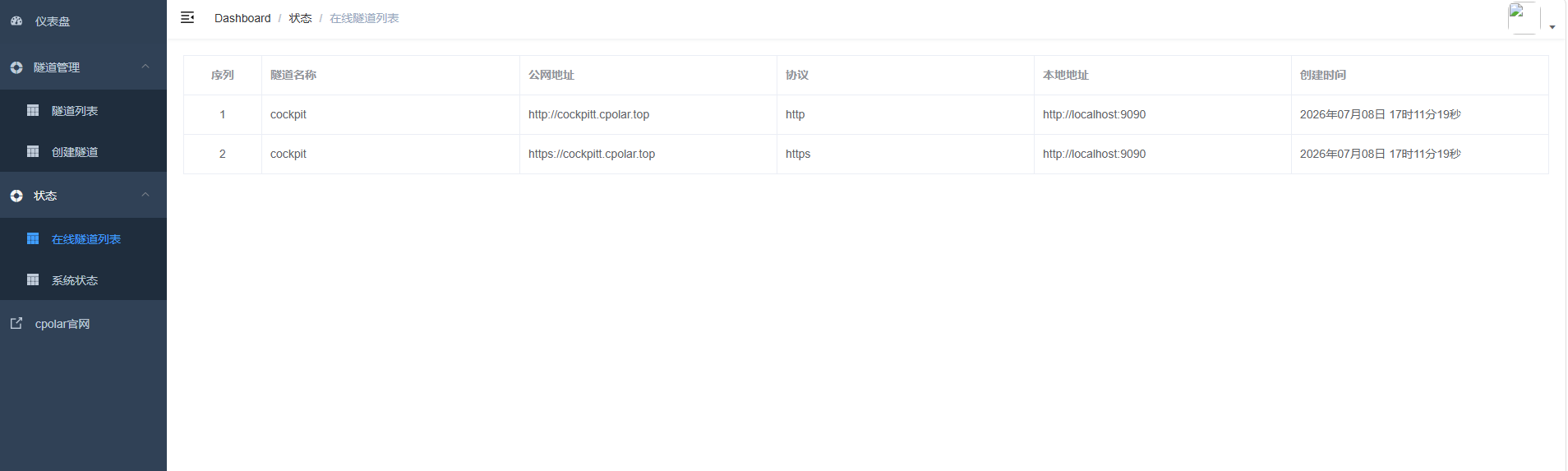
image-20260708171124962
可以看到原来的随机地址已经切换成固定二级子域名形式。
30 最后从外部设备访问
使用固定地址:
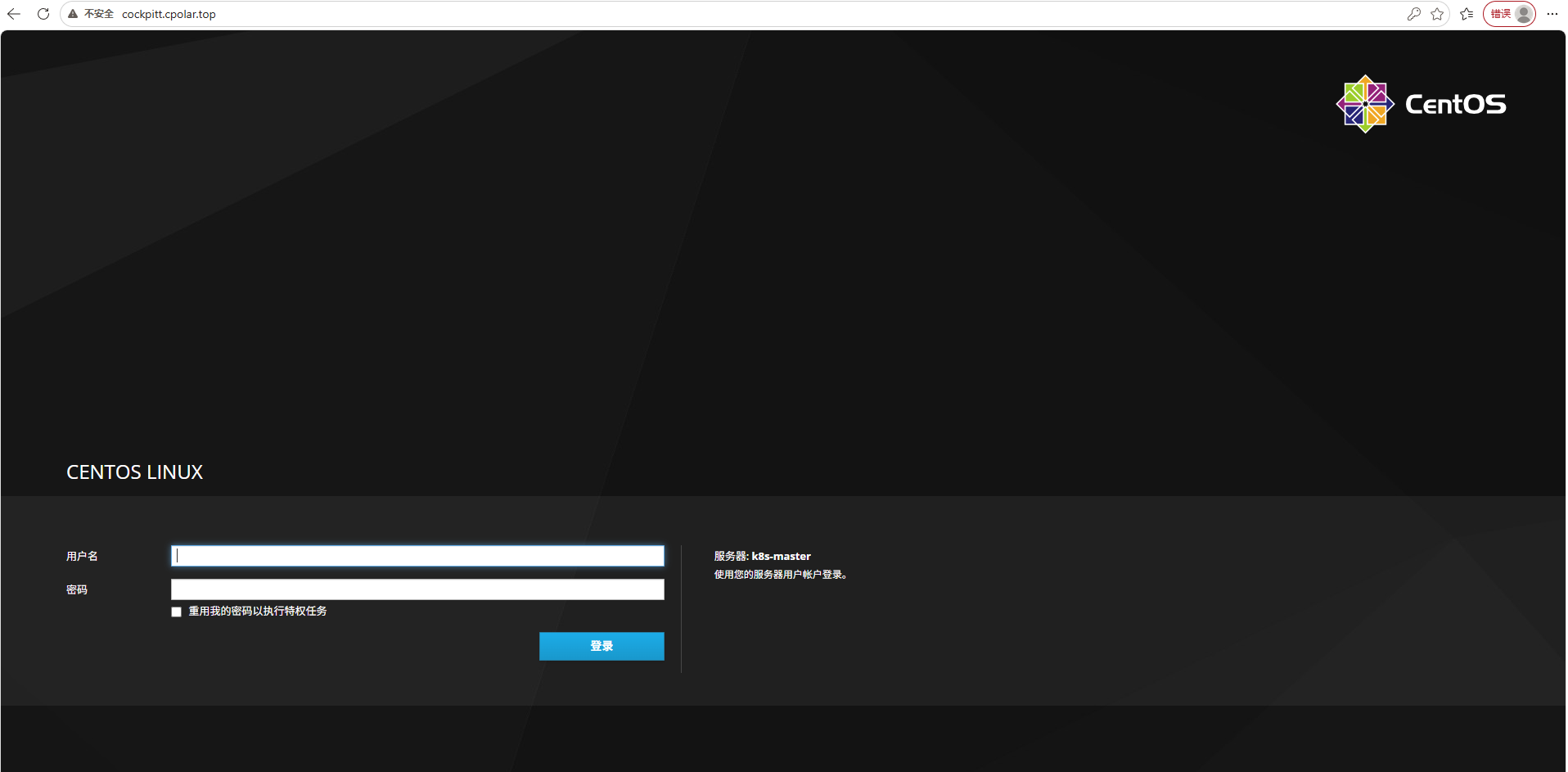
image-20260708171138182
页面能够正常打开以后,长期远程入口完成。
整条链现在变成:
外部浏览器 → 固定公网地址 → Cockpit:9090 → Linux服务器管理界面
31 固定地址解决的是入口稳定,不是权限安全
固定二级子域名主要解决:
- 不需要反复查随机地址;
- 浏览器可以长期收藏;
- 运维入口更容易记忆。
它并不能自动解决:
- Linux弱密码;
- root登录风险;
- 用户权限过大;
- Web终端高权限;
- 系统服务误操作;
- 地址泄露。
cpolar负责网络入口。
Cockpit和Linux本身负责认证与权限。
32 9090端口冲突也要提前看
Cockpit使用:
9090
如果服务器上已经有其他服务占用9090,就需要先处理端口冲突。
这篇开头提到与Prometheus等工具共存,也是因为监控类服务很容易集中使用固定端口。
部署前先确认:
9090有没有被占用
会比安装完成以后再排错更省事。
33 这套方案更适合什么人
比较适合:
- Linux新手;
- 个人服务器;
- 小规模运维;
- 想快速看日志和服务状态;
- 不想每次都记systemctl/journalctl;
- 需要浏览器里的Web终端。
如果运维规模扩大到:
- 批量配置;
- 自动化部署;
- 多服务器策略管理;
- 大规模监控告警;
Cockpit就更适合作为其中一个管理入口,而不是替代Ansible、Prometheus等系统。
34 最后把完整技术链重新看一遍
系统:
CentOS 7
准备:
EPEL + KVM/libvirt
Cockpit:
yum安装 → systemctl启动 → 9090
登录:
Linux系统用户
已验证功能:
系统资源 → 日志 → 用户 → 服务 → Web终端
随机远程:
公网随机地址 → 9090
固定远程:
固定二级子域名 → 9090
实际完成:
- epel-release;
- KVM/libvirt环境;
- Cockpit安装;
- cockpit启动;
- 开机自启;
- 服务状态验证;
- 9090本地访问;
- 系统账号登录;
- CPU/内存/磁盘/网络查看;
- 日志浏览;
- 用户查看;
- systemd服务查看;
- Web终端;
- cpolar安装;
- 随机公网访问;
- 固定二级子域名;
- 外部浏览器访问。
这样Cockpit才真正从“一个Linux图形界面”,变成一套可以用来日常巡检、看日志、查服务状态,并在需要时继续进入终端处理问题的Web运维入口。
总结
这次真正跑通的是一条完整的Cockpit运维链:先在CentOS 7上准备相关环境,安装并启动Cockpit,通过9090进入Web页面,再直接使用Linux系统账号登录。
功能验证没有停在“仪表盘能打开”。后面继续查看了CPU、内存、磁盘和网络状态,也进入日志、用户、systemd服务和Web终端页面;而且页面里实际出现了blackbox_exporter、alertmanager、NTP等异常,这让Cockpit真正承担起“先发现问题、再决定怎么排查”的入口作用。
这篇同时保留了KVM/libvirt的准备步骤,但没有继续完成虚拟机创建;也没有实测Docker/Podman插件,所以这些能力没有写成已经跑通。“零命令行”也调整成更准确的“日常常用操作减少命令行依赖”,因为安装、复杂排错和脚本操作仍然离不开终端。
远程部分是在本地Cockpit已经正常以后再增加的能力。随机公网地址先验证9090链路,固定二级子域名再解决长期入口变化的问题;但Cockpit包含用户、服务和Web终端等高权限功能,长期公网开放时,系统账号权限和访问范围比“地址是否固定”更值得优先管理。
本文参与 腾讯云自媒体同步曝光计划,分享自作者个人站点/博客。
原始发表:2026-10-19,如有侵权请联系 cloudcommunity@tencent.com 删除
目录
腾讯云开发者

Copyright © 2013 - 2026 Tencent Cloud. All Rights Reserved. 腾讯云 版权所有
深圳市腾讯计算机系统有限公司 ICP备案/许可证号:粤B2-20090059  粤公网安备44030502008569号
腾讯云计算(北京)有限责任公司 京ICP证150476号 | 京ICP备11018762号