Docker实战: Docker环境下安装PDF文档管理系统PDFManager
原创
Docker实战: Docker环境下安装PDF文档管理系统PDFManager
原创
江湖有缘
发布于 2026-10-23 21:46:34
发布于 2026-10-23 21:46:34
一、PDFManager介绍
1.1 PDFManager简介
PDF Manager是一款极简的 PDF 管理工具,专注于提供核心的文档组织与协作功能,不附加任何多余的复杂设计。
1.2 PDFManager主要特点
- Annotations(批注功能):支持在任意页面添加评论、高亮和标签,且所有批注内容均可进行全文搜索。
- Library organization(库管理):提供嵌套文件夹、标签和收藏夹等结构化组织方式,并支持追踪文件状态。
- Authentication(身份验证):支持本地账户登录,并兼容通过 OIDC 协议进行单点登录(SSO)。
- Multi-user(多用户支持):采用独立账户体系,确保每位用户都拥有专属的个人文档库。
- Sharing(共享协作):支持邀请其他用户加入任意文档集合,并提供灵活的权限管理机制。
- Search(全局搜索):能够基于文件元数据、页面内容、批注正文及标签进行多维度精准检索。
二、本次实践规划
2.1 本地环境规划
本次实践为个人测试环境,操作系统版本为 Ubuntu 24.04.2 LTS。
hostname | IP地址 | 操作系统版本 | Docker版本 | 部署项目 | 备注 |
|---|---|---|---|---|---|
jeven | 192.168.3.88 | Ubuntu 24.04.2 LTS | 28.5.0 | PDFManager | —— |
2.2 本次实践介绍
1.本次实践部署环境为个人测试环境,生产环境请谨慎;
2.在Docker环境下部署PDF文档管理系统PDFManager。
三、本地环境检查
3.1 检查Docker服务状态
检查Docker服务是否正常运行,确保Docker正常运行。
root@jeven:~# systemctl status docker
● docker.service - Docker Application Container Engine
     Loaded: loaded (/usr/lib/systemd/system/docker.service; enabled; preset: enabled)
     Active: active (running) since Thu 2026-02-05 00:27:40 CST; 1s ago
TriggeredBy: ● docker.socket
       Docs: https://docs.docker.com
   Main PID: 841698 (dockerd)
      Tasks: 65
     Memory: 73.5M (peak: 77.1M)
        CPU: 975ms
     CGroup: /system.slice/docker.service
3.2 检查Docker版本
检查Docker版本
root@jeven:~# docker -v
Docker version 28.5.0, build 887030f
3.3 检查docker compose 版本
检查Docker compose版本,确保2.0以上版本。
root@jeven:~# docker compose version
Docker Compose version v2.39.4
四、拉取PDFManager镜像
下载PDFManager镜像,如果下载网速过慢或者失败,可以使用国内镜像仓库下载。
原镜像地址:registry.cn-hangzhou.aliyuncs.com/jeson/pdfmanager:v0.4.1
国内镜像地址:registry.cn-hangzhou.aliyuncs.com/jeson/pdfmanager:v0.4.1
docker pull ghcr.io/g0rsthir/pdfmanager:v0.4.1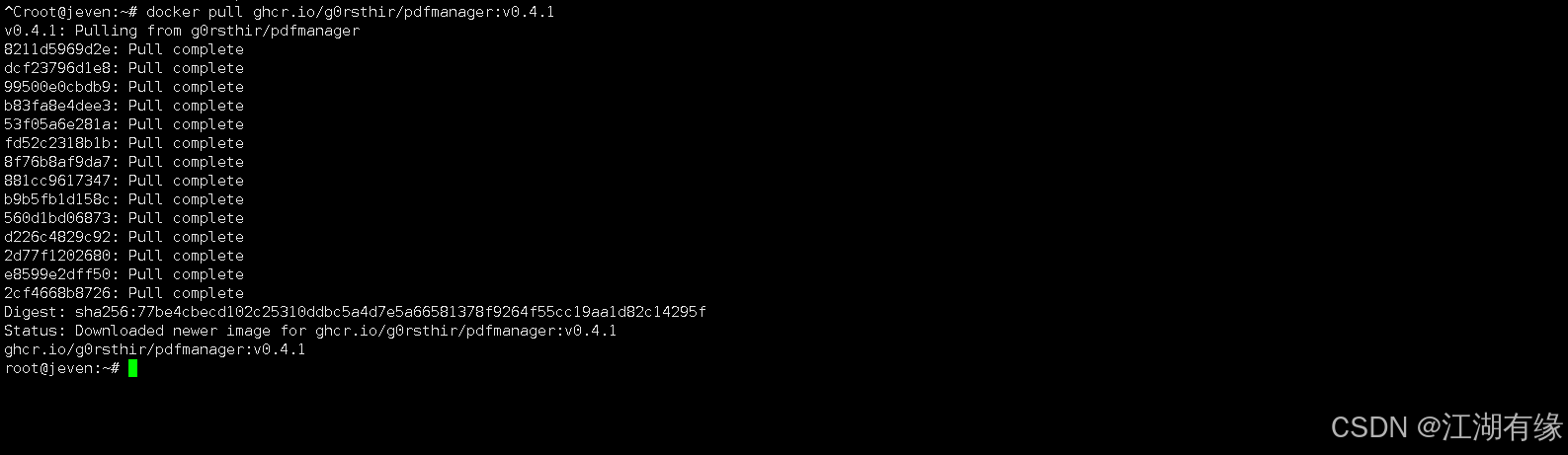
在这里插入图片描述
五、部署PDFManager服务
5.1 创建部署目录
- 创建部署目录
mkdir -p /data/pdfmanager/data && cd /data/pdfmanager- 在测试环境中,为了方便操作,我们直接为挂载目录设置了完全权限。但在生产环境中,请务必根据实际安全需求,配置更精细、严格的权限控制方案。
chmod -R 777 /data/pdfmanager5.2 生成密钥
可以使用以下命令,用于生成一个包含32个字节(即64位十六进制字符)的高强度随机字符串,以安全地作为JWT的签名密钥。
root@jeven:/data/pdfmanager# openssl rand -hex 32
7b15eecb74064fe51eab8c92b45ae206f98e1b585ca5cd26504b00dd9a637621
root@jeven:/data/pdfmanager# openssl rand -hex 32
8e9d89df16967403a064dcc09c36963e943b2621f83e9f490f44c59fe2183e74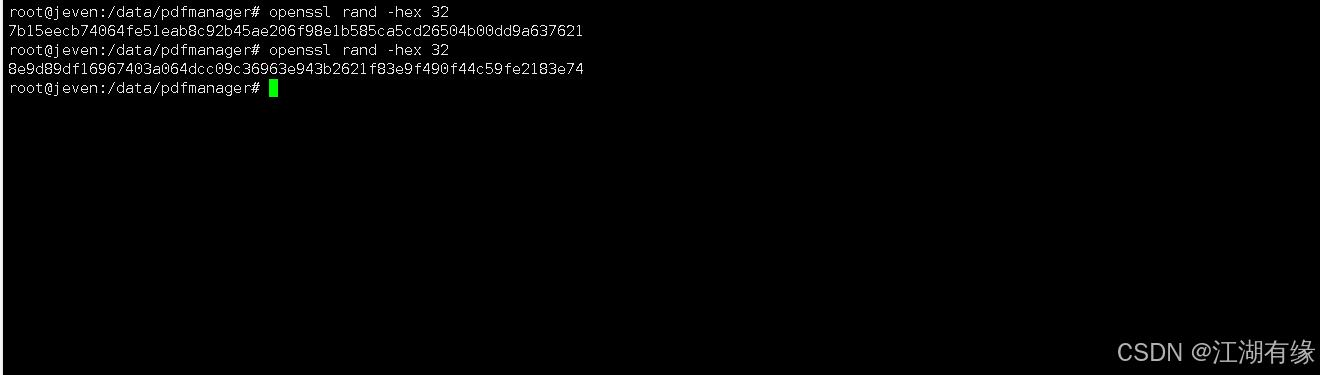
在这里插入图片描述
5.3 docker-cli方式部署(可选)
如果想要使用docker-cli方式部署,可参考以下命令部署。(可选)
docker run -d \
  --name=pdfmanager \
  --restart=always \
  -p 9900:8080 \
  -v /data/pdfmanager/data:/app/storage \
  -e APP_ACCESS_JWT_SECRET=7b15eecb74064fe51eab8c92b45ae206f98e1b585ca5cd26504b00dd9a637621 \
  -e APP_REFRESH_JWT_SECRET=8e9d89df16967403a064dcc09c36963e943b2621f83e9f490f44c59fe2183e74 \
   ghcr.io/g0rsthir/pdfmanager:v0.4.1
5.4 创建PDFManager容器
本次实践我们采用 Docker Compose 方式进行部署,这也是我推荐的方式。首先我们需要创建并编辑
docker-compose.yaml文件,请注意宿主机映射端口可根据您的实际情况自行设置,务必避免端口冲突。
vim docker-compose.yamlservices:
app:
image: ghcr.io/g0rsthir/pdfmanager:v0.4.1
container_name: pdfmanager
restart: always
ports:
- "9900:8080"
volumes:
- /data/pdfmanager/data:/app/storage
environment:
- APP_ACCESS_JWT_SECRET=7b15eecb74064fe51eab8c92b45ae206f98e1b585ca5cd26504b00dd9a637621 #访问令牌密钥
- APP_REFRESH_JWT_SECRET=8e9d89df16967403a064dcc09c36963e943b2621f83e9f490f44c59fe2183e74 #刷新令牌密钥执行以下命令,创建PDFManager容器。
docker compose up -d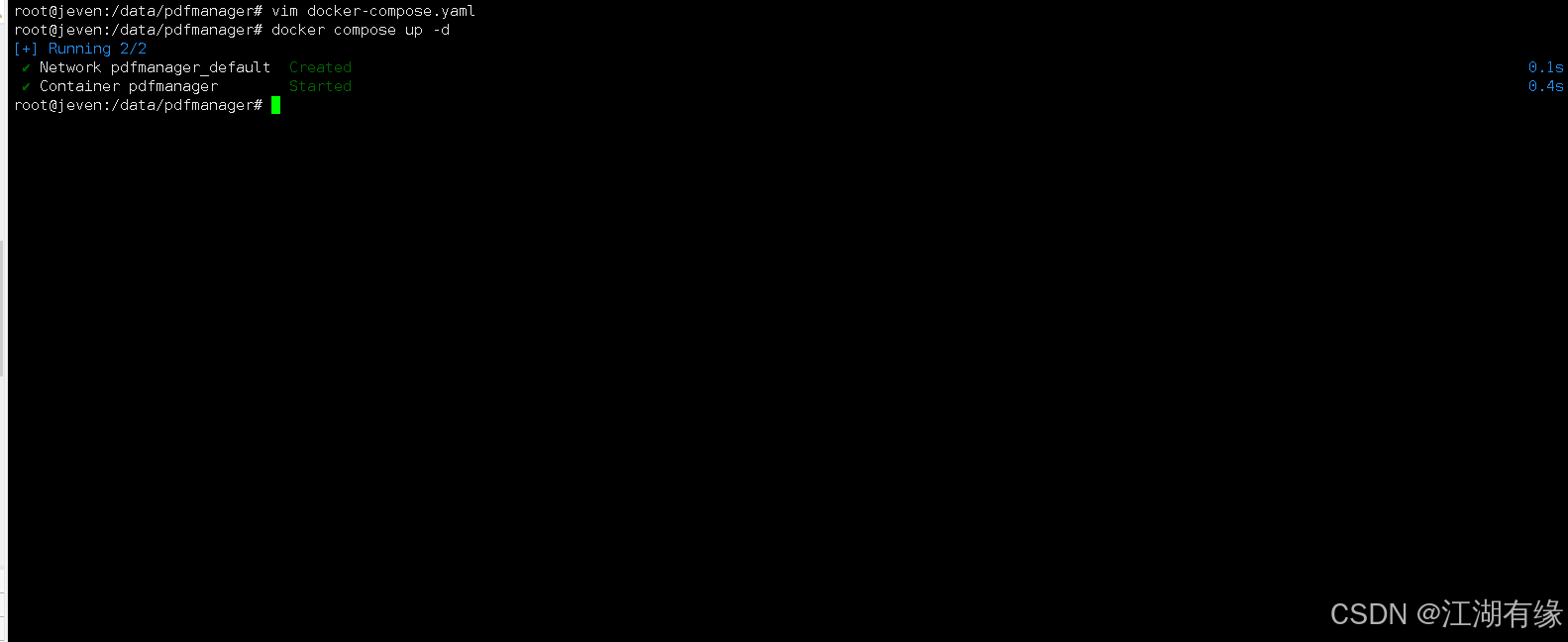
在这里插入图片描述
5.5 查看PDFManager容器状态
检查PDFManager容器运行状态,确保PDFManager容器正常启动。
root@jeven:/data/pdfmanager# docker compose ps
NAME         IMAGE                                COMMAND                   SERVICE   CREATED          STATUS          PORTS
pdfmanager   ghcr.io/g0rsthir/pdfmanager:v0.4.1   "supervisord -n -c /…"   app       49 seconds ago   Up 48 seconds   0.0.0.0:9900->8080/tcp, [::]:9900->8080/tcp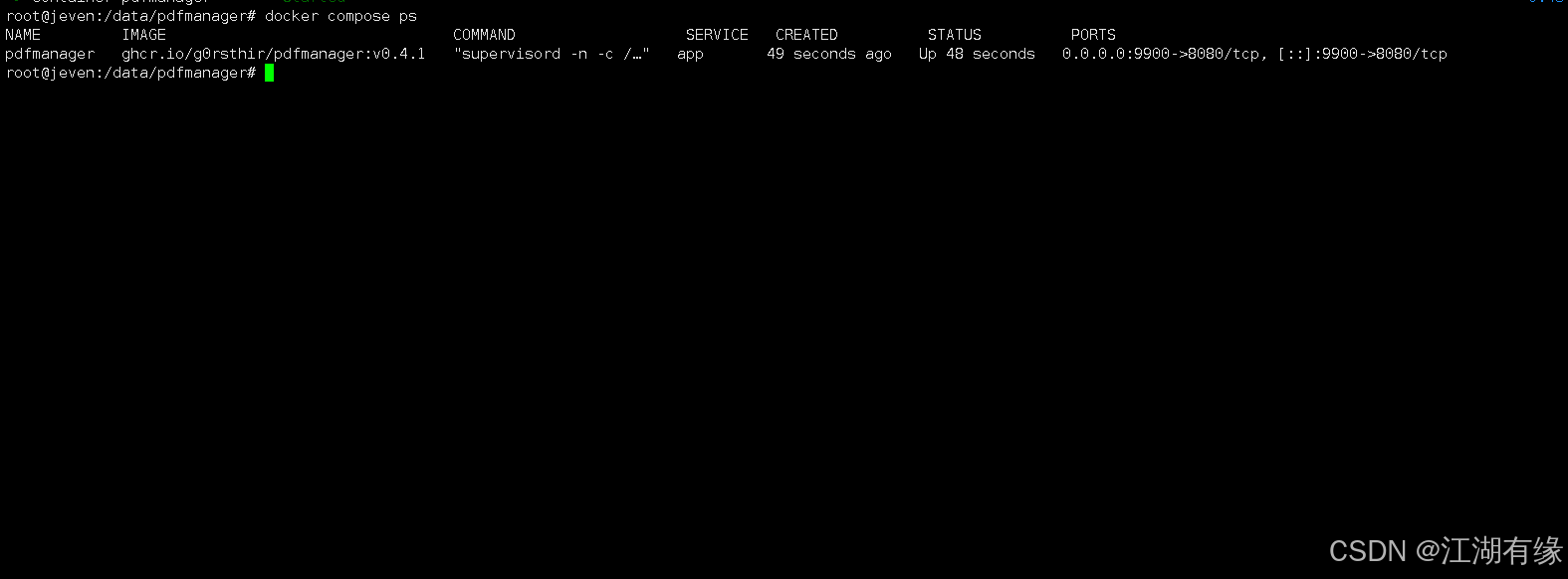
在这里插入图片描述
5.6 检查PDFManager容器日志
检查容器运行日志,确保PDFManager服务正常运行。
root@jeven:/data/pdfmanager# docker compose logs
pdfmanager  | 2026-07-21 18:13:46,140 INFO supervisord started with pid 1
pdfmanager  | 2026-07-21 18:13:47,143 INFO spawned: 'nginx' with pid 7
pdfmanager  | 2026-07-21 18:13:47,145 INFO spawned: 'pdfmanagerbackend' with pid 8
pdfmanager  | 2026/07/21 18:13:47 [warn] 7#7: the "user" directive makes sense only if the master process runs with super-user privileges, ignored in /etc/nginx/nginx.conf:1
pdfmanager  | 2026-07-21 18:13:48,175 INFO success: nginx entered RUNNING state, process has stayed up for > than 1 seconds (startsecs)
pdfmanager  | 2026-07-21 18:13:48,175 INFO success: pdfmanagerbackend entered RUNNING state, process has stayed up for > than 1 seconds (startsecs)
pdfmanager  | The database is not up-to-date. Running migrations
pdfmanager  | INFO:     Started server process [8]
pdfmanager  | INFO:     Waiting for application startup.
pdfmanager  | INFO:     Application startup complete.
pdfmanager  | INFO:     Uvicorn running on http://0.0.0.0:8000 (Press CTRL+C to quit)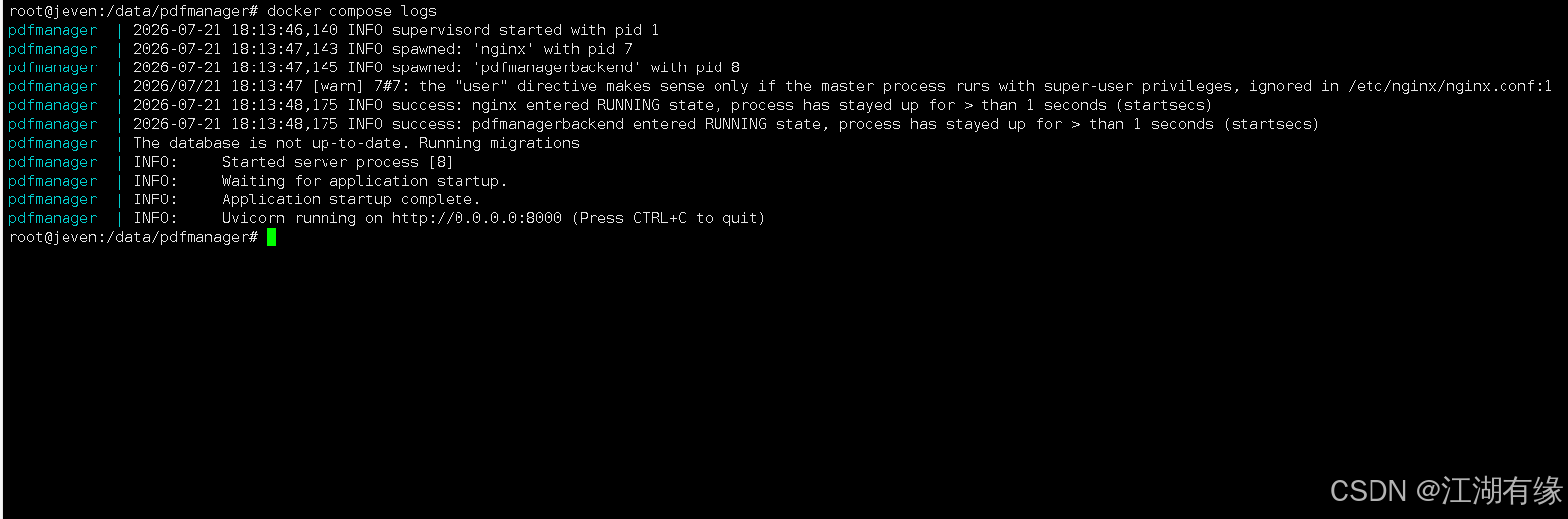
在这里插入图片描述
六、访问PDFManager服务
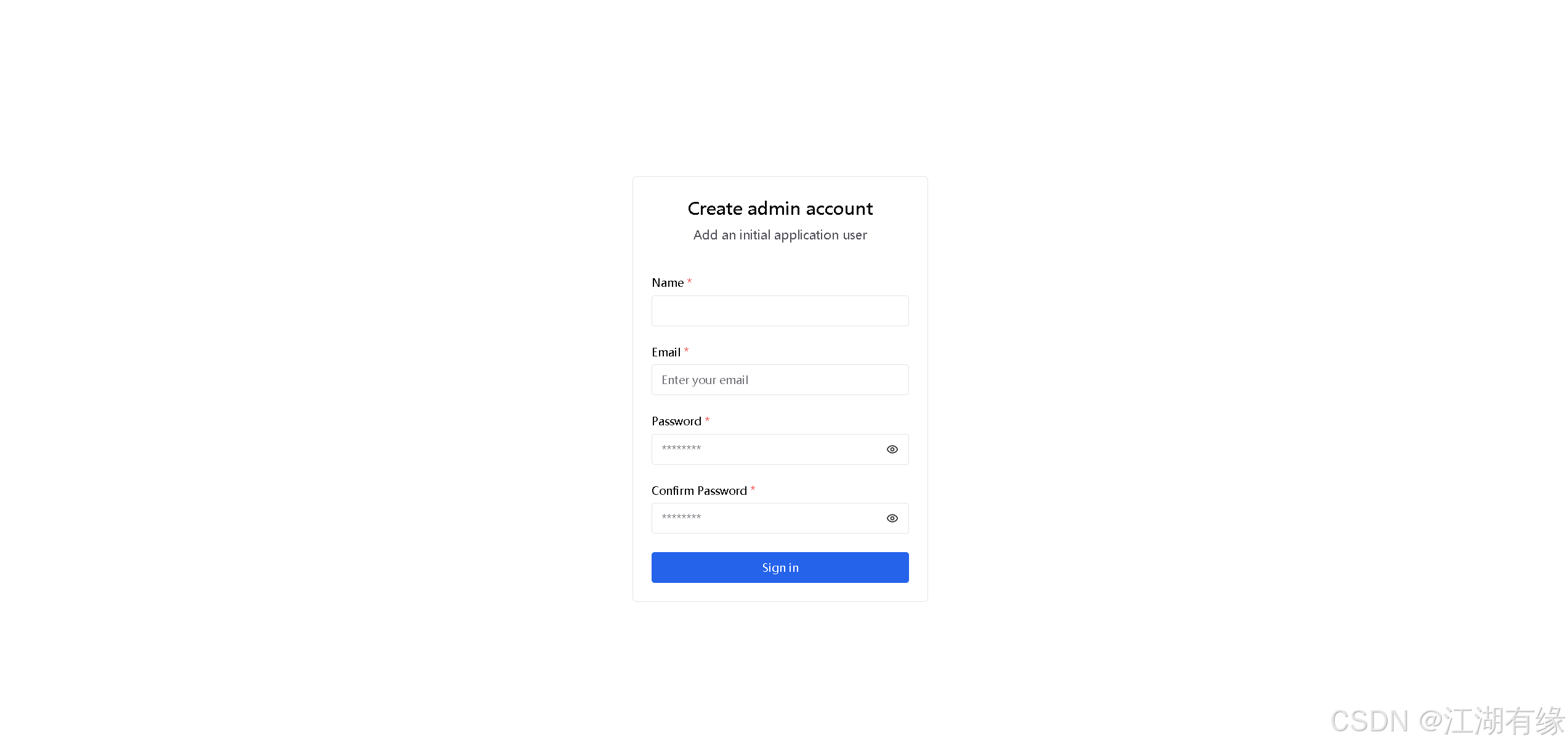
6.1 访问PDFManager初始页
浏览器地址:
http://<个人的服务器IP>:9900,访问PDFManager初始页。如果无法访问,请确保宿主机的防火墙已关闭或已放行相关端口,对于云服务器还需配置相应的安全组规则。
在这里插入图片描述
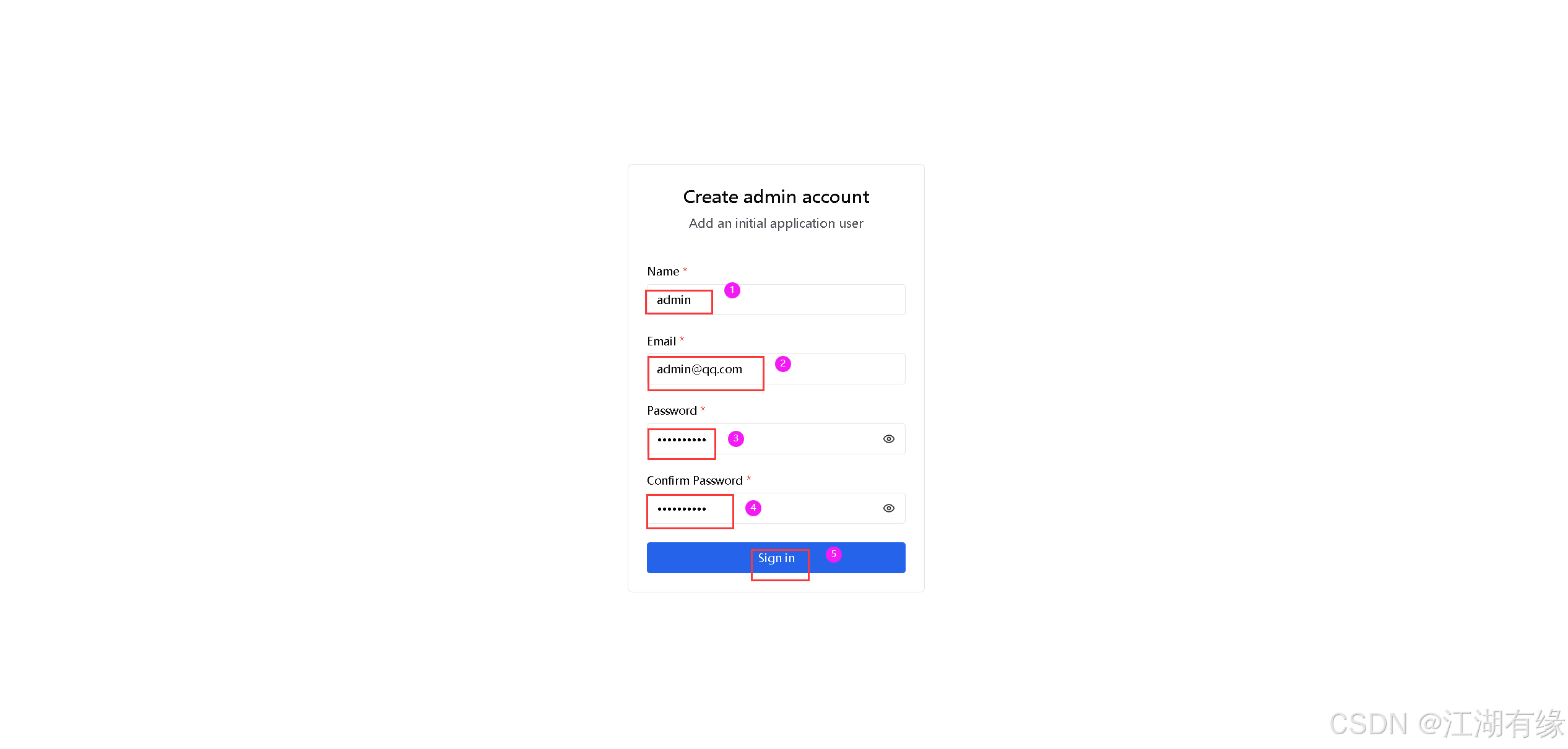
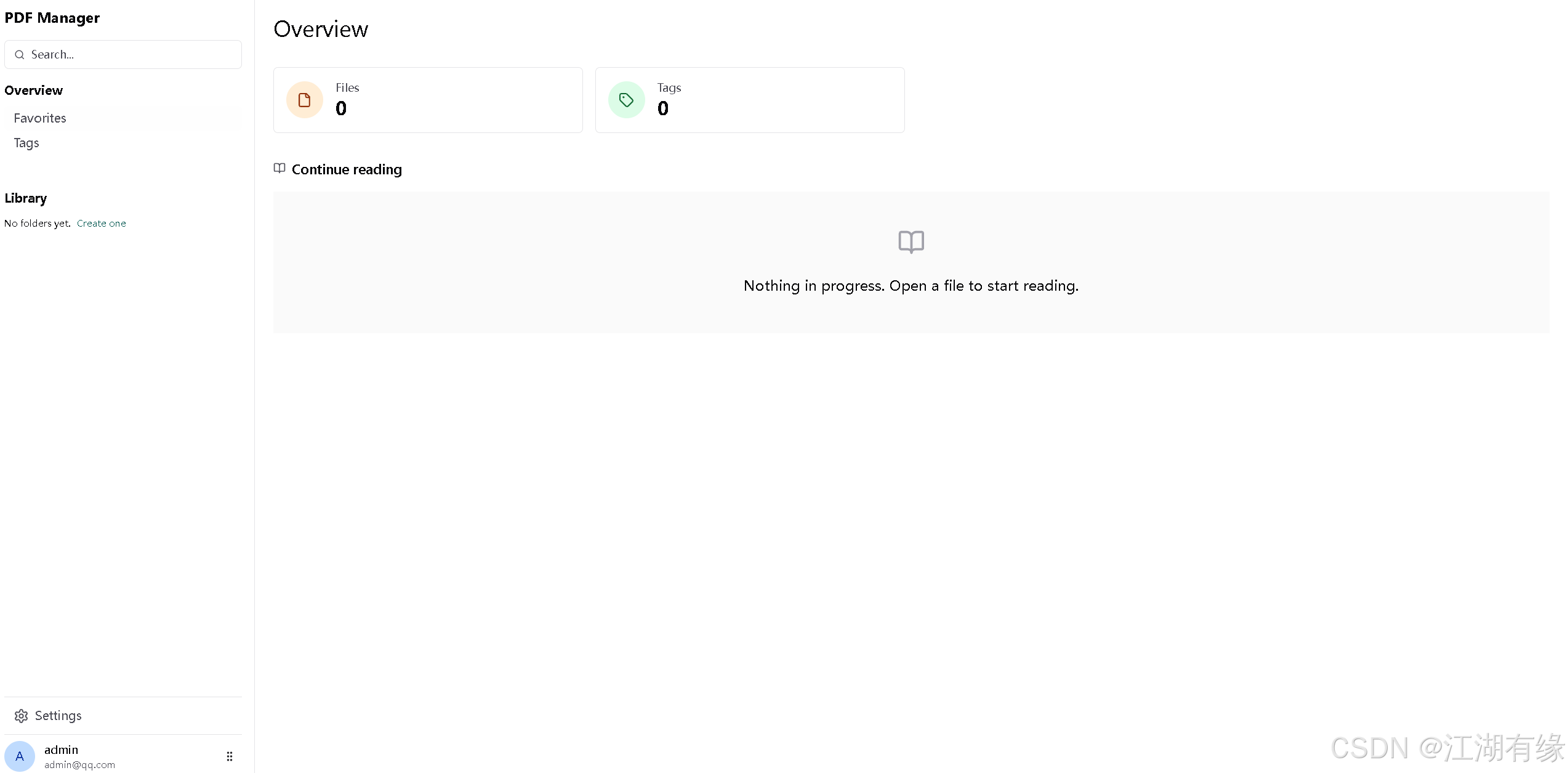
6.2 创建登录账号
我们创建PDFManager登录账号,自行创建即可。
在这里插入图片描述
在这里插入图片描述
6.3 基本使用
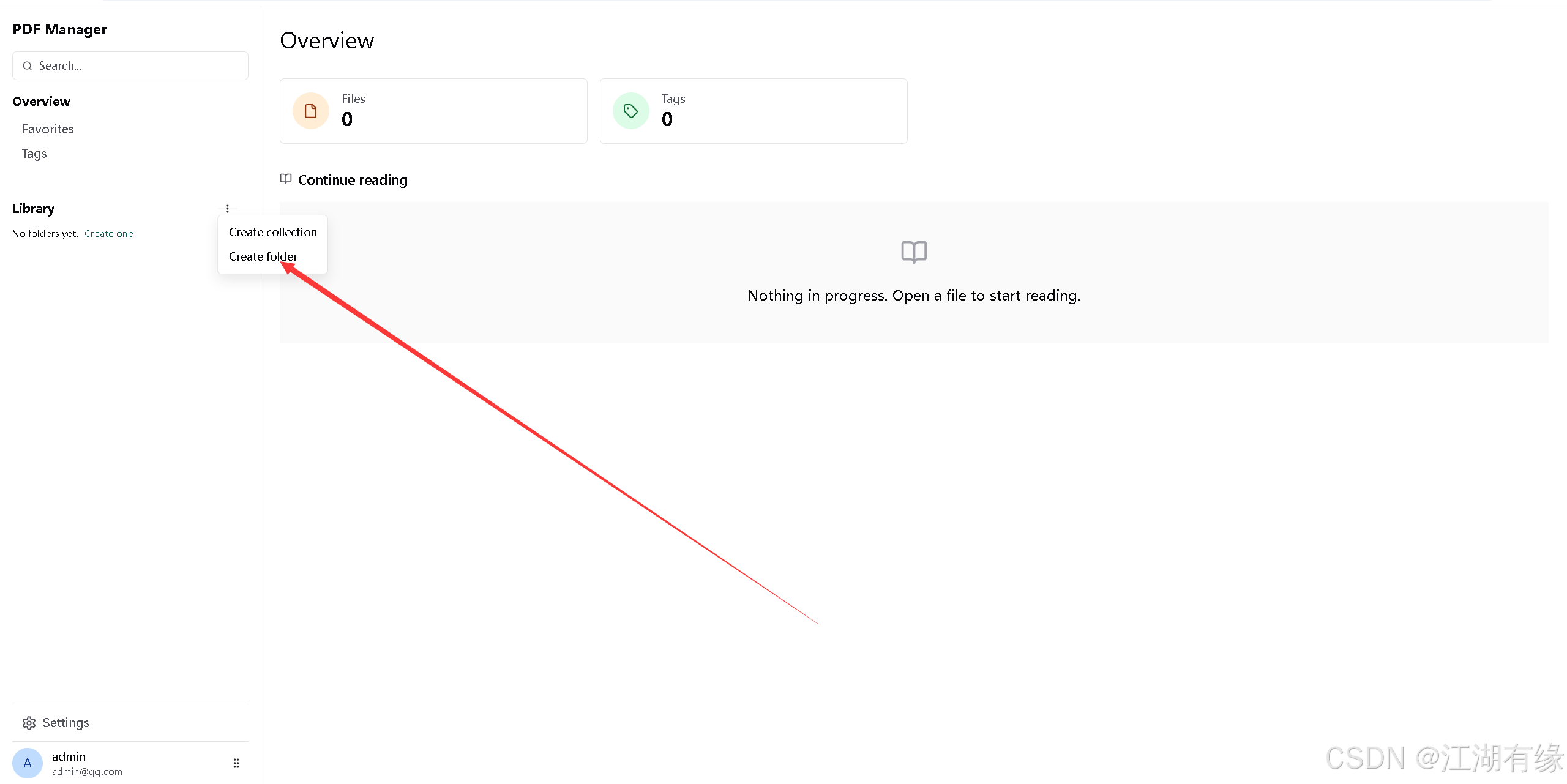
创建个人目录:点击侧边栏“Library”旁的菜单图标,选择“Create folder”即可新建文件夹。
在这里插入图片描述
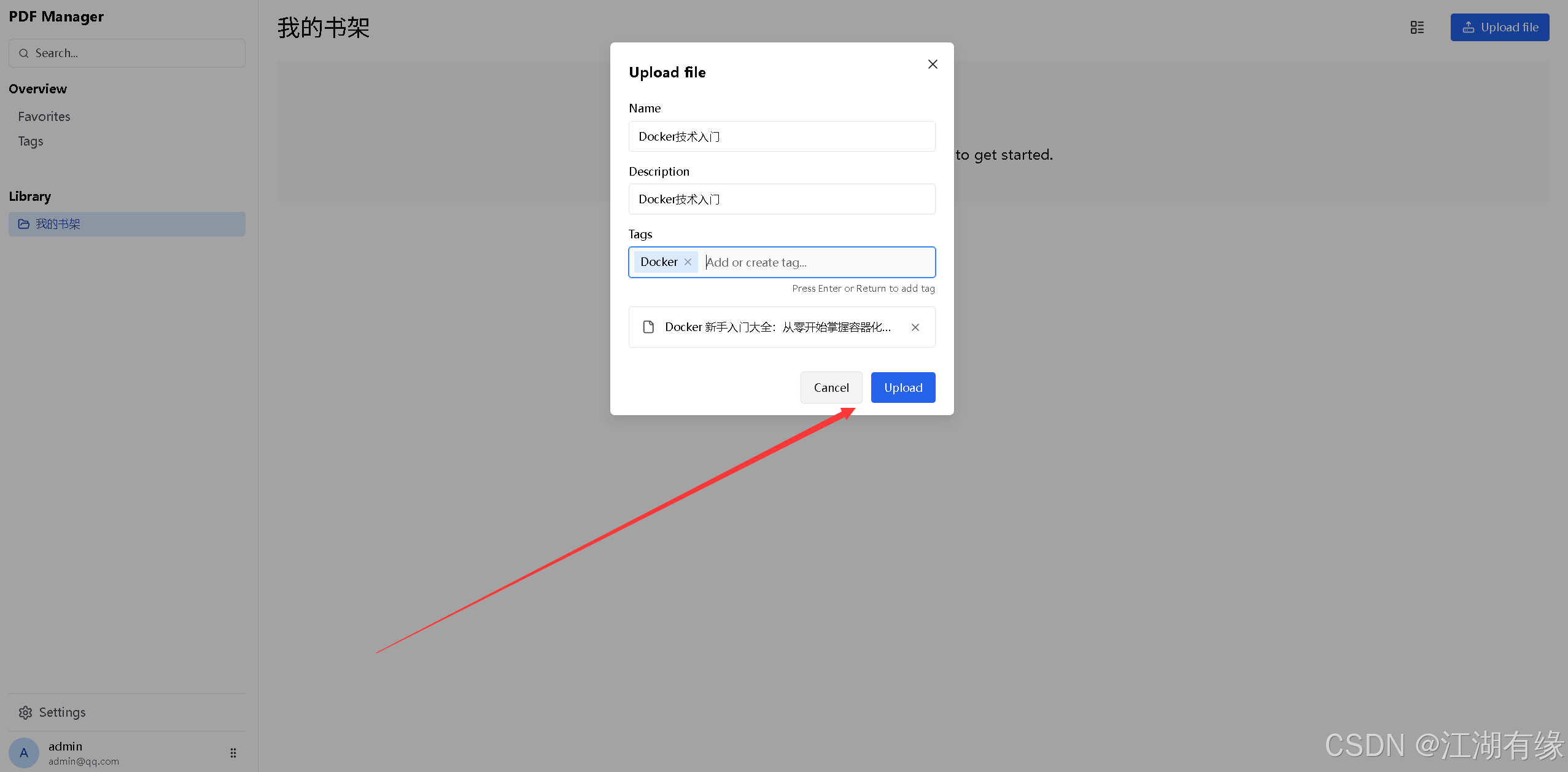
进入新建的文件夹,点击上传按钮,即可将个人 PDF 文档添加至库中。
在这里插入图片描述
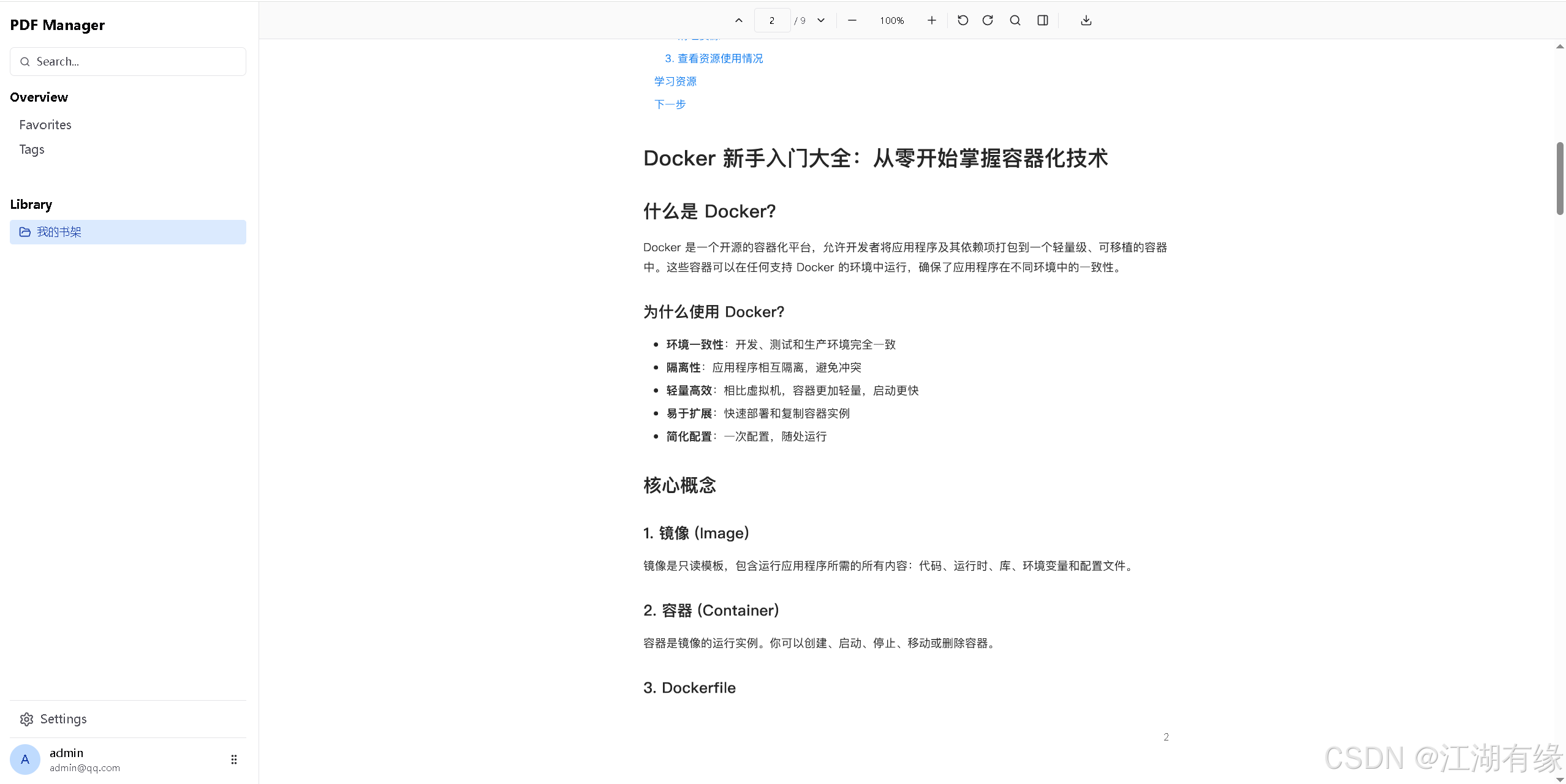
上传pdf文件后,在线打开效果如下所示:
在这里插入图片描述
七、总结
本次借助Docker容器快速完成了PDFManager文档管理系统的搭建部署,全程操作简洁高效且环境隔离性强。依托容器化部署优势,有效规避了本地环境依赖冲突问题,大幅降低了搭建难度。成功部署后可便捷实现PDF文件上传、整理、阅览与统一管控,满足日常办公文档管理需求。整体实战流程清晰易懂,适合个人与小型团队快速搭建轻量化PDF文档管理平台。
原创声明:本文系作者授权腾讯云开发者社区发表,未经许可,不得转载。
如有侵权,请联系 cloudcommunity@tencent.com 删除。
目录
腾讯云开发者

Copyright © 2013 - 2026 Tencent Cloud. All Rights Reserved. 腾讯云 版权所有
深圳市腾讯计算机系统有限公司 ICP备案/许可证号:粤B2-20090059  粤公网安备44030502008569号
腾讯云计算(北京)有限责任公司 京ICP证150476号 | 京ICP备11018762号