U盘提示格式化,为什么先格式化再恢复可能更麻烦
原创
U盘提示格式化,为什么先格式化再恢复可能更麻烦
原创
用户10088940
修改于 2026-11-06 07:50:48
修改于 2026-11-06 07:50:48
U盘昨天还能打开,今天插入电脑却弹出“使用驱动器之前需要将其格式化”。搜到的办法看起来也很顺:先快速格式化,让盘能打开,再运行恢复软件。问题恰好藏在这个顺序里。
格式化是在建立一套可使用的文件系统,不是在替原资料修复访问入口。盘里还有需要找回的内容时,先改变原结构,会给后续恢复增加新的变量。
这个窗口没有告诉你,文件究竟出了什么问题
平时打开一个文件夹,看起来只做了一次点击。系统却需要先认出存储设备,再找到卷,理解文件系统记录,最后把文件名对应到实际内容。任一环节无法按预期完成,都可能让熟悉的目录消失。
所以,“电脑建议格式化”不是一份故障诊断书。它没有说明是原分区信息出了问题、文件系统记录无法解释,还是读取本身就不断失败。更没有说明存储位置里的旧内容已经全部消失。
这次素材中的Windows照片记录了格式化提示,另外两张是U盘外观。照片没有提供连续连接过程,不能据此确认盘符与某只U盘的对应关系。下面讨论这类提示的含义,不替照片里的设备下诊断。
快速格式化为什么也会改变恢复条件
微软的format文档对快速格式化有一个值得注意的说明:它会删除原卷的文件表和根目录,并且不会逐扇区检查坏区域。这里的“不逐个检查”,并不等于“什么也不改”。
文件系统记录承担着组织信息的作用。名字是什么、放在哪个目录、内容对应哪些存储范围,都需要相应记录帮助解释。新建文件系统后,设备或许又能接收文件,但旧目录关系是否还保留、哪些记录已被改写,变成了另外的问题。
这也是两个目标的区别:让U盘重新可用,与让旧资料回到可用状态。前者出现一个空白目录就可能继续使用;后者需要找到原来那份内容,不能靠新目录里的空白判断。
不能反过来说,快速格式化后必然全部找不回。具体结果与原文件系统、后续写入和实际数据有关。真正应避免的是,在还没评估原资料时,先主动改变它们赖以定位的结构。
能稳定读数据,和能正常显示目录是两件事
假设设备一直能够被识别,访问也没有断连,只是卷无法打开,分析重点可能落在分区与文件系统的解释上。CGSecurity的分区恢复文档就介绍过:分区表异常时,文件系统内容可能还在,但位置无法被正常确定。
这里的“可能”需要实际数据支持。找到一个候选分区,不等于可以立即写回;搜索结构和修改结构是两类动作,不能因为工具把它们放在相邻菜单里就合并处理。
另一种情况更容易被漏掉:一访问就卡住,设备反复消失,或读取不断报错。这时,即便准备采用正确的文件系统分析方法,也可能拿不到可靠输入。不断更换恢复软件,只改变了处理程序,没有自动补齐读不到的内容。
对这两类情况给出同一条“格式化以后再扫”的建议,缺少的不是一个软件名称,而是对当前故障条件的判断。
扫描出了文件,也别急着往原U盘里存
微软的Windows File Recovery说明要求来源与输出目标不同,并提醒减少继续使用丢失资料所在的存储位置。原因很直接:新写入的内容可能占用仍需寻找的旧数据位置。
因此,恢复候选另存到原U盘里的新文件夹,并没有真正离开来源。界面上多了一个文件夹,底下仍可能是同一件存储设备。
已经取得的内容也要回到实际用途检查。文档能否找到需要的修改,照片是不是所需原图,项目是否还缺引用文件,各自需要对应证据。文件数量增加、扫描完成或U盘重新出现盘符,都不能单独回答这些问题。
没有格式化之前,可以先保留哪些信息
取消提示后,先看已有可靠副本能否满足眼前需要。如果还有唯一资料留在盘内,就不要为了让弹窗消失而初始化、格式化或先运行会改写来源的修复。
已经有的错误截图、曾用过的连接设备和实际执行过的操作,可以帮助分析。不记得就保留空白,不必为了补一张截图再重演异常;也不要把私人文件完整上传到公开讨论区,只说明与判断相关的现象。
如果已经格式化过,也先停止继续写入,如实说明格式化方式、之后是否存过新文件。先前发生过什么会影响分析,但它本身不能替实际结果作结论。
对于重要资料,专业恢复需要先回答能否取得可靠内容,再判断原结构还能解释到什么程度。把格式化窗口关掉很容易;让所需资料真正回来,需要的是另一套判断。
资料依据:Microsoft format、CGSecurity 分区恢复说明、Windows File Recovery。
撰文:技王数据恢复。本文讨论一般故障机制,不代替具体设备检测;图为说明图,文字与图示经AI辅助整理及人工核对。
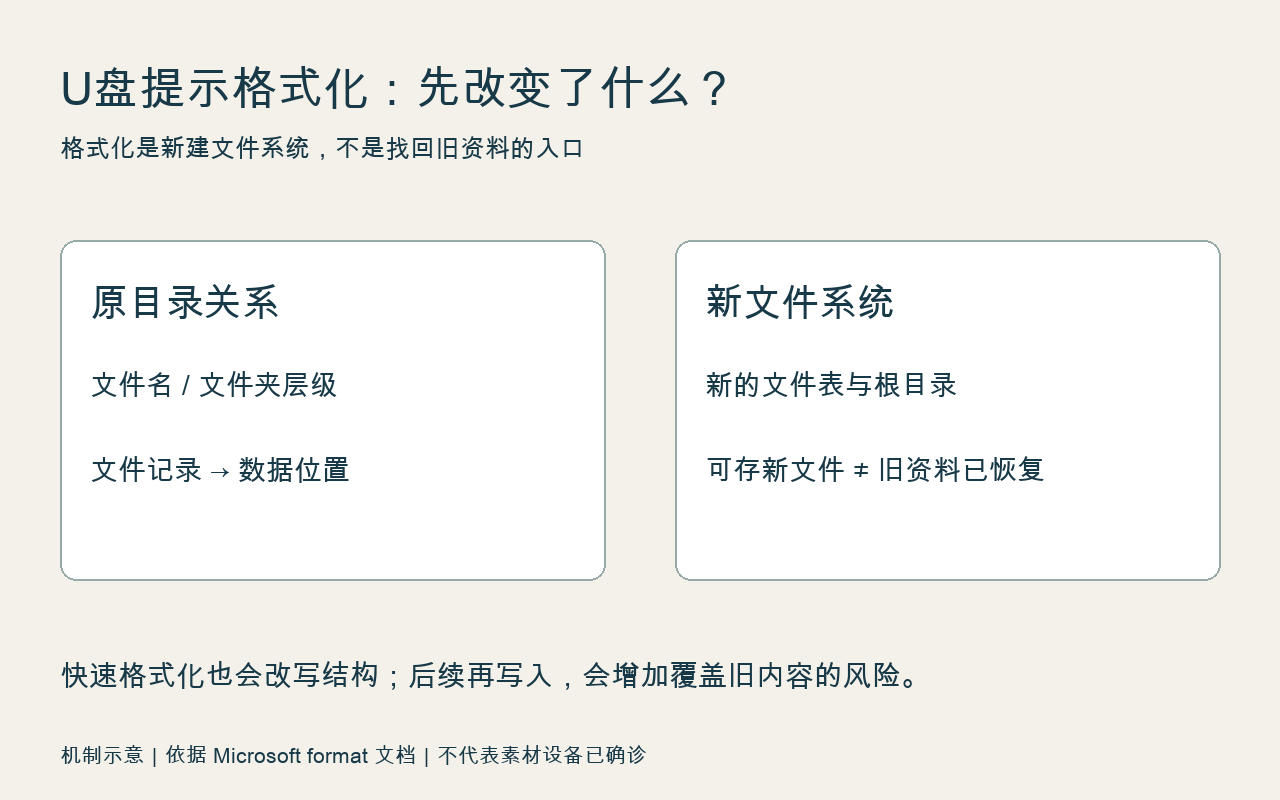
快速格式化对旧文件系统结构的影响
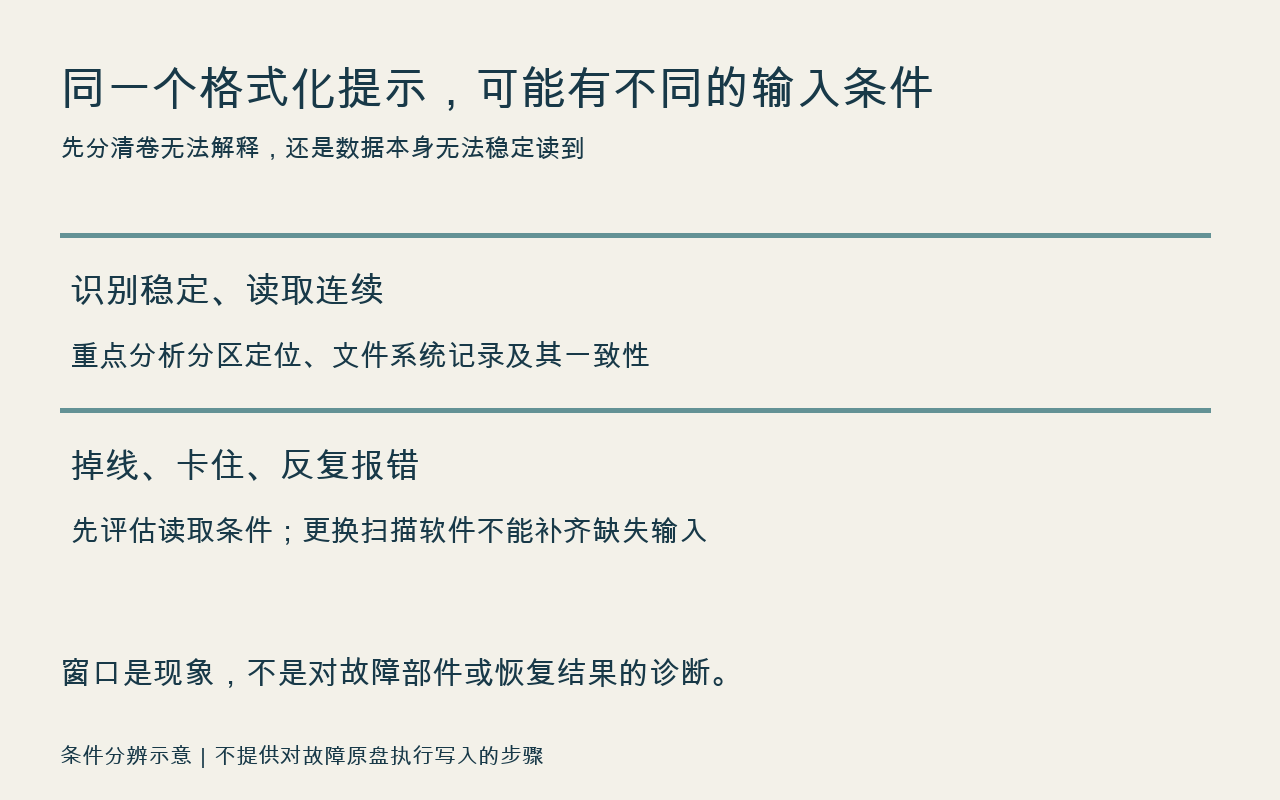
读取稳定性与目录解析是不同条件
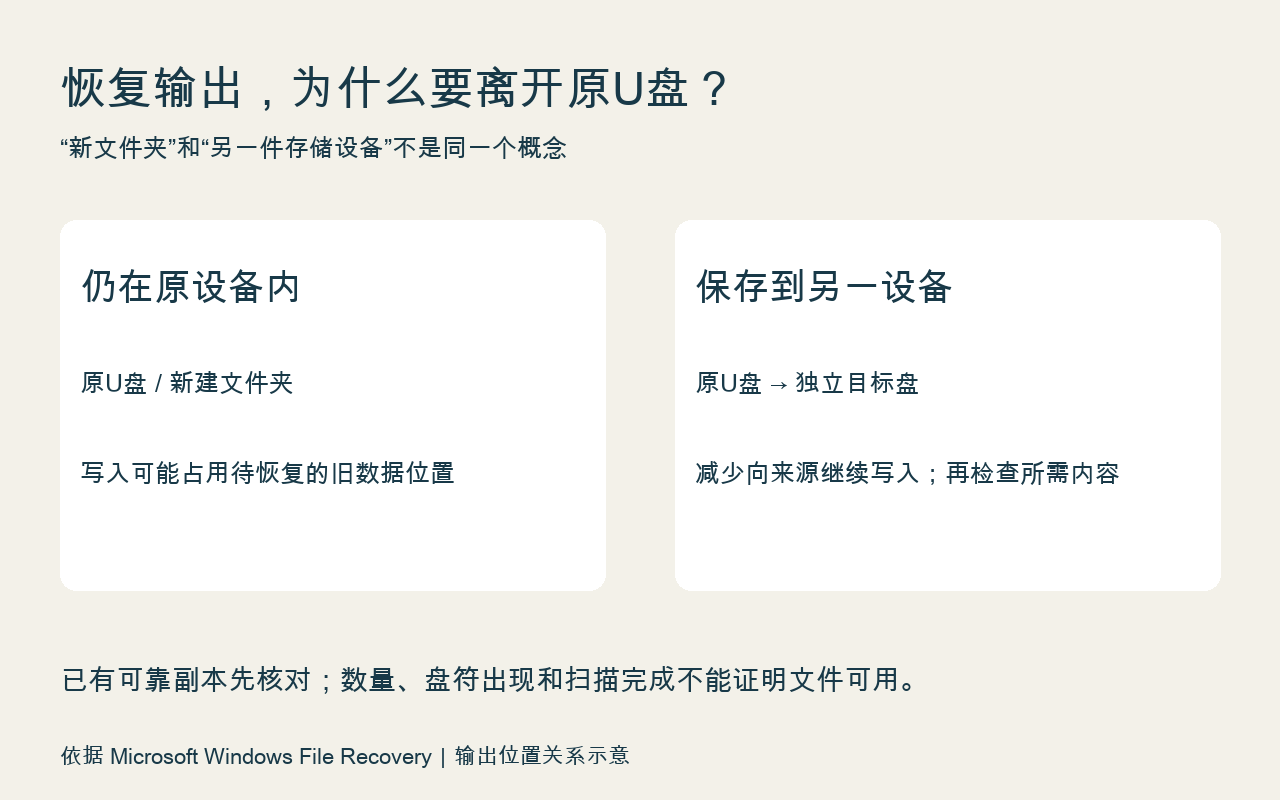
来源设备与恢复输出位置分开
原创声明:本文系作者授权腾讯云开发者社区发表,未经许可,不得转载。
如有侵权,请联系 cloudcommunity@tencent.com 删除。
目录
腾讯云开发者

Copyright © 2013 - 2026 Tencent Cloud. All Rights Reserved. 腾讯云 版权所有
深圳市腾讯计算机系统有限公司 ICP备案/许可证号:粤B2-20090059  粤公网安备44030502008569号
腾讯云计算(北京)有限责任公司 京ICP证150476号 | 京ICP备11018762号