WorkBuddy如何使用(小白入门教程)
原创
WorkBuddy如何使用(小白入门教程)
原创
用户10991945
发布于 2026-11-14 15:35:01
发布于 2026-11-14 15:35:01
零基础上手 WorkBuddy:一份把 AI 桌面助理真正用起来的实操手册
序言:为什么你的 AI Agent "不好用"?
相当一部分人第一次接触 WorkBuddy 这类 AI 桌面助理时,体验往往是"反应迟钝"或者"东西找不着"。问题出在哪?并非产品本身不行,而是九成以上的用户在装好软件后就直接开始干活,跳过了最关键的"地基搭建"环节。
这篇文章会从安装那一刻讲起,把环境配置、界面认知、模式选择、实战操作、自动化编排、提示词方法论到故障排除,逐一拆解到位。照着做完,你才算真正拥有了一个能干活的 AI 数字员工。
WorkBuddy 官方入口:https://cloud.tencent.com/product/workbuddy?Is=sdk-topnav
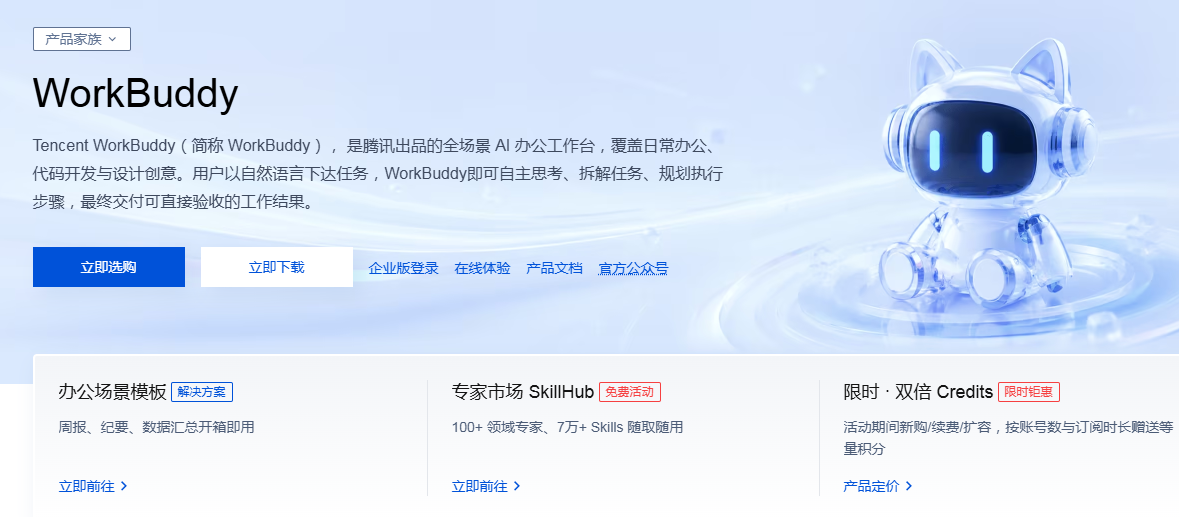
第一章 装机与账号体系:第一步就决定成败
1.1 安装包的下载与选择
打开 WorkBuddy 官网后,按照自己电脑的操作系统获取对应安装包:
- Windows 平台:下载
.exe格式的安装文件,兼容 Win 10 及 Win 11 的 64 位版本。 - macOS 平台:这里有一个极易踩坑的地方——务必确认你的处理器类型。搭载 M1/M2/M3/M4 系列芯片的机器下载 ARM64 架构版本;老款使用 Intel 处理器的则选择 x64 版本。此外系统版本不得低于 macOS 12。
1.2 安装路径(最容易忽略的关键决策)
⚠️ Windows 用户的头号避坑事项:安装过程中切忌一路狂点"下一步",让软件默认落在 C 盘。
原因在于,WorkBuddy 执行复杂任务时(比如生成演示文稿、清洗大型数据表、抓取网页资源等),会在工作目录中堆积大量缓存文件和临时产物。C 盘本身空间就紧张,一旦爆满,整个系统都会变得迟缓。
正确姿势:在弹出"选择安装位置"的界面时,点击"浏览"按钮,把路径改到 D 盘或者其他剩余空间充裕的分区,例如 D:\WorkBuddy。
1.3 账号注册与登录
客户端首次启动后,登录方式有三种选择:微信扫码、腾讯云账号、CodeBuddy 账号,任选其一即可。
新手启动资金:完成注册后,系统会自动往你的账户中发放 5000 Credits(积分)。这个积分是 AI 干活的"燃料"——每次执行任务、调用底层模型、发起联网搜索都会从中扣除。务必珍惜这笔启动资金,后面第十章会专门讲如何省着用。
第二章 三项必须完成的系统配置
登录成功后,点击界面左下角的"头像"入口,选择"设置",逐项完成以下配置。这三项没做,后续体验会大打折扣。
配置一:重置默认工作空间路径
为什么必须改? WorkBuddy 产出的所有文件(Word、Excel、PPT、代码、图片海报等)默认存放在系统深层目录中,对普通用户而言几乎无法快速定位,时间一长就变成了"数字黑洞"。
操作步骤:设置 → 系统设置 → 定位到"WorkBuddy 默认工作空间存储路径"这一栏。
修改方案:点击"更改"按钮,在桌面或 D 盘新建一个名为 WB_Workspace 的文件夹并选中它。
改后效果:从此以后,AI 帮你做的每一份成品都会自动归档到这个文件夹里,查找、备份、分享都一目了然。
配置二:模型调度策略
操作步骤:设置 → 模型。
新手推荐:维持默认的 Auto(智能推荐)模式即可。系统会根据任务类型自动分配最合适的底层模型——写代码时调用逻辑能力强的,写文案时切换到创意表达好的。目前后台可选的模型池包含腾讯混元、DeepSeek、Kimi、GLM 等。
进阶方案:如果你手中已有第三方 API Key(例如单独购买的 DeepSeek-V3 调用密钥),可以点击"添加模型"按钮,依次填入提供商信息、API Key 和具体模型名称。添加完成后,在对话输入框底部就能手动切换到自有模型,好处是不消耗官方积分。
配置三:安全权限边界划定
操作步骤:设置 → 安全中心。
一条铁律:绝对不要把整个 C 盘授权出去,尤其当根目录中存放着私人照片、公司财务表、合同原件这类敏感内容时。
推荐做法:采用"沙盒隔离"思路——在本地专门创建一个名为 WorkBuddy_输入 的文件夹。每次需要 AI 处理的文件,先复制到这个文件夹中,然后只对这一个目录授予读写权限。这样即使 AI 出现误操作,影响范围也被严格锁死在沙盒之内。
第三章 界面逐区拆解:看懂 WorkBuddy 的工作流骨架
WorkBuddy 的操作界面划分为四个核心区域。把这四个区域的功能和协作逻辑搞清楚,就等于理解了一套完整的 AI Agent 工作流。
3.1 左侧导航栏:你的"数字公司"组织架构
左侧面板远不止一个简单菜单,它是管理全部 AI 资产的中央目录:
入口 | 定位 | 核心能力 |
|---|---|---|
任务 (Tasks) | 工作台 | 所有进行中及历史完成的任务对话均在此管理;支持创建独立工作区,实现多任务并行处理 |
专家 (Experts) | 智囊团 | 内置 100+ 预置专业角色(小红书运营、合同审核、Python 开发等) |
技能 (Skills) | 工具箱 | 7万+ 现成自动化工作流模板(一键竞品分析、批量重命名等) |
连接器 (Connectors/MCP) | 外部神经 | 打通企业微信、飞书、钉钉、腾讯文档、Notion 等第三方软件 |
定时任务 | 自动化闹钟 | 设定每天/每周自动执行的巡检、数据抓取任务 |
资料库 (Knowledge) | 企业记忆 | 上传公司制度、产品手册,让 AI 基于私有数据作答,杜绝幻觉 |
3.2 中间对话与执行区:AI 的"思维透明舱"
这里是下达指令和观察 AI 工作过程的窗口。
思维链可视化:当你输入一条复杂指令后,不要只盯着光标是否闪动。展开中间的"执行日志"面板,可以清晰看到 AI 的推理链路(Chain of Thought)。例如日志会逐条显示:"正在拆解任务 → 第 1 步:读取本地 Excel → 第 2 步:调用 Python 脚本清洗异常值 → 第 3 步:生成 Matplotlib 图表 → 第 4 步:写入 Word 报告"。
中途干预与纠错:假设 AI 执行到第 2 步时走偏了方向,你可以立即点击"停止生成"按钮,然后在输入框中发出修正指令:"停下,异常值不要删除,改用均值填充。"它会基于当前已完成的进度继续执行,不会从头再来。
3.3 右侧产物与文件区:人机协同的"验收台"
这是 WorkBuddy 区别于普通聊天 AI 的最核心区域。
- 独立文件浏览器:AI 生成的 Word、PPT、HTML 网页,直接在右侧实时渲染预览,所见即所得。
- 人机双写(协同编辑):你可以在右侧打开 AI 产出的 Word 文档,双方同时编辑同一份文件。选中某段文字,右键选择"让 AI 润色",AI 会在原位直接修改,无需复制粘贴来回倒腾。
- 文件变更追溯:AI 对你本地文件夹做的每一次新增、删除、修改操作,都会在右侧"文件变更日志"中逐条记录,支持一键回滚到任意历史状态,防止 AI 误删重要文件。
3.4 底部输入控制台:派单的"方向盘"
输入框的左下方和下方区域,隐藏着多个控制 AI 行为模式的关键开关:
- 附件挂载(
@符号或直接拖拽):把本地文件、整个文件夹、网页 URL 拖入输入框,作为 AI 的参考素材。 - 模式切换:Ask / Plan / Craft 三种模式(详见第四章)。
- 模型切换:手动指定本次任务使用哪个模型——长文本阅读选 Kimi,逻辑推理选 DeepSeek。
- 联网开关:点亮后 AI 会调用搜索引擎获取最新信息,适合撰写研报、查询新闻等需要时效性数据的工作。
第四章 三大工作模式:选对模式是效率的起点
很多新手抱怨 AI "乱改我文件"或者"光说不练",根本原因是没选对模式。输入框下方提供的三种模式,各有严格适用场景:
4.1 Ask 模式——只读不写的"安全外脑"
运作机制:AI 仅阅读你提供的资料并给出分析、总结、问答,不会修改任何本地文件,也不会生成新的实体文件。
最佳场景:
- 通读 100 页 PDF 行业研报,提取核心数据和关键结论
- 分析含商业机密的财务报表,询问趋势判断
- 遇到不理解的 Excel 公式,请教 AI 写法原理
记忆口诀:"只问不练,资料保密,选 Ask。"
4.2 Plan 模式——先审后动的"安全脚手架"
运作机制:AI 接到任务后不会立即动手执行,而是先输出一份详尽的《执行计划书》(包含具体步骤、将要调用的工具、预计修改的文件清单)。只有当你点击"确认执行"按钮后,它才真正开始干活。
最佳场景:
- 批量重命名电脑里的上千个文件(防止 AI 改名后你找不到目标)
- 修改关键代码库或系统配置文件
- 撰写并直接发送邮件/飞书消息(避免 AI 措辞不当就发出去了)
记忆口诀:"不可逆转,风险较高,先 Plan 后执行。"
4.3 Craft 模式——结果导向的"全自动流水线"
运作机制:AI 接收指令后自动拆解步骤、自动执行全流程、自动交付最终成品文件(PPT、Word、网页等),全程无需你介入干预,坐等成品即可。
最佳场景:
- 根据大纲生成一份 20 页演示文稿
- 编写一段 Python 爬虫脚本
- 设计一张产品宣传海报
记忆口诀:"无中生有,要个成品,直接 Craft。"
第五章 本地文件与数据处理实战(三个真实案例)
这是职场中使用频率最高的需求。以下通过三个完整案例,手把手教你如何用自然语言"指挥"AI 操作本地文件。
案例一:混乱素材文件夹的自动归档与智能重命名
痛点还原:出差回来,相机和手机导出的几百张照片、视频、文档全部混杂在"下载"文件夹里,文件名清一色是 IMG_001、IMG_002、新建文档……人工整理一下午都未必搞完。
操作流程:
- 准备阶段:在桌面新建一个文件夹命名为
出差素材_待整理,把那些乱七八糟的文件全部拖进去。 - 授权目录:在 WorkBuddy 左侧点击"工作空间",将
出差素材_待整理文件夹添加为授权目录。 - 选择模式:底部切换为 Plan 模式(涉及批量改名操作,必须先审核再执行)。
- 输入 Prompt(可直接复制使用):
请读取
出差素材_待整理文件夹中的所有文件。 任务目标:按文件类型和内容进行分类归档,并重新命名。 执行规则:
- 建立三个子文件夹:
01_文档票据、02_现场照片、03_会议视频。 - 对于文档和票据,提取文件内的核心主题作为文件名(如:
20261105_上海分公司审计报告.pdf)。 - 对于照片,读取 EXIF 信息中的拍摄日期和地点,重命名为
日期_地点_序号.jpg。 - 对于视频,根据视频时长和画面关键帧内容,重命名为
日期_内容简述_时长.mp4。 请先列出你的分类计划和重命名预览列表,等我确认后再执行移动和重命名操作。
- 验收执行:AI 会生成一张表格,展示"原文件名 → 新文件名 → 目标文件夹"的完整映射关系。检查无误后点击"确认执行",大约 10 秒钟即可整理完毕。
案例二:问题 Excel 流水数据的深度清洗与可视化看板搭建
痛点还原:业务部门发来的销售流水表格式混乱——有错别字、有重复行、公式计算结果与明细不匹配,做数据透视之前必须手动"洗数据",耗时且容易出错。
操作流程:
- 挂载文件:将
2026年Q3全国销售流水.xlsx拖入对话框。 - 选择模式:Craft 模式。
- 输入 Prompt:
你是一位资深的数据分析师。请读取我上传的 Excel 文件,进行深度数据清洗,并生成一份可视化数据看板。 清洗规则:
- 检查并删除完全重复的行。
- 检查"销售额"列,如果发现"单价×数量"与"销售额"不符,以单价和数量为准重新计算修正。
- 检查"日期"列,统一格式为 YYYY-MM-DD,剔除明显不合逻辑的日期(如 2099 年)。
- 缺失值处理:"客户评级"缺失的,默认填充为"C 级"。 输出要求:
- 生成新的 Excel 文件
Q3清洗后数据.xlsx,并在第二个 Sheet 页保留"清洗日志"(记录修改了哪些行、原因是什么)。 - 基于清洗后的数据,使用 Python(Matplotlib/Seaborn)生成 3 张高清图表:各省份销售额热力图、Top10 畅销品类柱状图、每日销售趋势折线图。
- 将这 3 张图表和核心数据结论,自动排版生成一份 Word 报告
Q3销售洞察报告.docx。
- 执行观察:你会看到 AI 自动调用 Python 环境,运行 Pandas 库完成清洗操作,随后生成图表,最后调用 Word 组件写入报告。全程大约 3~5 分钟。
案例三:多格式发票 OCR 识别与报销明细表自动生成
痛点还原:月底报销时,PDF 电子发票、JPG 截图、拍照的纸质发票混在一起,手动逐张录入报销系统极其痛苦且容易输错。
操作流程:
- 准备:把所有发票图片或 PDF 文件放入
发票夹文件夹。 - 输入 Prompt:
请遍历
发票夹中的所有图片和 PDF 文件。 任务:提取每张发票的【开票日期】、【发票号码】、【购买方名称】、【金额】、【税额】、【价税合计】、【销售方名称】。 约束:
- 忽略非发票类的图片(如风景照、截图)。
- 如果图片模糊导致金额识别置信度低,请在结果中标记为"需人工复核"。
- 将提取的数据汇总,生成一份标准的
报销明细表.xlsx,包含合计行。 - 将原始发票文件,按照"开票日期_金额_发票号码"的格式批量重命名。
- 执行结果:AI 调用多模态视觉模型(如 Kimi 视觉或混元视觉),精准识别发票内容并输出结构化表格,同时完成文件重命名。
第六章 内容创作与多模态生成:从文字到视觉成品
WorkBuddy 并非单纯的"文字生成器",它能直接交付排版完成的视觉作品——演示文稿、海报、网页原型都不在话下。
案例四:从零生成一份行业调研 PPT(含联网搜索与专业排版)
错误示范:"帮我写一份关于 2026 年新能源汽车出海东南亚的 PPT。"——这种指令 AI 大概率只会回给你一堆文字大纲。
正确做法(配合联网搜索 + 详细 Prompt):
- 确保底部"联网搜索"按钮处于点亮状态。
- 输入 Prompt:
我需要制作一份面向公司高管的《2026年中国新能源车企出海东南亚市场战略分析》PPT,预计 15 页。 内容结构要求:
- 宏观环境(PEST 分析,重点引用 2026 年最新的关税政策和当地补贴数据)。
- 竞争格局(比亚迪、长城、哪吒等在泰国/印尼/马来西亚的市场占有率对比,需有数据支撑)。
- 消费者洞察(当地充电基础设施现状与用户里程焦虑分析)。
- 我们的机会与战略建议(供应链本地化、右舵车研发)。 设计与排版要求:
- 风格:商务、科技、极简(主色调:深蓝+银色)。
- 必须包含至少 4 张数据可视化图表(饼图、柱状图等,根据搜索到的数据生成)。
- 每页 PPT 必须包含"核心观点(Title)"、"详细论述(Body)"和"演讲者备注(Notes)"。 请直接生成 .pptx 文件。
- AI 执行流拆解:
- 步骤 1:调用搜索引擎,抓取最新研报、新闻、财报数据。
- 步骤 2:交叉验证数据可靠性,生成 PPT 内容大纲。
- 步骤 3:调用 python-pptx 库或内置设计引擎,生成幻灯片母版、插入图表、排版文字。
- 步骤 4:在右侧产物区预览,你可以直接点击"在 PowerPoint 中打开"做最后微调。
案例五:产品海报与落地页原型设计
场景:你是一款新咖啡杯的产品经理,需要立刻出一张宣传海报和一个网页原型给老板过目。
- 上传素材:将咖啡杯的白底实拍产品图、产品卖点文档(Brief)拖入对话框。
- 输入 Prompt:
你现在是一位资深视觉设计师。请根据我上传的产品图和 Brief,完成以下两项设计任务: 任务 A:电商详情页头图海报(横版 1920×1080)
- 风格:日系清新、露营风。
- 元素:将咖啡杯抠图,放置在森林露营桌的背景中(由 AI 生成背景并融合),打上清晨的侧逆光。
- 文案:主标题"把咖啡馆装进背包",副标题"极简便携冷萃杯",排版在左侧留白处。 任务 B:苹果风格的产品落地页原型(HTML/CSS)
- 要求:单页滚动设计,包含 Hero Section(大图+标语)、Feature Section(三个卖点图标+动效描述)、Specs Section(参数表格)。
- 交付:直接生成可交互的 index.html 文件,我可以在浏览器里直接预览滚动效果。
- 验收方式:WorkBuddy 会调用图像生成模型(如混元绘图)进行背景生成和图像融合,然后编写前端代码。你直接在右侧点击 HTML 文件,就能看到一个高保真的可交互网页原型。
第七章 专家系统与多智能体协作:雇佣你的"数字部门"
这是 WorkBuddy 最具差异化的能力。你面对的不再是一个通用 AI,而是一个可以按需"组队"的数字员工集群。
7.1 "专家"功能的本质与使用方式
在左侧导航栏点击"专家",你会看到 100+ 个预置角色。
底层原理:每个专家本质上是一套预设了高标准 System Prompt(系统提示词)、专属工具集(例如合同审核专家自带法律条文检索库)、特定输出格式的"数字岗位说明书"。
实战示例:调用"小红书爆款运营专家"
- 在专家库中找到该角色,点击"对话"进入。
- 输入:
我是卖"人体工学椅"的,目标人群是长期伏案的程序员。请帮我策划 3 篇小红书种草笔记。要求:包含痛点场景引入、产品核心卖点(追背支撑、网布透气)、情绪价值提供。必须生成吸睛的封面图提示词、带 Emoji 的标题、以及引导评论的互动话术。带上热门 Tag。
- 输出效果:专家生成的内容完全符合小红书的"网感"和算法推荐逻辑,而非干巴巴的产品说明书。
7.2 多智能体协作:让 AI 自己开"项目碰头会"
场景:你需要撰写一份《2027年公司新产品线商业计划书(BP)》,这通常需要整个团队协作完成。
操作步骤:
- 在对话框输入:
@专家团队 帮我组建一个团队,撰写一份关于'AI宠物陪伴机器人'的商业计划书,用于天使轮融资。 - AI 自动组队:WorkBuddy 会为你匹配并生成一个包含 4 个 Agent 的虚拟团队:
- 项目经理(PM Agent):负责拆解任务、统筹进度、汇总最终文档。
- 市场调研专家:负责联网搜索宠物经济数据、竞品分析。
- 硬件供应链专家:负责评估 BOM 成本、开模周期、代工方案。
- 财务分析师:负责建立三年财务预测模型、计算盈亏平衡点。
- 协作过程:你可以在中间区域实时看到它们"互相讨论"。比如市场专家提出"预计定价 899 元",供应链专家立刻反驳"按当前芯片行情,899 元毛利率不足 15%,建议调至 1299 元或砍掉激光雷达模块"。PM 会记录所有讨论并融合成逻辑严密的终稿。
- 最终交付:一份包含 Word 详版文档、PPT 路演版、Excel 财务模型三件套的完整 BP 交付物。
第八章 技能生态与连接器:扩展 AI 的能力边界
8.1 SkillHub:7万+ 自动化工作流的"应用商店"
点击左侧"技能"入口,进入 SkillHub 市场。这里汇集了大量高手沉淀的标准化自动化流程。
推荐优先安装的 5 个高价值 Skill:
技能名称 | 核心能力 |
|---|---|
竞品网站变更监控 | 输入竞品 URL,AI 每天自动比对页面代码和文案变化,生成差异报告 |
长视频/播客转图文笔记 | 丢入 B 站/YouTube 链接,AI 自动提取字幕,总结核心观点,生成带时间戳的 Markdown 笔记 |
招投标书合规性审查 | 上传几百页的招标文件和标书,AI 自动核对漏项、资质过期、金额大小写一致性 |
SQL 语句生成与优化器 | 连接数据库结构,用自然语言提问,AI 输出最优 SQL 并解释执行计划 |
多语言本地化翻译 | 不仅翻译文字,还会根据目标国家的文化习惯调整 UI 文案长度和语气(如中东市场适配) |
使用方式:点击"安装",该 Skill 会出现在输入框的 + 号菜单中。下次遇到相关任务直接调用,无需重复编写复杂 Prompt。
8.2 连接器(MCP):打通"数字孤岛"
MCP(Model Context Protocol,模型上下文协议)相当于给 AI 装上了"USB 接口",让它能直接操控你电脑中的其他软件和数据源。
实战:串联企业微信与腾讯文档
- 点击左侧"连接器",分别找到"企业微信"和"腾讯文档",点击"授权登录"。
- 输入指令:
请读取我企业微信里"Q4冲刺项目群"最近三天的所有聊天记录和群文件。 提取出所有未解决的 Bug 和待确认的需求。 将这些内容整理成一份《项目进度追踪表》,自动创建在腾讯文档"团队空间"下。 最后,通过企业微信机器人,将文档链接发送到该群,并 @所有人 查阅。
- 执行效果:AI 跨越了聊天工具和文档工具之间的壁垒,完成了"信息提取 → 结构化整理 → 创建文档 → 发送通知"的全链路闭环,而你只输入了一条自然语言指令。
第九章 移动办公与跨端遥控
在地铁上被老板催数据报表,或者出差途中需要调用公司高配电脑里的本地文件跑模型——WorkBuddy 的跨端遥控能力专门解决这类场景。
9.1 微信/企微远程"派活"流程
- 绑定设备:在 PC 端 WorkBuddy 左下角找到"远程遥控/Claw"入口,点击后生成一个绑定二维码。用手机微信或企业微信扫码,完成"人机绑定"。
- 前提条件:你的办公电脑必须处于开机且未进入休眠的状态,WorkBuddy 客户端在后台运行。
- 手机端派单:
- 打开微信,找到 WorkBuddy 的对话窗口(或企微中的 AI 助手入口)。
- 语音派单:直接发一条语音:"帮我找一下电脑桌面'财报'文件夹里关于华东区利润的那张 Excel,把 Q3 的净利润数据提取出来发给我。"
- 拍照派单:在外开会时拍下白板上的流程图,发给 WorkBuddy:"根据这张白板图,用 Mermaid 语法生成标准的业务流程图,保存在我的'项目文档'文件夹里。"
- 结果接收:PC 端执行完毕后,会将结果文件或截图直接通过微信推送回你的手机上。
9.2 两种运行模式对比
模式 | 适用场景 | 优势 | 限制 |
|---|---|---|---|
本机模式 | 需要访问本地私有文件和内网系统 | 可触达全部本地数据 | 电脑关机即不可用 |
云端沙箱 | 不涉及公司内网机密的通用任务 | 手机打开小程序即可使用,自动分配虚拟 Windows 环境 | 需将文件上传至云端处理 |
第十章 定时任务与自动化工作流:打造 7×24 小时"数字机器人"
把重复性的"苦力活"变成全自动运行的定时流水线。
案例:每日竞品舆情与行业早报自动监控
场景:你是市场总监,每天早上需要掌握竞品动态和行业政策,以前助理花 1 小时搜集仍经常遗漏。
操作步骤:
- 点击左侧"定时任务" → "新建自动化流"。
- 触发条件:选择"时间触发" → 每天早晨 08:00。
- 执行动作(Prompt):
执行每日舆情监控任务:
- 搜索关键词:"竞品A"、"竞品B"、"行业最新政策"、"AI 硬件 融资"。
- 数据源:限定为 36氪、虎嗅、微信公众号、新浪财经。
- 过滤规则:剔除软文和广告,只保留带有实质性数据、融资事件、高管发言的内容。
- 输出格式:生成一份 Markdown 格式的《每日行业简报》,包含"核心摘要"、"竞品动态"、"政策风向"三个板块。
- 交付方式:将简报保存至本地
早报文件夹,并通过企业微信发送给我。
- 保存并启用:从此以后,每天早上打开电脑,一份排版整齐的行业简报已经安静地躺在你的文件夹里了。
第十一章 Prompt 编写方法论与故障自救指南
AI 的输出质量,取决于你"派活"的表达水平。掌握以下框架和排错技巧,能让你甩开 90% 的用户。
11.1 万能 Prompt 结构:CREATE 模型
不要只说"帮我写个总结",请按照以下六要素组织你的指令:
字母 | 要素 | 含义与示例 |
|---|---|---|
C | Context 背景 | 你是谁?这份成果给谁看?(例:我是 SaaS 产品总监,这份报告要给不懂技术的 CEO 看。) |
R | Role 角色 | 让 AI 扮演什么专家?(例:请你扮演拥有 10 年经验的麦肯锡商业分析师。) |
E | Exact Data 精确输入 | 提供什么材料?(例:基于我上传的 3 份用户调研问卷和 Excel 数据。) |
A | Action 动作 | 具体要做什么?(例:进行交叉分析,找出流失率最高的用户画像。) |
T | Tone/Template 语气与格式 | 输出什么样式?(例:使用金字塔原理结构,输出为包含数据图表的 Word 文档,语气客观严谨。) |
E | Edge Cases 边界约束 | 什么不能做?(例:不要使用行业黑话;如果数据不足以支撑结论,请直接标明"数据不足",严禁编造。) |
11.2 三类高频翻车场景与自救方法
翻车现场一:AI 陷入死循环或反复报错
- 现象:AI 在处理复杂 Python 代码或超大 Excel 时不断报错,然后自行尝试修复又失败,如此往复疯狂消耗积分。
- 自救:
- 立刻点击"停止生成"。
- 拆解任务——不要让它一次性写完整个系统。告诉它:"刚才的方案太复杂了,我们分步来。第一步,只写数据读取和清洗的模块,跑通后再写可视化模块。"
- 提供 Few-Shot 示例——如果输出格式反复出错,给一个模板:"请严格按照以下 JSON 格式输出:
{"name": "xx", "value": 123}。"
翻车现场二:AI 产生幻觉、编造数据
- 现象:让它查询某公司财报,它凭空捏造了一个不存在的利润率数字。
- 自救:
- 强制开启"联网搜索",并在 Prompt 中加入约束:"所有数据必须附带来源链接(URL),如果搜索不到确切数据,请回答'未找到公开数据',绝对不允许推测或编造。"
- 使用 Ask 模式搭配资料库,只让 AI 基于你上传的 PDF 文件回答,并要求:"请在回答的每一句话后面,用括号标注引用自 PDF 的第几页。"
翻车现场三:权限拒绝 / 文件被占用
- 现象:AI 提示"无法写入文件"或"Permission Denied"。
- 自救:
- 检查你是否在本地正用 Word/Excel 打开着该文件——关闭本地程序,让 AI 独占读写权。
- 检查 WorkBuddy 的安全设置,确认该文件夹是否已加入"授权白名单"。
- macOS 用户额外操作:进入 系统设置 → 隐私与安全性 → 完全磁盘访问权限,确保 WorkBuddy 已被勾选。
11.3 积分消耗优化策略
积分就是真金白银,把好钢用在刀刃上:
- 看菜下饭选模型:简单的文本润色、翻译、格式转换,手动切换为轻量级模型(如混元基础版),消耗极低。复杂的逻辑推理、代码架构设计、长文本深度分析,使用 Auto 或指定 DeepSeek-V3/Kimi,虽然单次消耗大,但能一次做对,避免反复重试浪费积分。
- 每日签到:每天登录客户端或小程序签到领取免费积分,积少成多。
- 沉淀 Skill:把高频使用的复杂 Prompt 封装为 Skill,避免每次重复输入长文本带来的 Token 消耗;且 Skill 内部通常有优化过的调用逻辑,整体更省积分。
尾声:从"工具使用者"到"AI 管理者"的思维跃迁
WorkBuddy 不是一个传统意义上的"软件",它是一个具备初步执行能力的"数字员工"。
作为普通人,你不需要学会写 Python,不需要理解复杂的 API 接口文档。你需要完成的是思维模式的切换:
- 过去,你是执行者,亲手打开 Excel、Word,一行行敲字、一次次拉表格。
- 现在,你是管理者(Manager)。你的核心能力变成了——定义问题、拆解目标、制定验收标准、审核最终成果。
当你第一次成功让 WorkBuddy 在你熟睡时,自动跑完了几百个文件的归档整理、生成了排版精美的 PPT、并把一份简报准时推送到你微信上时,你会真切感受到"超级个体"这四个字的重量。
现在,打开你的 WorkBuddy,新建一个文件夹,把本文第五章的 Prompt 复制进去,下达你的第一条"管理者指令"吧。
原创声明:本文系作者授权腾讯云开发者社区发表,未经许可,不得转载。
如有侵权,请联系 cloudcommunity@tencent.com 删除。
目录
腾讯云开发者

Copyright © 2013 - 2026 Tencent Cloud. All Rights Reserved. 腾讯云 版权所有
深圳市腾讯计算机系统有限公司 ICP备案/许可证号:粤B2-20090059  粤公网安备44030502008569号
腾讯云计算(北京)有限责任公司 京ICP证150476号 | 京ICP备11018762号