Word 在线打印技术选型:第三方云服务与前端自研,谁更香
原创
Word 在线打印技术选型:第三方云服务与前端自研,谁更香
原创
用户12805970
发布于 2026-11-17 10:24:07
发布于 2026-11-17 10:24:07
提起 Word 打印,不少朋友的肌肉记忆还是:下载、等软件启动、点打印、回头删文件,一气呵成,主打一个"麻烦但熟练"。其实这事儿完全可以不用这么费劲——下面这套选型方案,讲的就是怎么把打印从"体力活"变成"动一手指的优雅事",代码都给你备好了,直接抄作业就行。
一种是OfficeWeb365:需要快速上线、打印格式多样(Word/Excel/PPT/PDF)、对打印保真度与排版一致性要求高、需要企业级权限管控(预览/打印分离、水印)的场景。另一种前端自研:文档数据必须留在内网、不允许接入外部云服务,或对功能自主可控、定制交互有强要求,且打印格式以 .docx 为主。
方案一:集成 OfficeWeb365 在线打印服务
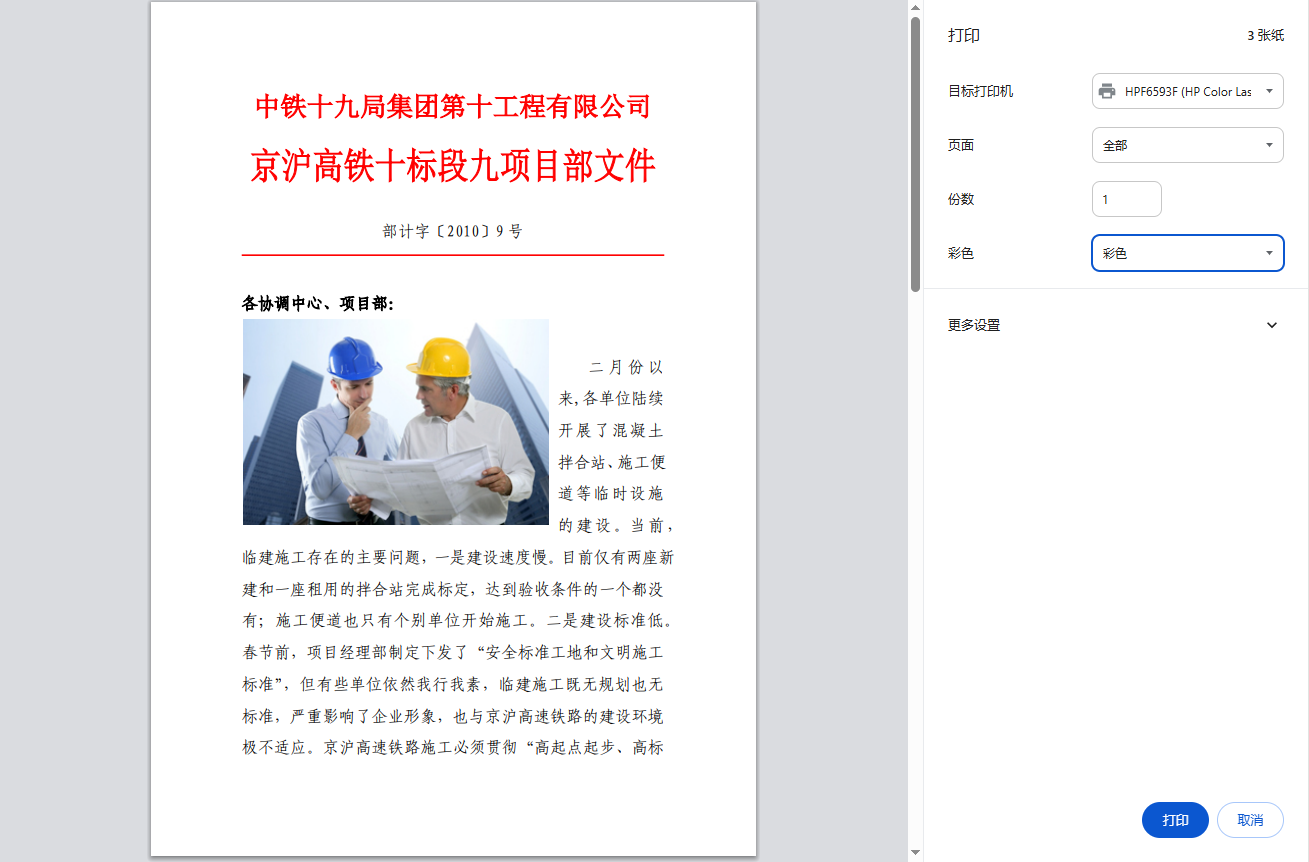
OfficeWeb365 是专注 Office 文档在线预览 / 打印的云服务平台。其在线打印能力将文档在服务端渲染成高精度打印页面,浏览器直接调用打印服务输出纸质件,支持份数、页码范围、单双面、纸张方向与规格(A4/A3/Letter 等)等参数,并支持打印权限与预览权限分离授权。接入方式极简:只需通过URI 提交参数给云服务,业务系统侧无需部署任何控件或中间件。
<!DOCTYPE html>
<html lang="zh-CN">
<head>
  <meta charset="UTF-8">
  <title>Word 在线打印 - OfficeWeb365 集成示例</title>
  <style>
    .toolbar { display:flex; align-items:center; gap:12px; margin-bottom:12px; }
    button {
      padding:8px 20px; border:0; border-radius:6px; cursor:pointer;
      background:#2563eb; color:#fff; font-size:14px;
    }
    button:hover { background:#1e40af; }
    #status { font-size:13px; color:#6b7280; }
    /* 打印界面容器:全宽展示 OfficeWeb365 渲染出的打印预览 */
    #printFrame { width:100%; height:78vh; border:1px solid #e5e7eb; border-radius:8px; }
  </style>
</head>
<body>

  <div class="toolbar">
    <button onclick="openPrintWindow()">新窗口打印</button>
    <button onclick="embedPrint()">嵌入打印界面</button>
    <span id="status">就绪</span>
  </div>

  <!-- 方式一:iframe 嵌入。URI 提交文档地址与访问令牌,
       由 OfficeWeb365 服务端渲染后返回打印预览界面 -->
  <iframe id="printFrame"
          src="about:blank"
          frameborder="0"></iframe>

  <script>
    // ============ 业务系统向 OfficeWeb365 提交的打印参数 ============
    const PRINT_CONFIG = {
      // OfficeWeb365 在线打印功能地址(Word 文档)
      printUrl: 'https://officeweb365.com',
      // 待打印文档地址(业务系统文档存储地址,按官方要求编码后拼接)
      fileUrl: encodeURIComponent('https://your-system.com/files/合同模板.docx'),
      // 访问令牌 / 权限标识(由 OfficeWeb365 分配,控制可预览、可打印范围)
      token: encodeURIComponent('YOUR_ACCESS_TOKEN'),
      // 打印参数:份数 / 页码范围 / 单双面 / 纸张方向与规格
      options: {
        copies: 1,
        pages: '1-5',          // 页码范围,如 1-5、1,3,7
        doubleSided: false,
        paperSize: 'A4',       // A4 / A3 / Letter
        orientation: 'portrait'// portrait 纵向 / landscape 横向
      }
    };

    /** 构建 OfficeWeb365 打印 URI */
    function buildPrintUrl() {
      const params = new URLSearchParams({
        file: PRINT_CONFIG.fileUrl,
        token: PRINT_CONFIG.token,
        copies: PRINT_CONFIG.options.copies,
        pages: PRINT_CONFIG.options.pages,
        paper: PRINT_CONFIG.options.paperSize,
        orientation: PRINT_CONFIG.options.orientation
      });
      return PRINT_CONFIG.printUrl + '?' + params.toString();
    }

    /** 方式一:新窗口打开打印界面(推荐,权限与兼容性最佳) */
    function openPrintWindow() {
      window.open(buildPrintUrl(), '_blank', 'width=1100,height=800');
      setStatus('已打开 OfficeWeb365 打印界面,在界面中确认参数后打印');
    }

    /** 方式二:iframe 嵌入打印界面 */
    function embedPrint() {
      const frame = document.getElementById('printFrame');
      frame.src = buildPrintUrl();
      setStatus('打印界面已嵌入,可直接在页面内操作');
    }

    /** 触发打印(需 OfficeWeb365 打印界面支持跨域 postMessage,
         否则请在打开的打印界面内直接操作,避免浏览器安全策略拦截) */
    function triggerPrint() {
      const frame = document.getElementById('printFrame');
      if (frame.contentWindow) {
        frame.contentWindow.focus();
        frame.contentWindow.print();
      }
    }

    function setStatus(msg) {
      document.getElementById('status').textContent = msg;
    }
  </script>

</body>
</html>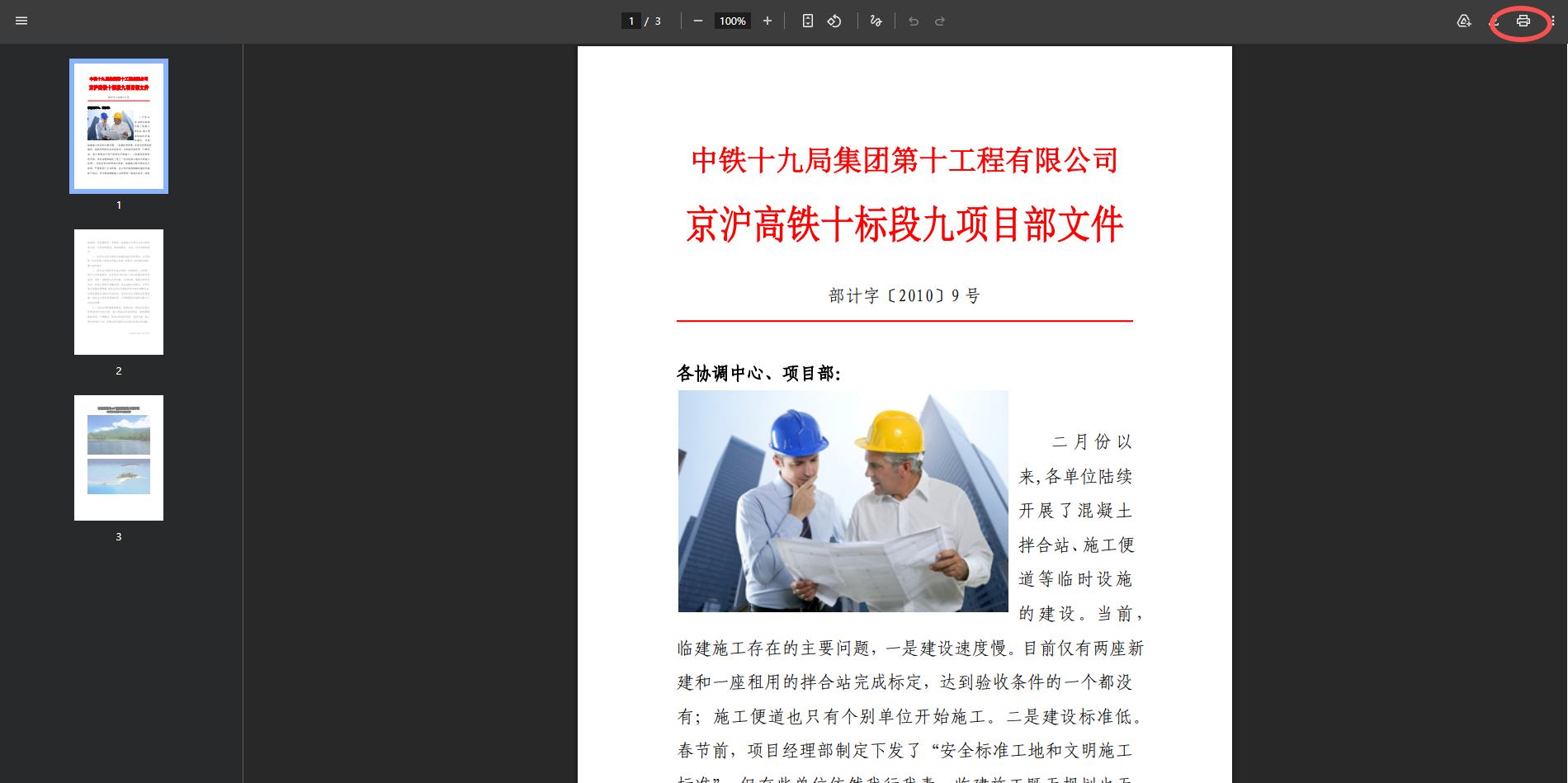
方案二:前端自研 Word 在线打印功能
由前端实现:用户上传 .docx 文档后,在浏览器内通过 mammoth.js(Word 文档 → HTML 转换库)将 docx 转成 HTML 内容并渲染到页面,再配合 @page 打印样式 + window.print() 实现在线打印。全程不离开浏览器、原始文件不落本地磁盘,适合对文档数据有内网隔离要求、或希望功能完全自主可控的场景。
<!DOCTYPE html>
<html lang="zh-CN">
<head>
  <meta charset="UTF-8">
  <title>Word 在线打印 - 前端自研实现</title>
  <!-- mammoth.js:将 .docx 文档转换为 HTML,浏览器端直接转换,无需服务端 -->
  <script src="https://cdn.jsdelivr.net/npm/mammoth@1.6.0/mammoth.browser.min.js"></script>
  <style>
    * { margin:0; padding:0; box-sizing:border-box; }
    body { font-family:"Microsoft YaHei","PingFang SC",sans-serif; background:#f5f6f8; color:#111827; }

    /* ===== 操作面板(仅屏幕显示,打印时隐藏) ===== */
    .panel {
      background:#fff; border-radius:10px; padding:16px 20px;
      margin:20px auto; max-width:860px; box-shadow:0 2px 8px rgba(0,0,0,.06);
      display:flex; flex-wrap:wrap; gap:14px; align-items:center;
    }
    .panel label { font-size:14px; color:#374151; }
    .panel input[type=file] { font-size:13px; }
    .panel select, .panel button {
      padding:7px 14px; border-radius:6px; font-size:14px; border:1px solid #d1d5db; background:#fff;
    }
    .panel button {
      border:0; cursor:pointer; background:#2563eb; color:#fff;
    }
    .panel button:hover { background:#1e40af; }
    #status { font-size:13px; color:#6b7280; min-width:160px; }

    /* ===== 打印内容区域 ===== */
    .print-area {
      background:#fff; max-width:820px; margin:0 auto; padding:48px 56px;
      box-shadow:0 2px 10px rgba(0,0,0,.08); border-radius:8px;
      font-size:14px; line-height:1.8; color:#111827;
    }
    .print-area h1 { font-size:22px; margin-bottom:16px; }
    .print-area table { width:100%; border-collapse:collapse; margin:12px 0; }
    .print-area td, .print-area th { border:1px solid #9ca3af; padding:8px 10px; }

    /* ===== 打印样式:控制纸张、页边距、隐藏面板、自动分页 ===== */
    @page {
      size: A4;            /* 纸张规格:A4 */
      margin: 15mm;        /* 页边距 */
    }
    @media print {
      .no-print { display:none !important; }           /* 隐藏操作面板 */
      .print-area {
        box-shadow:none; border-radius:0; margin:0; padding:0;
        max-width:none; font-size:12pt;
      }
      h1 { page-break-after: avoid; }                  /* 标题不与内容分离 */
      table, figure, img { page-break-inside: avoid; } /* 表格/图片不被截断 */
      tr { page-break-inside: avoid; }
    }
  </style>
</head>
<body>

  <div class="panel no-print">
    <label>选择 Word 文档(.docx):</label>
    <input type="file" id="fileInput" accept=".docx">
    <select id="paperSize">
      <option value="A4">纸张:A4</option>
      <option value="A3">纸张:A3</option>
      <option value="Letter">纸张:Letter</option>
    </select>
    <button onclick="printDocument()">🖨 在线打印</button>
    <span id="status">请先选择 .docx 文档</span>
  </div>

  <!-- 文档转换后的渲染区域,打印内容输出于此 -->
  <div id="printArea" class="print-area"></div>

  <script>
    /**
     * Word 在线打印核心逻辑
     * 流程:读取 docx → mammoth.convertToHtml 转 HTML → 渲染 → window.print()
     */
    let converted = false;

    // 文件选择后立即转换并渲染预览
    document.getElementById('fileInput').addEventListener('change', async function (e) {
      const file = e.target.files[0];
      if (!file) return;
      const statusEl = document.getElementById('status');
      statusEl.textContent = '正在转换文档,请稍候…';
      try {
        // mammoth 在浏览器端直接把 docx 转成 HTML 字符串
        const result = await mammoth.convertToHtml(
          { arrayBuffer: await file.arrayBuffer() },
          { styleMap: [          // 可选:自定义样式映射,保持原文档样式
            "p[style-name='标题 1'] >> h1",
            "p[style-name='标题 2'] >> h2"
          ] }
        );
        document.getElementById('printArea').innerHTML = result.value;
        converted = true;
        statusEl.textContent = '转换完成,可点击「在线打印」';
      } catch (err) {
        statusEl.textContent = '转换失败:' + err.message;
        console.error(err);
      }
    });

    /** 打印前同步纸张规格到 @page 样式 */
    function applyPaperSize(size) {
      document.querySelector('style').textContent =
        document.querySelector('style').textContent
          .replace(/size:\s*[A-Za-z0-9]+;/, 'size: ' + size + ';');
    }

    /** 发起打印 */
    function printDocument() {
      if (!converted) {
        document.getElementById('status').textContent = '请先选择并转换 Word 文档';
        return;
      }
      applyPaperSize(document.getElementById('paperSize').value);
      // 打印份数、页码范围、单双面等由浏览器打印对话框统一控制
      window.print();
    }
  </script>

</body>
</html>实现说明:mammoth.js 在浏览器端完成 docx → HTML 转换,原始文件只停留在内存中,不落本地磁盘;打印效果由@page / @media print样式保障,纸张、页边距、分页、表格防截断均可在代码中控制。局限:仅支持 .docx 格式;复杂排版(复杂页眉页脚、宏、特殊对象)可能丢失,需在业务侧做格式约束或由后端预转换。
原创声明:本文系作者授权腾讯云开发者社区发表,未经许可,不得转载。
如有侵权,请联系 cloudcommunity@tencent.com 删除。
目录
腾讯云开发者

Copyright © 2013 - 2026 Tencent Cloud. All Rights Reserved. 腾讯云 版权所有
深圳市腾讯计算机系统有限公司 ICP备案/许可证号:粤B2-20090059  粤公网安备44030502008569号
腾讯云计算(北京)有限责任公司 京ICP证150476号 | 京ICP备11018762号