佳能g1831清零步骤做过了仍报5B00,常见是端口选错或没进维修模式
原创
佳能g1831清零步骤做过了仍报5B00,常见是端口选错或没进维修模式
原创
软领
发布于 2026-11-18 09:45:42
发布于 2026-11-18 09:45:42
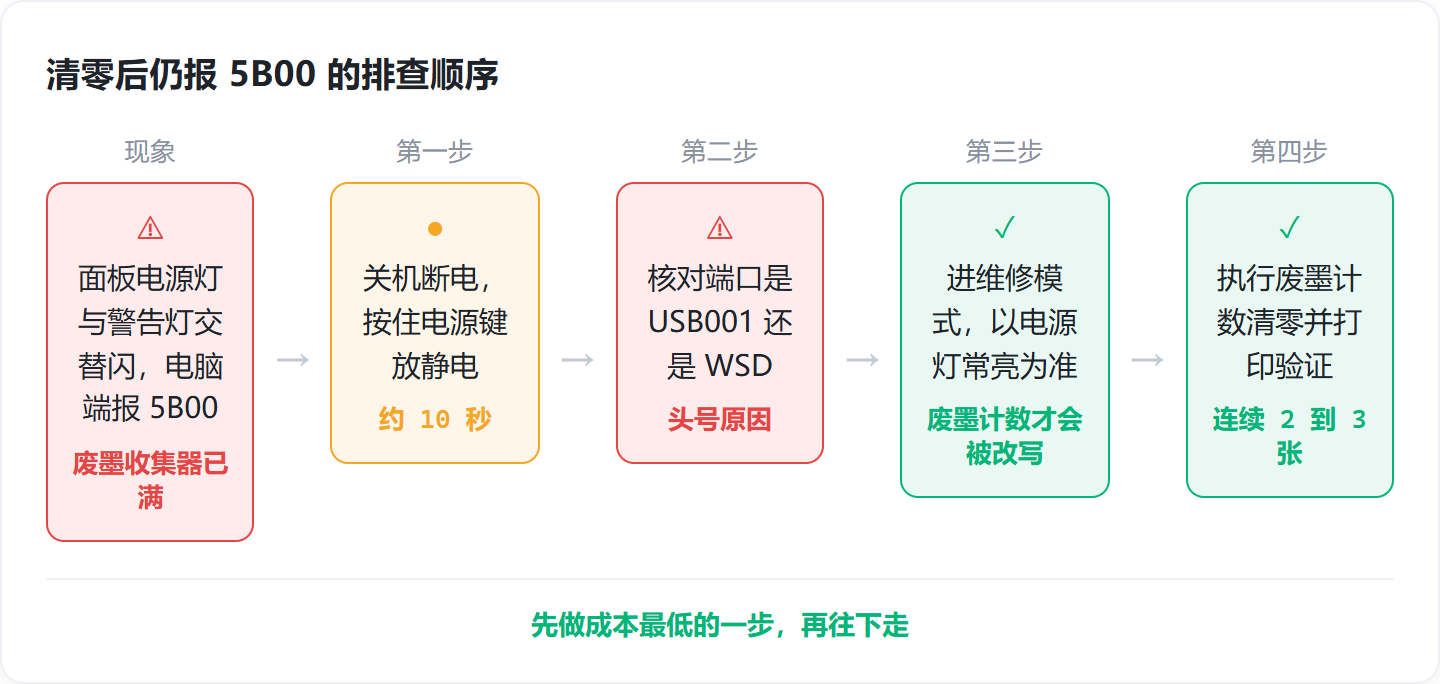
清零工具弹出「执行成功」,机器重启之后,电脑端仍旧提示「废墨收集器已满」,错误码 5B00,面板上电源灯和警告灯来回交替闪。这类「清完没效果」的机器我见过不少,原因基本落在两处:废墨计数没有真正写进机器,或者机器读到的废墨状态根本没有变化。
先说结论:硬件本身大多没坏,真正需要拆机的是少数。多数机器的毛病出在清零时连到了 WSD 虚拟端口,或者根本没进维修模式。先做成本最低的一步,再往下走,能省掉反复拆机的返工。
适用系统:Windows 10 / Windows 11;最后更新:2026-11-17。下面按「断电放静电排除误报 → 核对清零端口是 USB 还是 WSD → 进维修模式确认电源灯常亮 → 执行废墨计数清零 → 检查废墨垫与字车触点」的顺序逐层排查。
清零后仍报 5B00、面板灯交替闪,先按这张表对号入座
具体现象 / 位置 | 常见原因 | 建议直接看 |
|---|---|---|
清零后仍提示废墨收集器已满、面板灯交替闪 | 清零前没进维修模式或中途断电,废墨计数没真正写入 | 先做方法一排除误报,再按方法三进维修模式 |
清零工具提示执行成功,开机依旧报 5B00 | 工具连的是 WSD / 网络虚拟端口,不是机器实际在用的 USB 端口 | 先按方法二核对端口,再重新执行清零 |
按住停止键后电源灯不常亮,进不去维修模式 | 按键顺序或松手时机不对,不同固件灯态略有差异 | 按方法三的按键序列重来,以电源灯常亮为准 |
清零后短暂正常,打印几张又报 5B00 | 废墨吸收垫已饱和、废墨传感器沾墨 | 看方法四,需更换废墨垫并清洁传感器 |
报错时字车动作异常、面板灯态不稳 | 墨盒芯片触点氧化或字车排线松动 | 看方法五检查触点与排线,再清零验证 |
这五种情形覆盖了大多数现场。下面把每一处容易踩坑的地方拆开写,从不用拆机的一步开始。
方法一 断电放静电并检查墨管与字车
任何清零动作之前先做这一步。静电会让面板灯出现假报警,机内异物或墨管脱落也会造成同样的报错。它成本最低,也最容易被跳过,做完再判断是否需要继续清零。
- 正常关机断电,按住电源键放静电。 先按正常流程关机,再拔掉电源线。按住机身电源键约 10 秒释放残存静电,静置 1 分钟后再插电开机。
- 打开机盖与扫描单元,检查墨管和异物。 确认四个墨盒都装到位,观察废墨管有没有脱落,字车轨道上有没有卡住的纸屑或碎纸片。
- 手动轻移字车,听有没有卡顿。 断电状态下把字车从左到右轻推一个来回,动作应当顺滑。出现卡顿或异响,先排除机械问题再往下做。
- 重新开机,看报错是否消失。 如果开机后面板仍旧交替闪、电脑端仍提示「废墨收集器已满」(错误码 5B00),说明计数确实到了上限,继续方法二。
断电前先走正常关机流程;上掀扫描单元时不要用力过猛,避免拉伤内部排线。
方法二 核对清零工具连接的是 USB 还是 WSD 端口
端口连错会让清零工具显示成功,但计数根本没写进机器,这是清零后继续报 5B00 的头号原因。花两分钟确认这一点,比重新拆机划算得多。
- 打开打印机与扫描仪列表。 按
Win + R打开运行框,输入control printers回车,在设备列表里选中「佳能G1831」,右键选「打印机属性」。 - 切到「端口」标签看当前端口。 看清勾选的是
USB001这类 USB 端口,还是WSD开头的网络虚拟端口。清零工具里必须选同一个端口,两边不一致时以平时能正常打印的那个为准。 - 确认平时打印走哪个端口。 回到设备列表看一眼默认打印机是哪一台,再把清零软件里的端口下拉项和它对齐,不要凭记忆随便选一个。
- 删掉指向 WSD 的重复副本。 列表里出现多个同名设备时,右键删掉指向 WSD 的旧副本,只保留 USB 端口那一台,再重新执行清零。
方法三 按住停止键进入维修模式并确认电源灯常亮
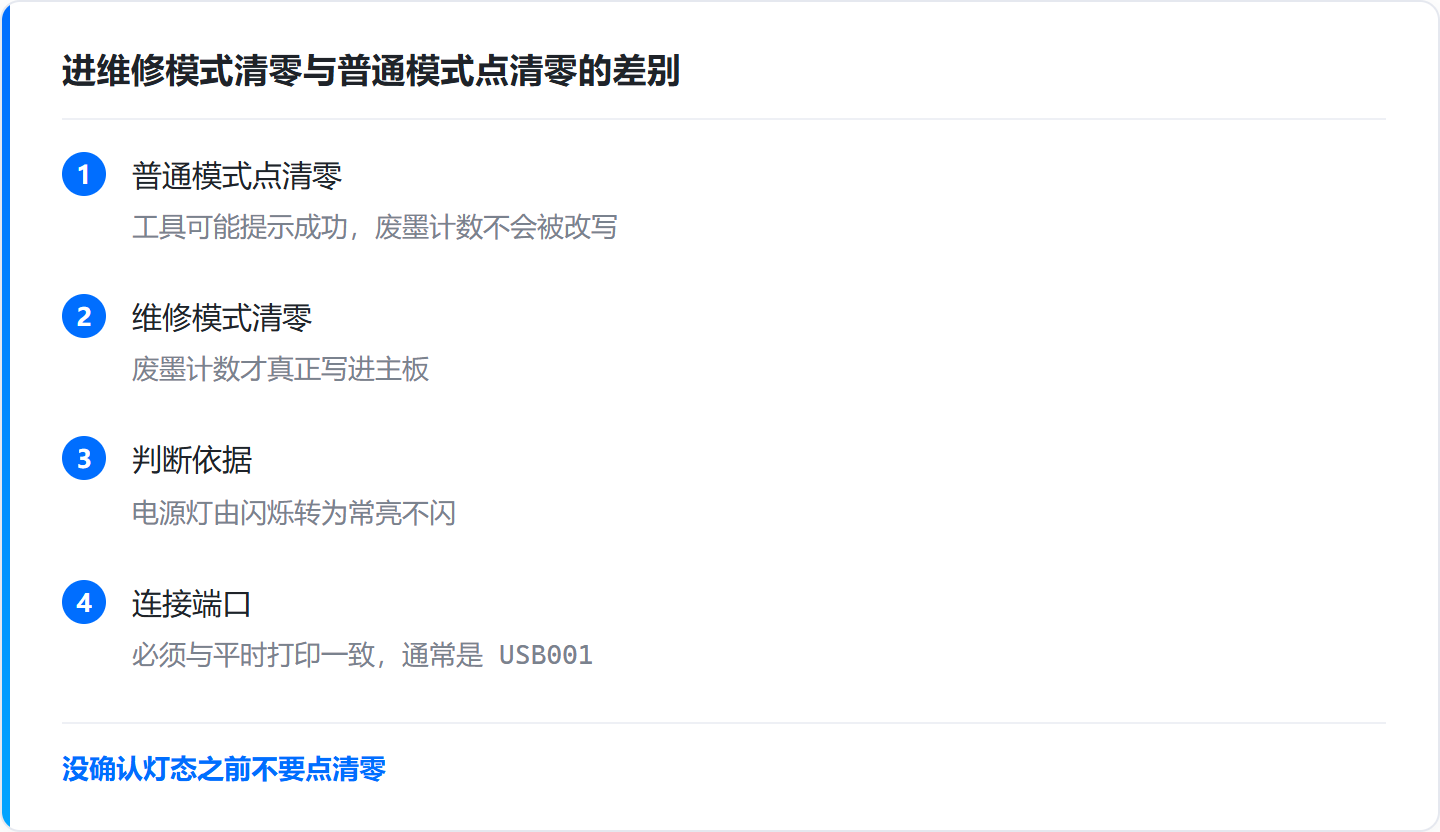
佳能墨仓机的废墨计数必须在维修模式下才会被改写,在普通模式里点清零不会生效。电源灯的状态是判断有没有进成功的唯一依据,进不去就别急着点清零。
- 关机状态下按住「停止/重置」键。 确认机器处于关机状态,按住面板上的「停止/重置」键不要松手。
- 加按「电源」键,等灯亮后松开停止键。 保持按住「停止/重置」键,再按住「电源」键,等电源灯亮起后松开「停止/重置」键,此时电源键不要松。
- 连按 5 次「停止/重置」键再松开电源键。 在电源灯亮着的状态下连按 5 次「停止/重置」键,然后松开「电源」键,机器开始切换工作模式。
- 以电源灯常亮为进成功的标志。 等电源灯由闪烁转为长亮不闪,就是进入维修模式了。不同固件灯态略有差异,都以电源灯常亮为准。
按键顺序或松手时机错了会直接回到普通模式。没进成功就关机重来一次,不要在没确认灯态的情况下执行清零。
方法四 清理或更换废墨吸收垫并清洁废墨传感器
清零只是把计数器读数归零,垫子本身不会变干净。废墨吸收垫吸满、废墨传感器沾墨,清完照样触发 5B00,这一类问题必须动手处理硬件。
- 断电拆机壳,找到废墨吸收垫。 拔掉电源线,取下机壳,废墨吸收垫一般在机身右侧或底部废墨仓里,拆之前先拍照记下走线位置。
- 判断垫子该擦还是该换。 垫子发黑发硬、仓内有明显积液,说明已经饱和,直接换新垫。只擦不换通常撑不了多长时间,很快又会报错。
- 清洁废墨传感器及周边墨渍。 用棉签蘸少量清水擦净废墨传感器和周围墨渍,放在通风处彻底晾干再装回,带水装回会再次触发报错。
- 重新进维修模式清零验证。 装回后按方法三再进一次维修模式执行清零,开机确认 5B00 不再出现,再打印测试页。
废墨垫和传感器沾墨后状态不可逆,拆机前务必断电。不要用尖锐工具捅传感器或排线,容易造成二次损坏。
方法五 检查墨盒芯片触点与字车排线
清零后灯态异常,字车动作也不对劲,问题往往出在接触不良上,跟废墨计数器没有直接关系。
- 擦拭墨盒芯片触点。 取出墨盒,用干燥无绒布轻擦芯片上的触点,去掉氧化层和残留墨渍。手指不要直接摸触点,皮肤油脂会影响接触。
- 检查字车排线插口。 看字车上的排线插口有没有松动、折痕或沾墨。插口沾墨先用棉签擦干,排线折断了就得换线。
- 按原方向装回墨盒与排线。 墨盒和排线都按原来的方向装到位,卡扣压实,合上机盖后重新开机看面板灯态是否稳定。
- 再次清零并连续打印测试。 进维修模式执行一次清零,接着连续打印 2 到 3 张测试页,确认不再跳 5B00,也没有新的灯态报警。
什么情况下不适用
- 面板灯怎么试都不转常亮、按方法三反复进不去维修模式,说明问题不在废墨计数这一层,继续重复清零没有意义。
- 废墨吸收垫已经发黑发硬、废墨仓出现明显积液时,清零只是把读数归零,垫子本身不会变干净,很快会再报 5B00。
- 字车排线已经折断或出现明显折痕,重插和清洁都救不回来,只能换线。
- 废墨垫或传感器带水装回会再次触发报错,装回前必须彻底晾干,这一步没法靠清零绕过去。
常见问题
佳能G1831清零后还是 5B00、面板灯交替闪是什么原因?
常见两种:清零工具连的是 WSD 虚拟端口,计数没写进机器;或者没进维修模式就点了清零,普通模式下废墨计数不会被改写。先按方法二核对端口,再按方法三进维修模式,成功后重新执行一次。
佳能G1810进维修模式电源灯不常亮,停止键要按几次才对?
关机状态下先按住「停止/重置」键,再按「电源」键,电源灯亮后松开停止键,在电源灯亮着时连按 5 次停止键,再松开电源键。灯由闪烁转常亮才算成功,没进成功就关机重来。
佳能G1831清零工具显示成功但电脑端仍提示废墨收集器已满怎么办?
先在设备列表里删掉指向 WSD 的重复副本,只保留 USB001 那台重新清零。若仍提示,说明废墨吸收垫已饱和或传感器沾墨,按方法四处理完再清零。
佳能G1831废墨吸收垫多久要换一次,自己拆机清理有风险吗?
没有固定周期,看打印量和墨量,垫子发黑发硬、废墨仓有积液就该换。自己拆机要断电操作,别用尖锐工具碰传感器和排线,装回前确认彻底晾干。
佳能G1831清零该连 USB001 还是 WSD 端口,连错了会怎样?
连平时实际打印用的那个端口,通常是 USB001。连到 WSD 时工具可能提示成功,但计数根本没写进机器,开机后照样报 5B00,等于白清一次。
原创声明:本文系作者授权腾讯云开发者社区发表,未经许可,不得转载。
如有侵权,请联系 cloudcommunity@tencent.com 删除。
目录
腾讯云开发者

Copyright © 2013 - 2026 Tencent Cloud. All Rights Reserved. 腾讯云 版权所有
深圳市腾讯计算机系统有限公司 ICP备案/许可证号:粤B2-20090059  粤公网安备44030502008569号
腾讯云计算(北京)有限责任公司 京ICP证150476号 | 京ICP备11018762号