佳能5b00如何清零,进维修模式重置废墨计数并检查吸墨垫
原创
佳能5b00如何清零,进维修模式重置废墨计数并检查吸墨垫
原创
软领
发布于 2026-11-21 09:41:52
发布于 2026-11-21 09:41:52
这类报错多数是废墨计数累计到位触发的保护,主板和打印头通常没坏,按顺序走完四步就能恢复打印。
适用系统:Windows 10 / Windows 11;最后更新:2026-11-20。
5B00 锁死时,机器在做什么
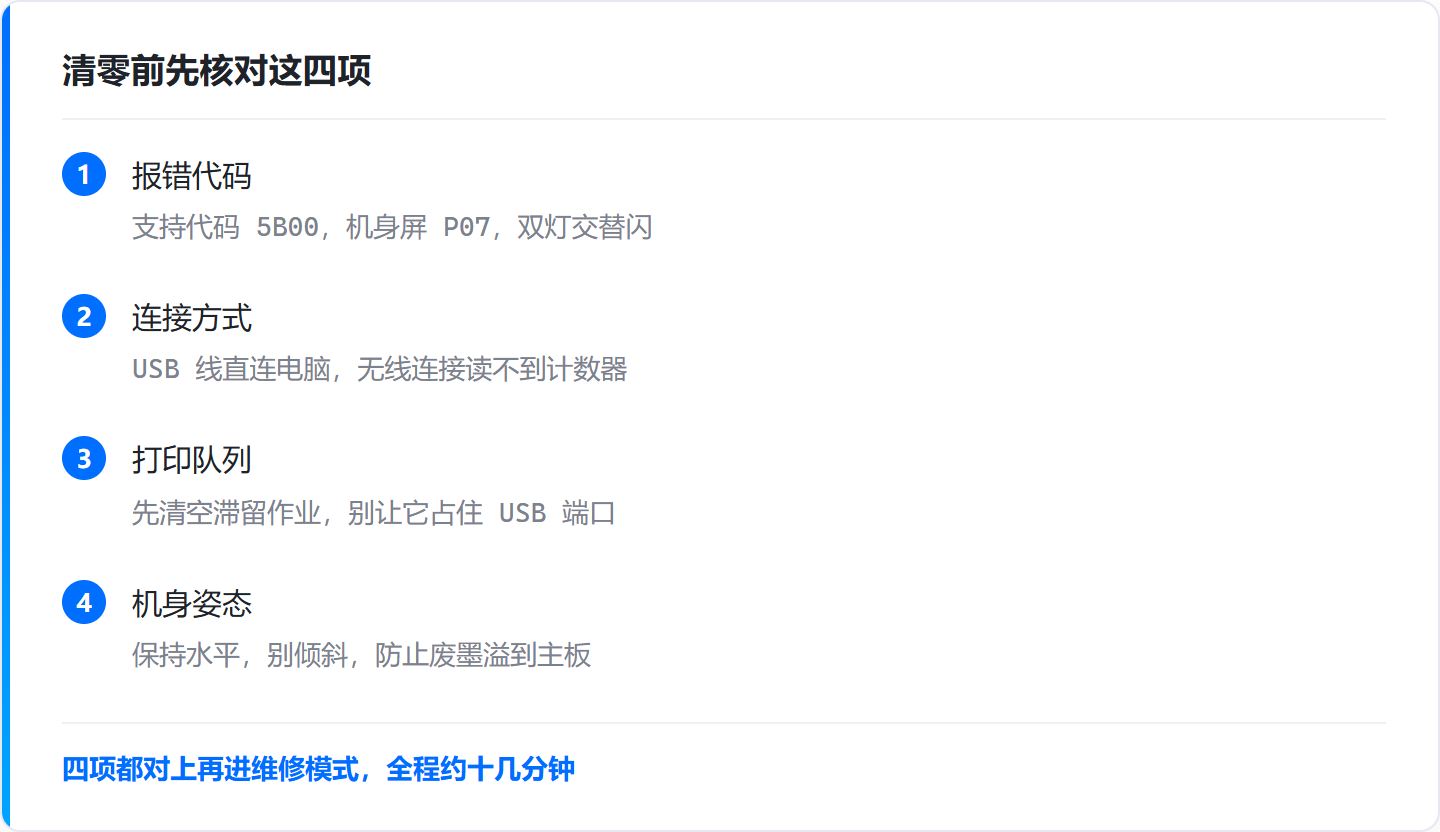
电脑屏幕弹出「支持代码 5B00」,带小屏幕的佳能 G 系列机身上显示 P07,电源指示灯和警告指示灯交替闪烁,点打印没反应,扫描也一起停摆。有些机器还会在驱动状态里留下「打印机处于错误状态」的提示,打印队列里的作业一直卡在「正在打印」不动。
5B00 跟主板、打印头这些硬件没关系。 喷头清洗过程中产生的废墨会流进机身底部的废墨吸收垫,主板按清洗次数累计一个废墨计数,数值到顶就把打印和扫描一起锁住,防止废墨继续外溢。要恢复打印,得先让机器进入维修模式,再把主板上的这个计数器复位。
动手之前先对号入座
屏幕上的支持代码和机身的闪灯状态是两套提示,混着看容易走错方向。下面这几种情况里,只有第二种需要进维修模式清零。
具体现象 | 常见原因 | 建议直接看 |
|---|---|---|
屏幕显示 E08,电脑提示支持代码 1700 或 1701 | 墨水收集器将满预警,尚未彻底锁机 | 按机身黑白或彩色键可应急打印,随后再安排清零维护 |
屏幕显示 P07 且双灯交替闪,电脑报支持代码 5B00 或 5B01 | 废墨计数器已达满值上限,打印与扫描功能均停止工作 | 按下面第 1 步至第 4 步进维修模式执行废墨计数清零 |
按组合键松手后警告黄灯常亮不灭,清零工具认不出维修模式 | 停止键按压次数与当前子型号不符,或没用 USB 线直连电脑 | 拔掉电源静置 60 秒,核对机型按键次数重做第 2 步 |
已经清零过多次再次报 5B00,机身底部海绵垫明显浸透 | 物理废墨吸收垫已饱和,只清软件计数器存在漏墨隐患 | 清零时一并对吸墨垫做清洁更换,或联系佳能售后维护,见第 4 步 |
对号入座之后,再按下面的顺序一步步做,整个过程大概十几分钟。
第 1 步 核对报错、清空队列,改用 USB 直连
先确认屏幕上的报错确实是废墨计数满,再清掉电脑里压着的打印任务,用 USB 线把打印机直连到电脑后关机待命。这一步看着简单,队列没清干净的话,进维修模式后旧任务会抢占 USB 端口,清零指令发不下去。
分清这三种代码
- 5B00(机身屏 P07):废墨计数器已满,打印和扫描一起被锁,走本文这四步;
- E08(对应支持代码 1700、1701):只是墨水收集器将满的预警,还没锁机,可以先按机身黑白或彩色键应急打印;
- P08(5200):属于打印头故障,跟废墨计数无关,按打印头那条线单独排查。
清空打印队列,改用 USB 直连
- 打开「开始 > 设置 > 蓝牙和其他设备 > 打印机和扫描仪」,选中这台佳能打印机;
- 点「打开打印队列」,右键点击滞留的作业选「取消」,把队列清空;
- 用 USB 电缆把打印机直接插到电脑稳定的 USB 接口上,维修模式读写计数器不支持无线连接;
- 按机身「电源」键正常关机,机身保持水平放置。
出现 5B00 期间搬动或查看打印机时别倾斜机身,内部收集槽的废墨容易溢出,流到主板上会造成二次故障。
第 2 步 用按键组合进入维修模式
关机的打印机要先用按键组合切进底层维修模式,清零工具才能向主板发送归零指令。不同子型号的按键次数略有差别,按错了面板会一直亮黄灯提醒。
按键的顺序和次数
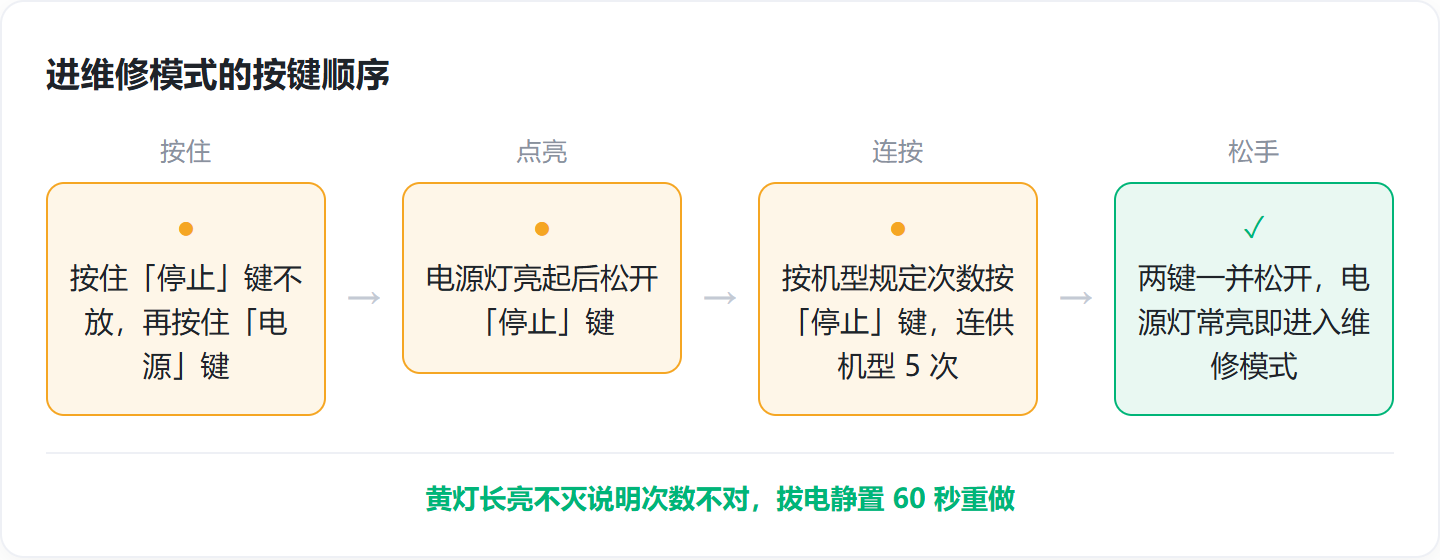
- 确认打印机已经关机,电源线和 USB 线都插稳,按住机身「停止」键(圆圈内倒三角图标)不要松开;
- 再按住「电源」键不放,等电源指示灯点亮;
- 「电源」键继续保持按住,先松开「停止」键,再按机型规定次数连续平稳按「停止」键——佳能 G1800、G2800、G3800、G3010 等连供机型按 5 次,部分家用喷墨机型按 5 次或 6 次。每按一次,警告灯与电源灯会交替变化。
松手之后看电源灯
按完最后一次「停止」键后,把「电源」键和「停止」键一并松开,等几秒让打印机完成初始化。面板电源指示灯常亮、警告黄灯熄灭,就代表成功进入维修模式。
松开全部按键后警告黄灯长亮不灭或还在交替闪,说明按压次数和当前子型号对不上。拔掉电源线等 60 秒,核对机型按键次数后从按住「停止」键那一步重做。
第 3 步 连接清零工具,把废墨计数器归零
电源灯常亮的维修模式下,用清零工具把废墨计数器复位为零。动作完成后一定要按电源键关机,新的计数数据才会写进主板。
放纸、执行复位、关机保存
- 在打印机进纸托盘放入两张 A4 普通打印纸,清零完成后很多机型会走纸打印确认页;
- 电脑端关掉正在打开的打印首选项或扫描程序,避免占用 USB 通道;
- 打开清零工具,选中当前这台佳能机型,先读取废墨计数器数值确认已到上限,再执行复位归零;
- 等工具提示清零完成,多数佳能机型会自动走纸,打印出一行显示
D=000.0的计数器归零确认页; - 按一下机身「电源」键正常关机,让复位后的计数写入主板并退出维修模式。
第 4 步 重新开机验证,并检查物理废墨吸收垫
重启后先看报错有没有消失,再打一张测试页确认出纸正常,最后动手检查机身里的物理废墨垫。注意,清零改的只是主板上的计数值,吸墨垫里积存的废墨一点没少。
打印测试页,顺带验证扫描
- 等打印机断电静止大约 10 秒,按「电源」键重新开机,确认电源灯常亮、警告指示灯不闪,机身屏幕和电脑端都不再弹出 5B00 或 P07;
- 进入「设置 > 蓝牙和其他设备 > 打印机和扫描仪」,选中这台佳能打印机后打开「打印机属性」,点「打印测试页」确认出纸正常;
- 一体机可以顺便测试扫描单元是否同步恢复工作。
检查尾部或底部的废墨垫仓位
打开机身尾部或底部的废墨垫仓位看一下。清零动的只是主板里的计数值,海绵里吸进去的废墨还留在原地;如果这台机器已经做过 1 至 2 次清零,或者打印量一直很大,建议及时清洁更换废墨吸收垫,或者联系佳能服务中心维护。
什么情况下不建议自己清零
- 机身底部海绵垫明显浸透、机身有废墨外溢痕迹:先处理物理吸墨垫,只清计数器会继续漏墨;
- 报的是 P08(5200)这类打印头故障:和废墨计数无关,按打印头那条线排查;
- 机器还在保修期内:自行拆机检查吸墨垫可能影响保修,先联系佳能服务中心确认。
常见问题
佳能打印机提示支持代码 5B00 是什么意思,为什么会锁死不让打印?
5B00 是废墨计数器到上限的保护报错。喷头清洗产生的废墨会流进机身底部的废墨吸收垫,主板按次数累计,数值到顶就锁住打印和扫描,机身屏显示 P07 且双灯交替闪,防止废墨继续外溢。
佳能打印机错误代码 1700(E08)和 5B00(P07)有什么区别?
1700(机身屏 E08)只是墨水收集器将满的预警,按机身黑白或彩色键还能应急打印,属于提前安排的维护提醒。5B00(机身屏 P07)代表计数器已经满值,打印和扫描一起停摆,必须进维修模式清零才能恢复。
按键进入维修模式后警告黄灯常亮不灭是怎么回事?
说明「停止」键按压次数和当前子型号对不上,或者打印机没用 USB 线直连电脑。先拔掉电源线静置 60 秒,G1800、G2800、G3800、G3010 这类连供机型按 5 次、部分家用喷墨机型按 5 次或 6 次,再重做第 2 步。
佳能打印机报 5B00 错误时一体机的扫描功能还能正常使用吗?
不能。报错触发后主板会把打印和扫描一起锁定,驱动里的扫描和系统自带扫描程序都会报错。做完废墨计数清零、按电源键关机保存后重新开机,扫描单元会跟着恢复,可以在系统「传真和扫描」里新建一次扫描试试。
用软件做完佳能 5B00 废墨清零后必须更换机身里的废墨垫吗?
要看打印量和清零次数。清零只把主板计数器归零,海绵垫里的废墨不会减少;第一次清零且打印量不大,清完继续用没问题。已经清零 1 至 2 次或垫子明显浸透,就要清洁更换废墨吸收垫,或者联系佳能服务中心处理。
原创声明:本文系作者授权腾讯云开发者社区发表,未经许可,不得转载。
如有侵权,请联系 cloudcommunity@tencent.com 删除。
目录
腾讯云开发者

Copyright © 2013 - 2026 Tencent Cloud. All Rights Reserved. 腾讯云 版权所有
深圳市腾讯计算机系统有限公司 ICP备案/许可证号:粤B2-20090059  粤公网安备44030502008569号
腾讯云计算(北京)有限责任公司 京ICP证150476号 | 京ICP备11018762号