跑通了!我的AI自动剪视频Skill可以接单赚钱了,以后不用熬夜了
原创
跑通了!我的AI自动剪视频Skill可以接单赚钱了,以后不用熬夜了
原创
程序员晚枫
发布于 2026-11-22 16:17:14
发布于 2026-11-22 16:17:14
大家好,我是程序员晚枫。
像我这种搞技术的,会写代码,不代表就会做那些好看的视频画面。
刷到别人的视频,数字会动,截图里的重点会被圈出来,讲到哪一步,画面就跟到哪一步。看着挺好,也想给自己的视频用上。
但真要自己做,又得学剪辑、学动效、学排版。很多人跟我一样:有东西想讲,却不想为了发一条视频,先学一整套剪辑技术。
现在 AI 已经能把这些事做得不错了,也没必要每个人都从头学一遍。我就把自己的制作经验整理成了一个 Skill,让 AI 按这套方法做。
这条商单在平台上的结算记录也放这儿,状态正常,推广这一款产品我赚了 ¥2,700:

Loomy 商单在平台上的结算记录:状态正常,这一单赚了 ¥2,700
这个结果我觉得不错,以后我也更放心让 AI 去给我剪商单视频了,下一条视频也正在制作中。
我自己就解放出来,把精力放在内容上。
它叫 晚枫自动剪视频-Pro,在 WorkBuddy 里就能用。入口在 WorkBuddy 开放平台,用电脑浏览器打开下面这个链接就能直接用,不用另外安装别的软件:
<!-- more -->
01 我交给 AI 来剪,也拿到了这样的结果
这次接了一条介绍讯飞 Loomy 的短视频商单,我就用这套 Skill 做了一次实战。先看成片:
<iframe src="//player.bilibili.com/player.html?bvid=BV1LVyYzUEQU&page=1&autoplay=0" scrolling="no" border="0" frameborder="no" framespacing="0" allowfullscreen="true" width="100%" height="480"> </iframe>
11 月 21 日上午发布后,截至这次更新,抖音、视频号和小红书累计播放约 2.45 万。抖音有 346 次收藏,视频号有 671 次转发,小红书有 50 次收藏,数据还在持续增长。
三个平台的后台截图放在这里:
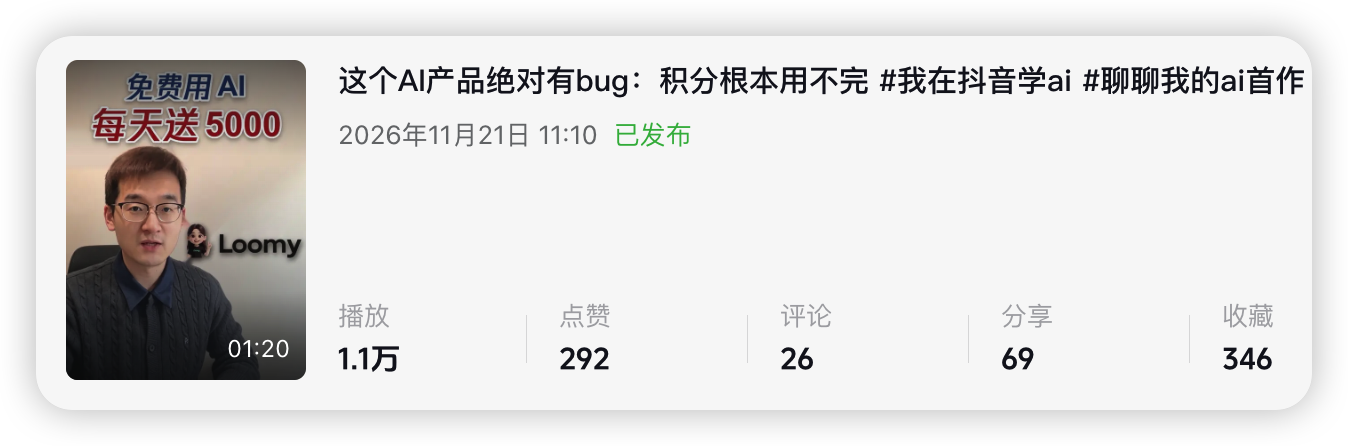
抖音最新后台:播放1.1万、点赞292、评论26、分享69、收藏346
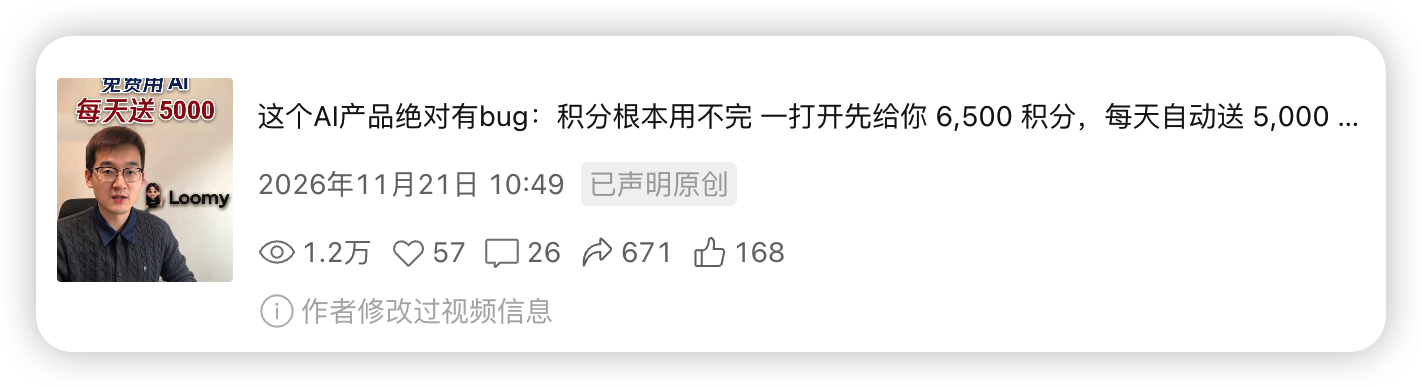
视频号最新后台:播放1.2万、转发671、点赞168、喜欢57、评论26
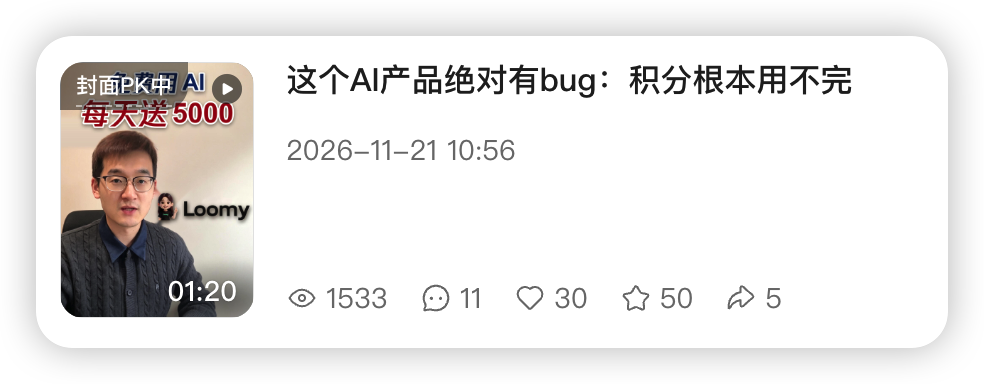
小红书后台:播放1533、评论11、点赞30、收藏50、分享5
那它到底怎么工作?从你手上有什么素材开始就行。
想露脸,就对着手机录一段话,把口播视频给它;
不想自己露脸,就给它一份文稿,走 AI 生成这条路线;连文稿都没有,也可以把产品资料和想讲的重点给它,让它先写一段介绍,你确认后再做视频。
接下来,它会梳理内容、安排画面,先让你看方案,再制作动效、检查成片、统一音量,最后整理视频和封面。
你给素材或想法 → 确认文稿和画面方案 → AI 制作 → 看结果、提修改 → 拿到成片。
下面是完整流程。步骤看着多,但这是 AI 要执行的工作,不是你要先学会的课程。
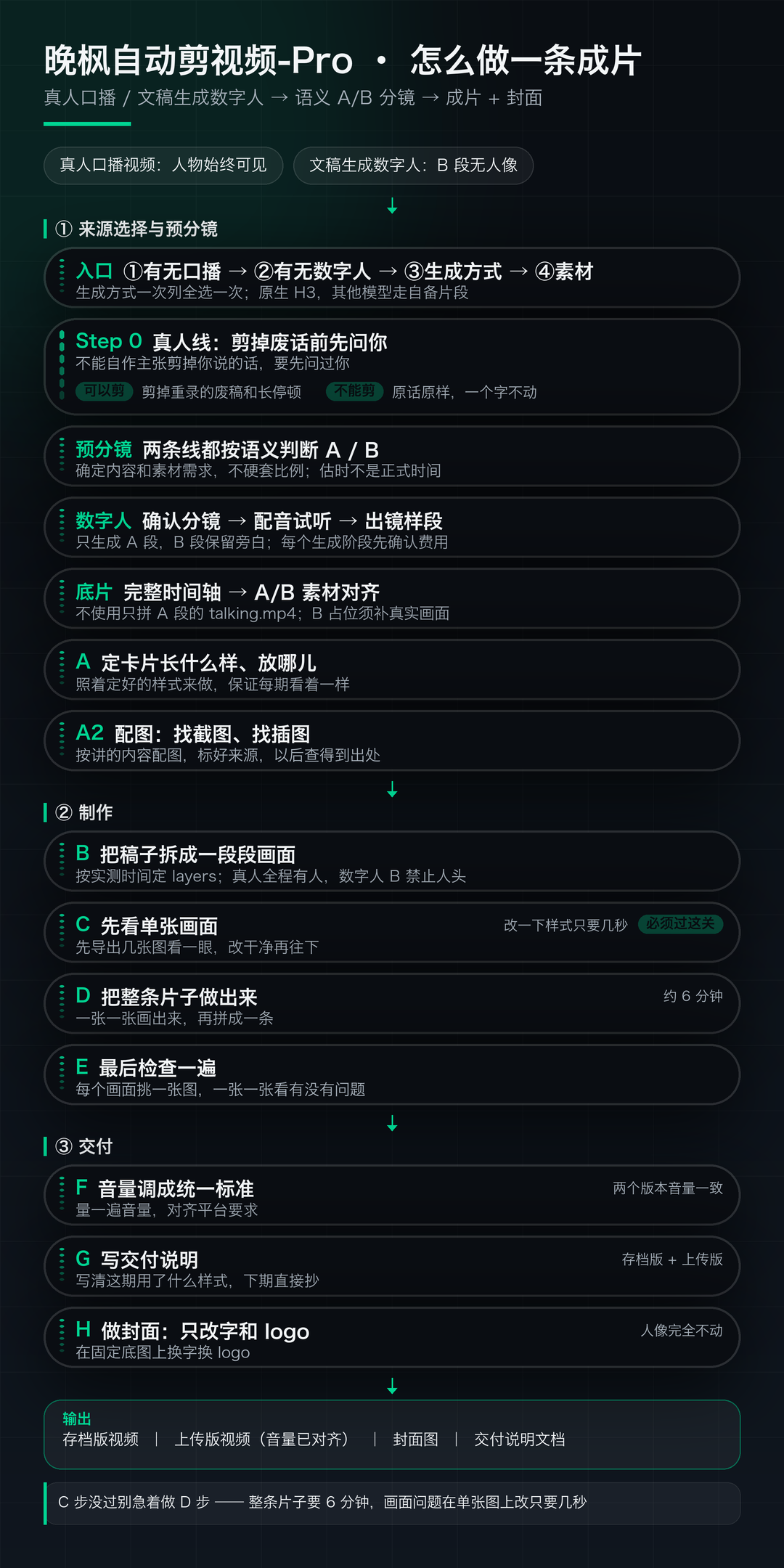
晚枫自动剪视频-Pro完整流程:素材与方案确认、画面制作、检查、音量处理和交付
02 怎么用?三步就能开始
第一步:在 WorkBuddy 里添加技能
打开 WorkBuddy 的技能面板,搜索 「晚枫自动剪视频」,找到 「晚枫自动剪视频-Pro」,点击添加按钮「+」。
也可以直接打开技能分享页:用电脑浏览器打开下面这个链接就能直接用,不用另外安装别的软件:
不用先看源码,也不用研究它背后用了什么技术。
第二步:给口播、给文稿,或者让它先写
有口播视频,就直接用自己的视频。
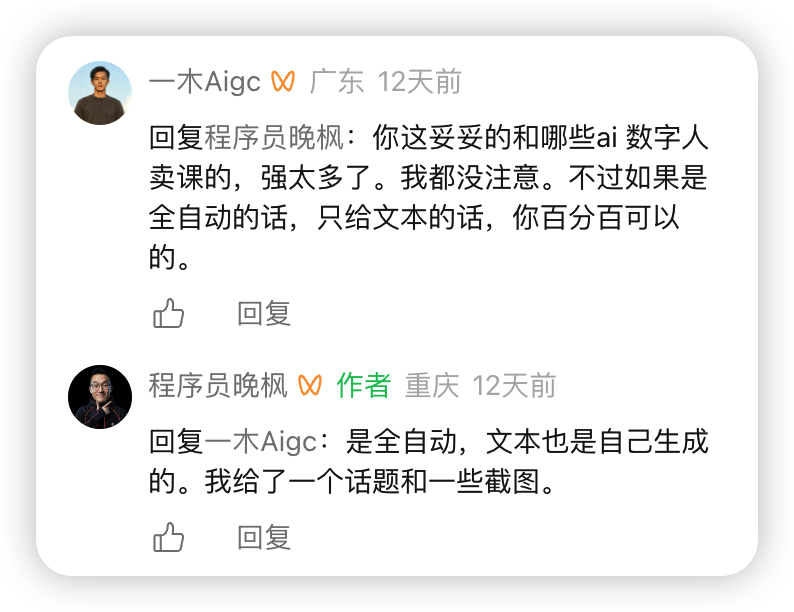
网友评论:称赞这条视频比卖课的数字人强多了,作者回复是全自动、文本也是自己生成的
对着手机把想讲的话录下来,放到电脑上的文件夹里,把路径发给 WorkBuddy。有现成的字幕、产品截图或 logo,也一起给它。
可以直接这样说:
用「晚枫自动剪视频-Pro」处理这条口播视频:【视频文件路径】。 我要发抖音、视频号和小红书,做成竖版。保留我的原声,说到什么就配对应的画面和动效。删减之前先问我,先给我看画面方案,最后整理好成片和封面。
不想自己露脸,就给它一份文稿。
把已经写好的产品介绍、知识分享稿发给它,或者告诉它文档在哪里:
用「晚枫自动剪视频-Pro」,把这份文稿做成一条竖版介绍视频:【文档路径】。 我不自己出镜,走 AI 生成路线。先给我看文稿和画面方案,需要补充什么素材就告诉我。
连文稿也没有,就把产品资料给它。
比如你有一款产品想介绍,把产品链接、功能资料、适合谁用告诉它,再说:
我想介绍这个产品:【产品链接或资料】,主要给【目标用户】看,重点讲【想突出的功能】。 请先帮我写一段口语化的介绍,确认后,再用「晚枫自动剪视频-Pro」做成视频。我不自己出镜,先给我看制作方案。
想用数字人也可以,跟着提示选择生成方式、提供相应素材即可;涉及生成费用和素材上传时,先确认再继续。
不用把要求写成专业术语,像平时给别人交代一件事那样说就行。
第三步:看方案,用聊天的方式修改
它会先梳理内容和画面安排。你看一眼,觉得哪里不合适,就直接说:
开头直接突出重点,别铺垫那么久。 这里的数字放大一点,截图上的重点圈出来。 这段口播不要删,画面换一下就行。
确认以后再继续制作。拿到成片,检查内容有没有讲错、画面是否满意。

晚枫自动剪视频-Pro 公众号主封面
你不需要亲手拖时间轴,也不需要自己写动效代码。你负责说清楚想要什么,AI 负责把画面做出来。
上面这套固定版式、逐句动效、封面等完整做法,就是 晚枫自动剪视频-Pro,付费授权后使用。
入口在 WorkBuddy 开放平台,用电脑浏览器打开下面这个链接就能直接用,不用另外安装别的软件:
03 做出来什么样?看这三个动画
它最核心的特点,就是 「说什么,就出现什么;该动的地方,真的动起来」。
我从这条短视频里提取了三段 GIF,直接看效果。
讲到积分,数字就从 0 增长到 6,500。 截图放大,红框标出位置,让观众一眼看到重点。
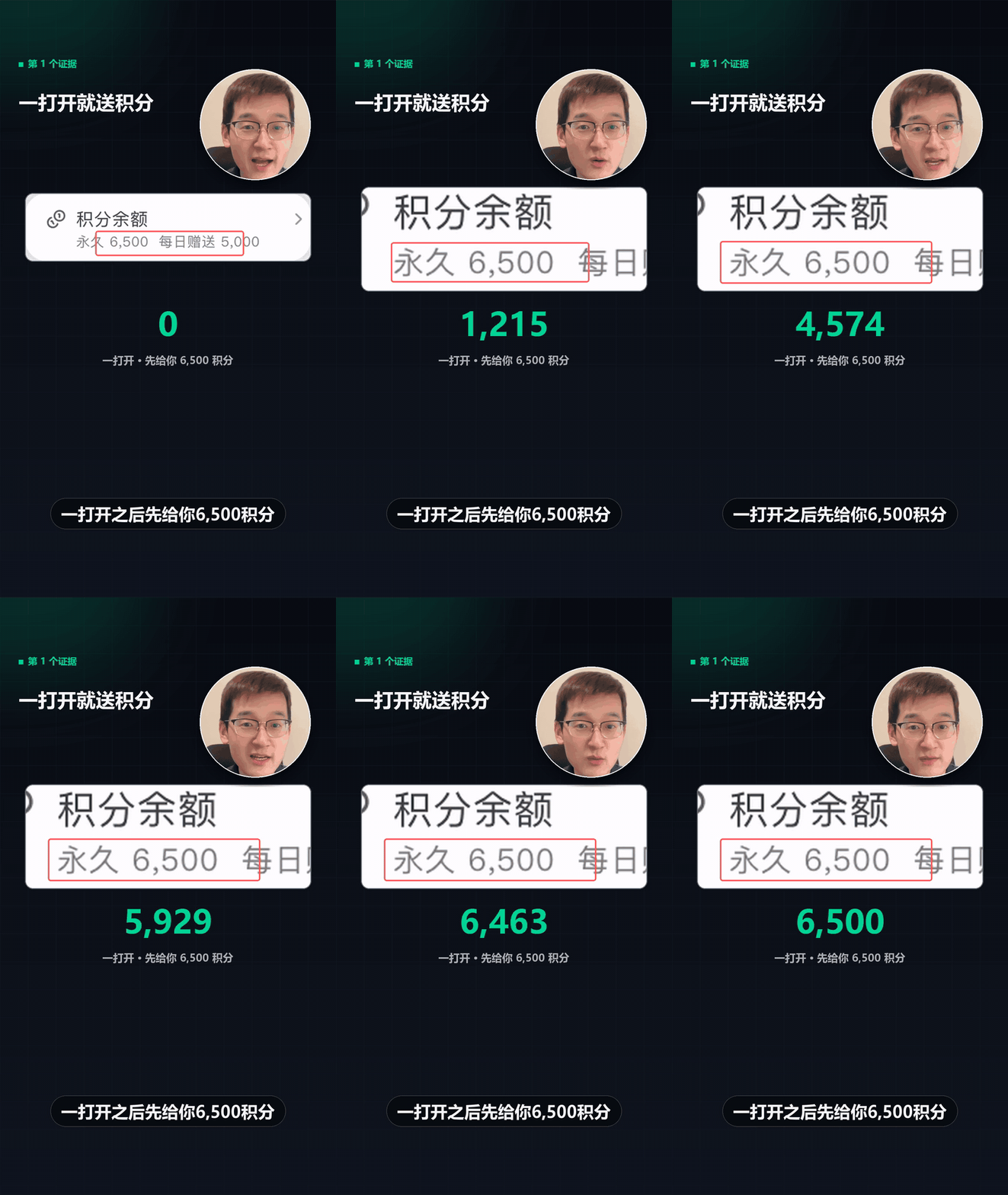
Skill效果示例:积分截图放大并用红框标注,数字从0增长到6500
讲到打开官网,网址就逐字输入。 下方配上操作步骤,不只是嘴上说「去这个网站」。
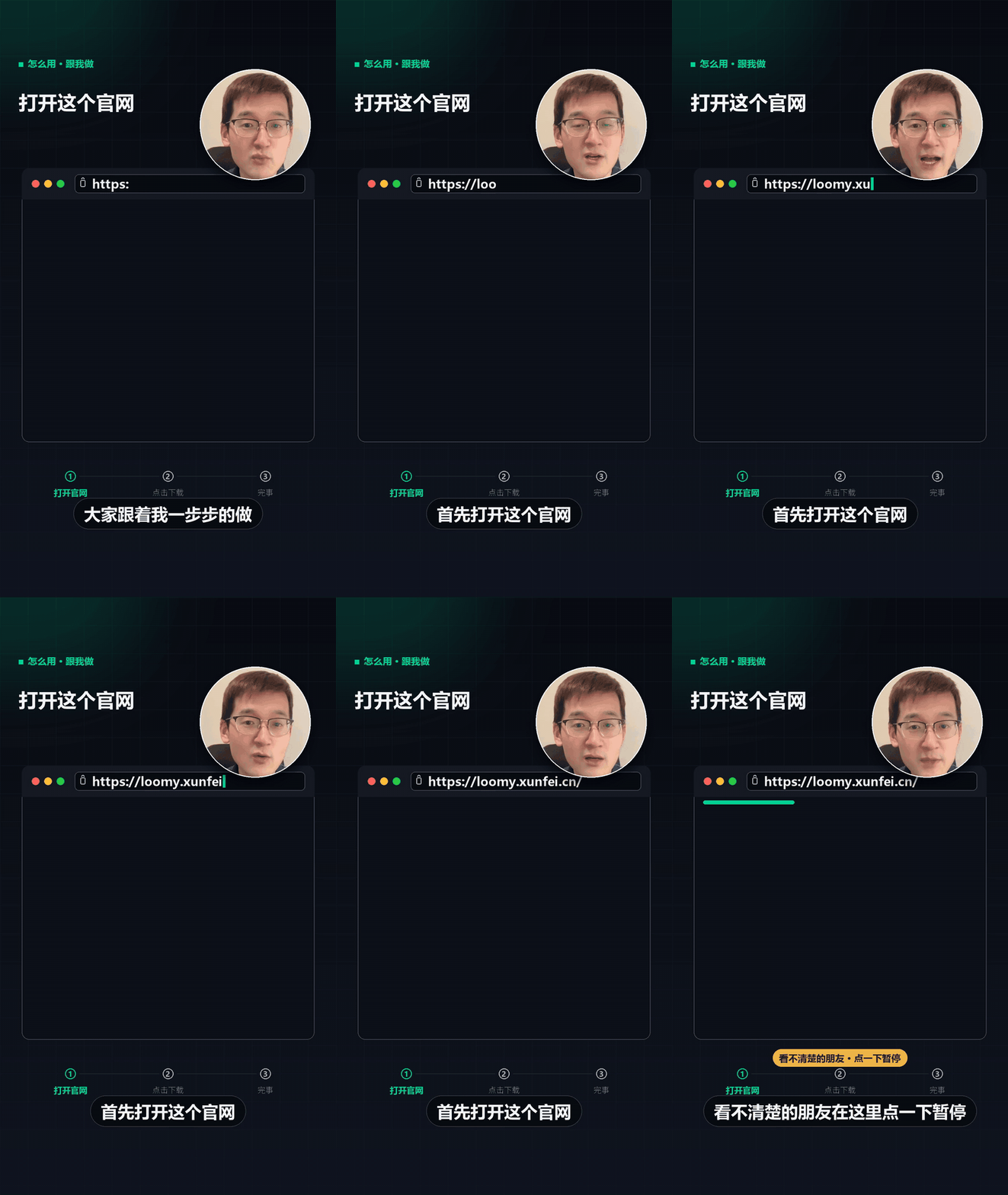
Skill效果示例:浏览器地址栏逐字输入Loomy官网网址,并显示操作步骤
讲到支持的模型,红框就依次圈出列表里的重点。 配上对应名称,观众不用在一堆小字里自己找。
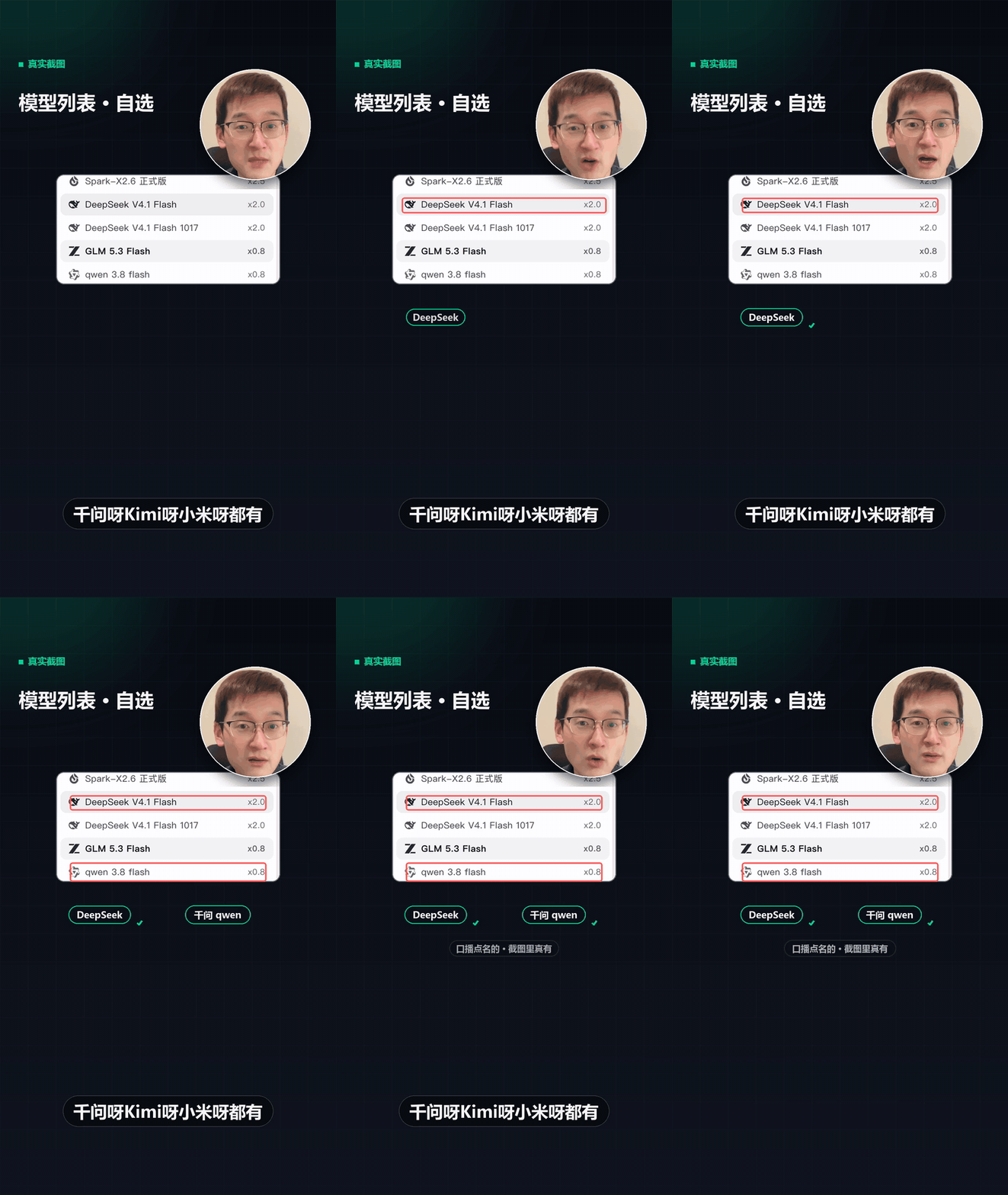
Skill效果示例:模型列表中依次用红框标出DeepSeek和千问,并展示对应名称
换一份文稿,就按新稿里的数字、产品和步骤重新安排,不是永远套这几个画面。工具推荐、知识讲解、产品教程,都可以按内容来做。
封面也是它自己做的,我习惯保留固定的人像底图,每期换标题和产品标识。Skill 里也包含这套做法。做你自己的账号时,先准备自己的底图,再适配成自己的封面样式。
04 一个福利:用 Pro 做的视频,点赞超 50 我报销
先讲福利。
你用「晚枫自动剪视频-Pro」做一条视频,发到抖音、小红书、B 站、视频号这四个平台,单个平台点赞超过 50,就可以来找我报销这个 Skill 的费用(公众号私信我,把作品链接和数据截图发给我)。
不过在报销之前,我想先说清楚:这 9 块钱,你买到的到底是什么。
第一,是我的经验,我觉得这是最值钱的部分。 哪句口播该配什么画面、数字什么时候弹成字卡、截图上的重点怎么圈、封面怎么排版——这些不是装好软件就自带的,是我一条一条视频试出来、踩出来的。
第二,是我调试这个 Skill 花的时间。 我几乎每天都在更新它,正式上线之前,又花了接近一周把它调稳。你拿到的,是一个已经被我自己账号反复用过的版本。
如果你自己也有这方面的经验、也愿意花时间,完全可以去调一个属于自己的,这没问题。想省事、直接用我这套的,那就直接用。
而且付费不是结束——我还会持续更新更多功能,想跟着我一起玩的,直接在平台上付费就行。
这个福利不是白送,是想推你迈出第一步:先做出来,发出去,看看大家的反馈。
方法和入口都在这里,大家直接去体验就行。
鼠标点一点,把素材给它、把要求说清楚、确认一下方案,就能开始。 不用先学剪辑,不用会编程,也不用自己研究那些绚丽的动效怎么做。
想露脸就录一段话,不想露脸就给文稿,没有稿子就让 AI 先写。别让「我不会剪辑」挡住你想表达的东西。
期待看到大家做出来的视频。有问题,欢迎在评论区沟通。
科技不高冷,AI 很好用。我是晚枫,关注我,一起把 AI 真正用起来。
原创声明:本文系作者授权腾讯云开发者社区发表,未经许可,不得转载。
如有侵权,请联系 cloudcommunity@tencent.com 删除。
目录
腾讯云开发者

Copyright © 2013 - 2026 Tencent Cloud. All Rights Reserved. 腾讯云 版权所有
深圳市腾讯计算机系统有限公司 ICP备案/许可证号:粤B2-20090059  粤公网安备44030502008569号
腾讯云计算(北京)有限责任公司 京ICP证150476号 | 京ICP备11018762号