PPT 在线预览怎么实现?云服务集成与纯前端两种方案
原创
PPT 在线预览怎么实现?云服务集成与纯前端两种方案
原创
用户12805970
发布于 2026-11-23 10:16:10
发布于 2026-11-23 10:16:10
在 OA、企业云盘、在线教育、招聘系统里,"打开一份 PPT"是个高频又棘手的需求:不是每台设备都装了 Office,不是每台设备都允许装软件,文件一旦下载到本地,就脱离了系统的管控,被另存、转发、截图都追不回来。PPT 在线预览要解决的,就是让用户在浏览器里直接"看",文件始终不落地。
实现它主要有两条路线:方案一直接用 OfficeWeb365 这类云预览服务,拼个链接就能用;方案二自己写一个纯前端的 PPT 预览器。文中的代码模块都是开箱即用,按你的实际场景选对方案,PPT 在线预览这件事,其实没那么难。
方案一:OfficeWeb365 云服务集成
OfficeWeb365 是专注文档在线预览的云服务,PPT 预览采用自研解析引擎,在服务端把 PPT 渲染成高保真页面再传给浏览器,因此能完整保留动画、过渡、音视频等原生体验。
代码模块 1 · PPT 预览地址构造器(pptPreview.js)
// 统一构造 OfficeWeb365 的 PPT 预览地址
const OFD_BASE = 'https://officeweb365.com';      // 服务站点(以你开通的为准)
const SITE_ID  = '你的网站ID';          // 后台“域名设置”里获取,必填

// @param {string} pptUrl  PPT 文件的公网访问地址
// @param {object} options  { ssl, watermark, isDownload }
// @returns {string} 可直接访问的 PPT 预览链接
function buildPptPreviewUrl(pptUrl, options = {}) {
  const params = new URLSearchParams();
  params.set('i', SITE_ID);
  params.set('furl', pptUrl);

  // 文件为 https 协议时,需要加 ssl=1
  if (options.ssl === 1) params.set('ssl', '1');

  // 预览水印(可选),支持动态变量
  if (options.watermark) params.set('watermark', options.watermark);

  // 下载开关,0 禁止下载(默认禁止,保证不落地)
  params.set('isDownload', String(options.isDownload ?? 0));

  return `${OFD_BASE}/?${params.toString()}`;
}
代码模块 2 · 页面集成:iframe 嵌入 PPT 预览
<!-- 页面结构:PPT 预览容器 -->
<iframe id="pptViewer" style="width:100%;height:78vh;border:1px solid #e5e7eb;border-radius:8px;background:#000"></iframe>

<script src="./pptPreview.js"></script>
<script>
  const PPT_FILE_URL = 'https://your-server.com/files/产品介绍.pptx'; // PPT 文件地址

  // 构造预览链接:带水印、禁止下载
  const previewUrl = buildPptPreviewUrl(PPT_FILE_URL, {
    ssl: 1,
    isDownload: 0,
    watermark: '内部资料-仅供预览'
  });

  // 渲染到 iframe,浏览器直接播放 PPT
  document.getElementById('pptViewer').src = previewUrl;
</script>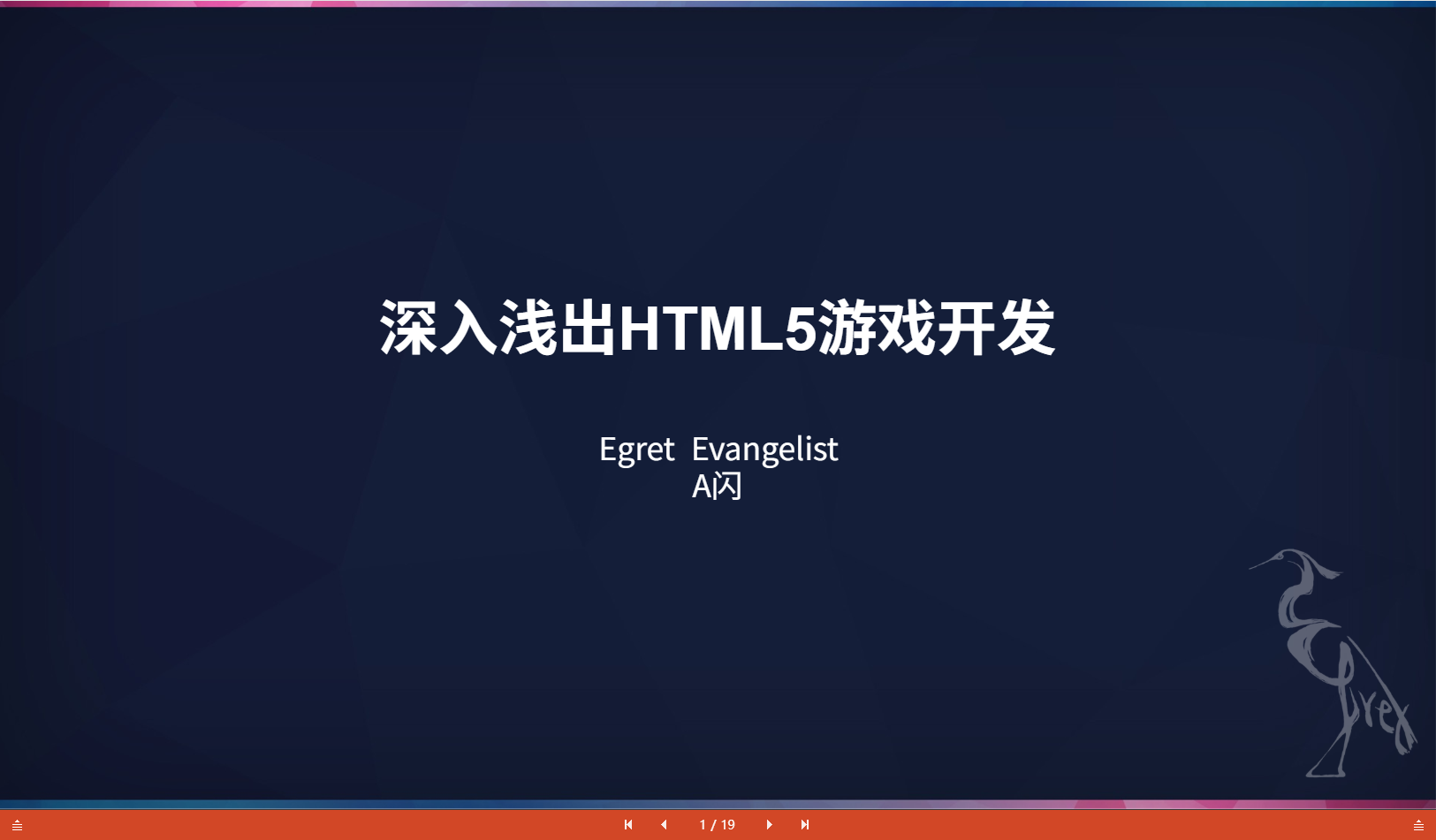
方案二:纯前端实现 PPT 在线预览
如果不想依赖第三方服务,或者对数据、定制有特殊要求,可以自己写一个纯前端的 PPT 预览器。核心思路是:把 PPT 的每一页转成图片(PNG/JPG),前端用分页图片查看器来播放——提供翻页、键盘/触摸控制、缩放、缩略图、全屏等交互。
代码模块 · 纯前端 PPT 预览器(ppt-viewer.js,含 HTML 结构)
<!-- 页面结构:预览区 + 缩略图 + 控制条 -->
<div id="pptViewer" style="position:relative;width:100%;height:78vh;background:#1f2937;border-radius:8px;overflow:hidden">
  <img id="pptPage" style="max-width:100%;max-height:100%;object-fit:contain;display:block;margin:0 auto;user-select:none">
</div>

<div style="display:flex;gap:10px;margin-top:10px;align-items:center">
  <button id="btnPrev">‹ 上一页</button>
  <span id="pageInfo">1 / 1</span>
  <button id="btnNext">下一页 ›</button>
  <button id="btnZoomIn">放大</button>
  <button id="btnZoomOut">缩小</button>
  <button id="btnFull">全屏</button>
</div>
<div id="thumbs" style="display:flex;gap:8px;margin-top:10px;overflow-x:auto;padding:4px"></div>

<script>
// ===== 配置:PPT 每页的图片地址(按页码顺序) =====
const PPT_PAGES = [
  'https://your-server.com/ppt-pages/产品介绍_1.png',
  'https://your-server.com/ppt-pages/产品介绍_2.png',
  'https://your-server.com/ppt-pages/产品介绍_3.png'
  // ... 按实际页数继续补充
];

const viewer = document.getElementById('pptViewer');
const img      = document.getElementById('pptPage');
const pageInfo = document.getElementById('pageInfo');
const thumbs  = document.getElementById('thumbs');

let current  = 0;   // 当前页索引
let scale    = 1;   // 缩放比例

// 渲染当前页
function render() {
  img.src = PPT_PAGES[current];
  img.style.transform = `scale(${scale})`;
  pageInfo.textContent = `${current + 1} / ${PPT_PAGES.length}`;
  updateThumbs();
}

// 翻页
function goTo(i) {
  current = Math.max(0, Math.min(PPT_PAGES.length - 1, i));
  render();
}
function next() { goTo(current + 1); }
function prev() { goTo(current - 1); }

// 缩略图(点击跳转)
function buildThumbs() {
  PPT_PAGES.forEach((src, i) => {
    const t = document.createElement('img');
    t.src = src; t.style.cssText = 'width:96px;border-radius:4px;cursor:pointer;border:2px solid transparent';
    t.addEventListener('click', () => goTo(i));
    thumbs.appendChild(t);
  });
}
function updateThumbs() {
  const all = thumbs.children;
  for (let i = 0; i < all.length; i++) {
    all[i].style.borderColor = i === current ? '#2563eb' : 'transparent';
  }
  thumbs.children[current]?.scrollIntoView({ block: 'nearest', inline: 'nearest' });
}

// 键盘控制:左右翻页、空格下一页、Home/End 首末页
document.addEventListener('keydown', (e) => {
  if (e.key === 'ArrowRight' || e.key === ' ') { e.preventDefault(); next(); }
  else if (e.key === 'ArrowLeft') { e.preventDefault(); prev(); }
  else if (e.key === 'Home') { goTo(0); }
  else if (e.key === 'End') { goTo(PPT_PAGES.length - 1); }
});

// 触摸滑动翻页(移动端)
let touchX = 0;
viewer.addEventListener('touchstart', (e) => { touchX = e.touches[0].clientX; }, { passive: true });
viewer.addEventListener('touchend', (e) => {
  const dx = e.changedTouches[0].clientX - touchX;
  if (dx < -40) next();
  else if (dx > 40) prev();
}, { passive: true });

// 按钮控制
document.getElementById('btnPrev').addEventListener('click', prev);
document.getElementById('btnNext').addEventListener('click', next);
document.getElementById('btnZoomIn').addEventListener('click', () => { scale = Math.min(3, scale + 0.2); render(); });
document.getElementById('btnZoomOut').addEventListener('click', () => { scale = Math.max(0.5, scale - 0.2); render(); });
document.getElementById('btnFull').addEventListener('click', () => {
  if (!document.fullscreenElement) viewer.requestFullscreen?.();
  else document.exitFullscreen?.();
});

// 初始化
buildThumbs();
render();
</script>
原创声明:本文系作者授权腾讯云开发者社区发表,未经许可,不得转载。
如有侵权,请联系 cloudcommunity@tencent.com 删除。
目录
腾讯云开发者

Copyright © 2013 - 2026 Tencent Cloud. All Rights Reserved. 腾讯云 版权所有
深圳市腾讯计算机系统有限公司 ICP备案/许可证号:粤B2-20090059  粤公网安备44030502008569号
腾讯云计算(北京)有限责任公司 京ICP证150476号 | 京ICP备11018762号