C# 设置 Excel 格式:把原始数据整理成销售报表
原创
C# 设置 Excel 格式:把原始数据整理成销售报表
原创
用户12495000
发布于 2026-11-23 10:49:29
发布于 2026-11-23 10:49:29
从数据库导出的 Excel 文件通常已经有完整的数据,但距离一份可以直接发送的报表还有几步。表头需要和明细区分开,日期要统一显示,金额最好带上货币符号和千位分隔符。如果每周都要处理同样的报表,可以把这些操作写进 C# 程序,接在数据导出流程之后。
本文以销售明细为例,使用 Free Spire.XLS for .NET 设置表头、日期和金额格式,再用条件格式突出大额订单。各节的代码片段可以按顺序放进同一个 Program.cs。
1. 安装 Free Spire.XLS for .NET
在 C# 控制台项目的目录中运行以下命令,通过 NuGet 安装 Free Spire.XLS。本文使用它加载、修改和保存 Excel 工作簿,运行代码的电脑无需安装 Microsoft Excel。
dotnet add package FreeSpire.XLS2. 加载 Excel 文件并确定明细范围
准备一个 Sales.xlsx,将它放在程序的工作目录中。第一张工作表的 A 到 D 列依次为「订单号」「产品」「订单日期」「销售金额」。第一行是表头,第二行起填写明细。C 列使用 Excel 日期,D 列使用数值。
读取工作表后,通过 LastRow 确定明细的结束行。示例假设表格下方没有合计或备注。如果实际报表带有这些内容,应将结束行设为最后一笔订单所在的行。
using System.Drawing;
using Spire.Xls;
using Spire.Xls.Core;

using var workbook = new Workbook();
workbook.LoadFromFile("Sales.xlsx");

Worksheet sheet = workbook.Worksheets[0];
int lastRow = sheet.LastRow;
3. 设置表头的字体、底色和对齐方式
表头是读者查找信息的起点。给 A1:D1 设置深蓝底色和白色粗体,再将文字水平、垂直居中,让表头和明细一眼就能分开。这里直接对整块区域应用样式,后续调整配色或行高时,只需修改这一处。
CellRange header = sheet.Range["A1:D1"];

header.Style.Color = Color.MidnightBlue;
header.Style.Font.Color = Color.White;
header.Style.Font.IsBold = true;
header.Style.HorizontalAlignment = HorizontalAlignType.Center;
header.Style.VerticalAlignment = VerticalAlignType.Center;
header.RowHeight = 26;
4. 统一日期和金额的显示格式
通过 NumberFormat 将订单日期统一显示为 2026-11-23 这样的形式。金额采用带人民币符号和千位分隔符的格式,23500 会显示为 ¥23,500.00。这样读者可以快速辨认金额数量级,Excel 也能继续对这些单元格求和或排序。如果源文件中的日期或金额是文本,先转换为相应的数据类型,再设置格式。
if (lastRow >= 2)
{
    sheet.Range[$"C2:C{lastRow}"].NumberFormat = "yyyy-mm-dd";
    sheet.Range[$"D2:D{lastRow}"].NumberFormat = "\"¥\"#,##0.00";
}
5. 用条件格式突出大额订单
如果审核人员需要重点查看大额订单,可以为销售金额列添加条件格式。以下规则将超过 15,000 元的金额标为浅黄色。可以用 9800、15000 和 23500 测试,其中只有 23500 会被高亮。保存后,在 Excel 中修改规则覆盖范围内的金额,高亮也会随数值变化。
if (lastRow >= 2)
{
    var formats = sheet.ConditionalFormats.Add();
    formats.AddRange(sheet.Range[$"D2:D{lastRow}"]);

    IConditionalFormat rule = formats.AddCondition();
    rule.FormatType = ConditionalFormatType.CellValue;
    rule.Operator = ComparisonOperatorType.Greater;
    rule.FirstFormula = "15000";
    rule.BackColor = Color.LightYellow;
}
6. 调整列宽并保存报表
金额加上货币符号、千位分隔符和小数位后,显示所需的宽度会增加。因此,把自动列宽放在日期和金额格式设置之后执行。最后将结果保存为 Sales_Formatted.xlsx,方便打开两个文件对照检查。
for (int column = 1; column <= 4; column++)
{
    sheet.AutoFitColumn(column);
}

workbook.SaveToFile("Sales_Formatted.xlsx", ExcelVersion.Version2016);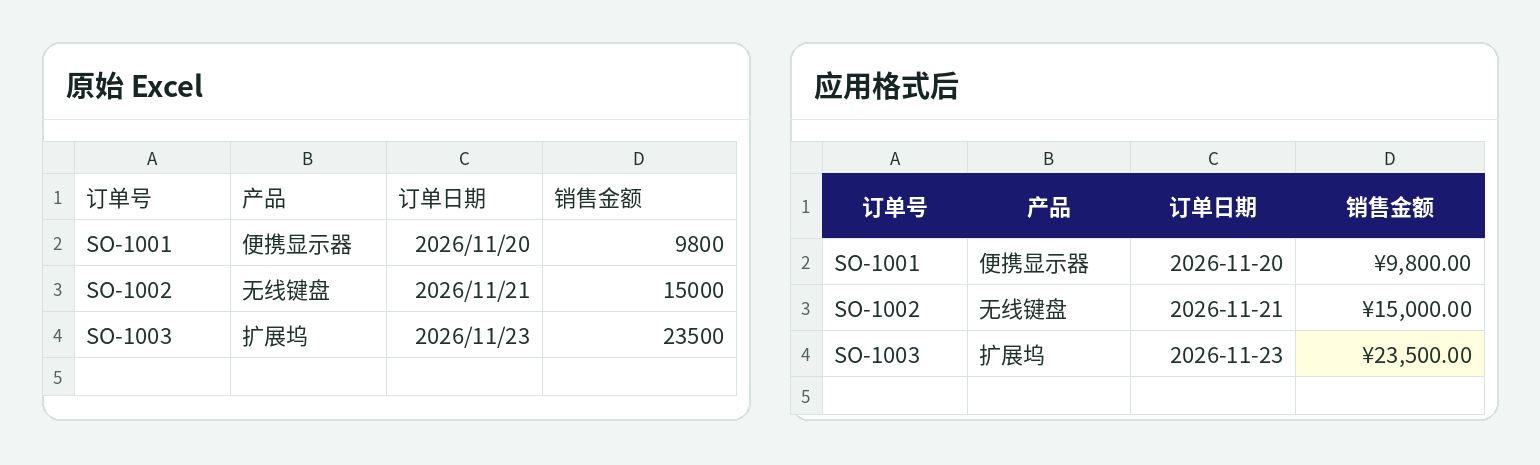
总结
一份销售明细可以按三个层次整理。用单元格样式区分表头和明细,用数字格式统一日期和金额的显示,再用条件格式标出需要关注的订单。只要每周导出的表格沿用相同的列结构,订单数量变动时,这套代码就能按实际行数处理。换成采购单或费用清单时,通常只需调整目标列、金额格式和高亮阈值。
原创声明:本文系作者授权腾讯云开发者社区发表,未经许可,不得转载。
如有侵权,请联系 cloudcommunity@tencent.com 删除。
目录
腾讯云开发者

Copyright © 2013 - 2026 Tencent Cloud. All Rights Reserved. 腾讯云 版权所有
深圳市腾讯计算机系统有限公司 ICP备案/许可证号:粤B2-20090059  粤公网安备44030502008569号
腾讯云计算(北京)有限责任公司 京ICP证150476号 | 京ICP备11018762号