扫描件和电子页混在一个 PDF 里,怎么判断哪些页要做 OCR?
原创
扫描件和电子页混在一个 PDF 里,怎么判断哪些页要做 OCR?
原创
Youna
修改于 2026-11-23 15:35:26
修改于 2026-11-23 15:35:26
一份设备交接 PDF 里,第一页是系统导出的记录,后两页是补扫的附件。如果程序读到第一页有文字,就把整份文件按电子 PDF 提取,可能只拿到首页正文。反过来,整份重做 OCR,又可能把原本能准确读取的编号识别错。更难发现的是第三种:正文是图片,页脚却有可以复制的页码。程序有文字输出,仍没读到这一页的正文。
先按页检查:能复制的是正文,还是页脚?
先在每页挑一条能区分页面的正文,例如设备编号或操作说明。用 PDF 阅读器试选正文,再把复制结果粘进纯文本编辑器,对照编号和文字。有些阅读器会自动识别图片文字;如果要核对 PDF 本身的文字层,请关掉自动识别,或用仅提取已有文字层的工具。先按下面的表判断,不用为了凑够字符数给整页重做 OCR:
原页是什么样 | 不做 OCR 时读到什么 | 怎么处理和验收 |
|---|---|---|
电子页,正文有设备编号和操作说明 | 正文可提取,抽检与原页一致 | 保留原文字层;抽检编号、零值和关键句。 |
扫描页,肉眼能看到正文 | 取不到正文 | 列为 OCR 候选;补做后核对指定文字。 |
图片正文加一个文字页脚 | 只有页脚或页码 | 列为 OCR 候选;验收看是否读到了图片里的正文。 |
有意留白的页面 | 无文字 | 原页确认留白后保留状态;无需因提取为空而重跑。 |
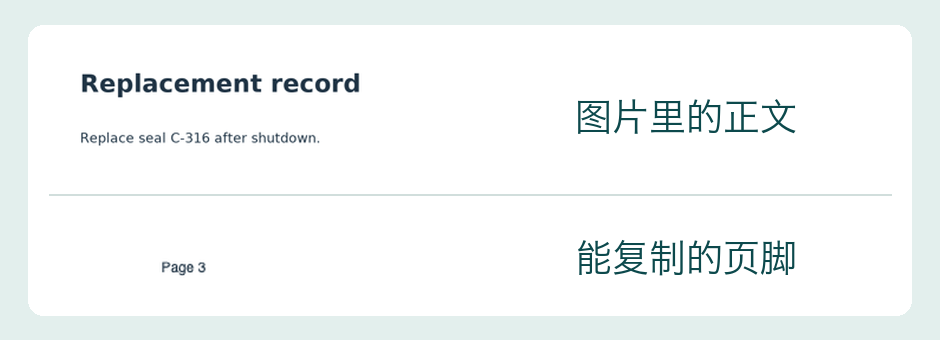
图片正文和可复制文字页脚
样本第 3 页局部:现有文字层只能复制页脚,图片里的设备信息需要另行识别。
抽检时,顺便标出原页真正需要保留的内容:例如设备编号、操作记录、表格中的零值。短句可能就是整页正文,一段较长的页眉也可能撑高字符数;字符数适合挑异常页来查,不能单独决定是否跳过 OCR。签名、印章和表格结构需另外核对。
批处理时,区分可用、待识别、留白与待复核
应用里可以把页面先记成以下四类;这些是业务状态,不是某个 API 的返回值。
- 原文字层可用:页面主要内容能提取,抽检的编号、关键句与原页一致。保留原文字层的结果。
- 候选 OCR:页面有明显正文,但只提取出页脚等少量文字,或者没有正文。补跑 OCR 后优先复核该页,不覆盖其他页已经核对过的结果。
- 确认留白:回看原页,确认没有要读取的内容。保留原页号和留白记录,不补跑 OCR。
- 待复核:画面模糊、提取结果乱码,或一时分不清是有意留白还是正文没读出来。不能因为结果为空就归为留白。
如果接入的是按整份文件处理的接口,先用三种内容页和一张留白页核对结果。确实需要单页重跑时,可以由应用拆出候选页,再把输出映射到原文件的物理页号。比如原文件第 3 页单独提交后,结果里的第 1 页仍对应原文件第 3 页。不要让拆页后的索引覆盖原页号。
如果用 ComPDF AI 文档解析取得 JSON,可以从 result.pages 找到目标页,再取该页 content 里的 text 核对。比如检查 page_id = 3 时,核对的是第 3 个物理页里有没有设备编号和更换说明,不能用纸面印的页码代替。这一步核对的是解析输出有没有缺正文。解析结果有文字,不代表原 PDF 自带文字层:文字也可能由识别产生。是否能跳过 OCR,仍要回到第一步,用只读取已有文字层的方式判断。
验收看正文,别只数页数
用一行电子正文、两页不同的截图文字和一张留白页,就能做一份验收文件。给其中一张截图另加一个能选中的页码,再用自己的工具按表检查。日志至少保存原文件版本、物理页号、读取方式和待复核原因,方便定位到原页重试。
如果只有带文字页脚的扫描页漏读,先修正页级判断;如果补做 OCR 后仍认错关键编号,再回看扫描质量或识别设置。分开记录这两种情况,就不用把整份文件反复跑一遍。
原创声明:本文系作者授权腾讯云开发者社区发表,未经许可,不得转载。
如有侵权,请联系 cloudcommunity@tencent.com 删除。
目录
腾讯云开发者

Copyright © 2013 - 2026 Tencent Cloud. All Rights Reserved. 腾讯云 版权所有
深圳市腾讯计算机系统有限公司 ICP备案/许可证号:粤B2-20090059  粤公网安备44030502008569号
腾讯云计算(北京)有限责任公司 京ICP证150476号 | 京ICP备11018762号