RealVNC收费又难适配信创,DESK倚天剑用图形化VNC服务破局
原创
RealVNC收费又难适配信创,DESK倚天剑用图形化VNC服务破局
原创
DeskUI
发布于 2026-11-24 09:02:39
发布于 2026-11-24 09:02:39
背景
在 Linux 世界,VNC 是最经典的远程桌面协议之一。它跨平台、客户端多、使用简单,很多运维人员第一次接触图形化远程桌面,用的就是 VNC。说到 VNC,RealVNC 是绕不开的名字:连接稳定、功能完整、客户端体验成熟,在 Windows、macOS 和主流 Linux 发行版上都有大量用户。
但 RealVNC 对国内信创用户来说,有两个很现实的问题。
第一是成本。RealVNC 有免费版本,但多设备管理、高级安全、商业使用等能力主要集中在收费的商业版,按用户数、设备数计费。对只需要“远程看一台 UOS 或麒麟桌面”的用户来说,为了一个 VNC 服务端单独买一套商业授权,多少有些奢侈。
第二是信创适配。RealVNC 的官方支持列表里,主要是 Windows、macOS 和常见 Linux 发行版,统信 UOS、麒麟这类国产桌面很难找到官方适配。不是说一定装不上,而是遇到依赖、权限、桌面环境差异时,用户很难拿到官方支持。
更让人羡慕的是,麒麟操作系统把 VNC 服务做成了系统内置的远程桌面能力,图形化开关,开箱即用。UOS 默认并没有提供同样顺手的 VNC 服务入口。要在 UOS 上搭一个 VNC 服务,通常要自己安装 vncserver 或 x11vnc,设置密码、配置桌面会话、放行防火墙端口、处理开机自启动……每一步都不难,但加在一起,对不熟悉命令行的办公人员就是一道门槛。
DESK 倚天剑的 VNC 服务,就是冲着这两个问题来的:不用再单独买 RealVNC 商业授权,也不用在 UOS 上敲一堆命令。它把 VNC 服务端做进了 DESK 的“服务端”资源里,配置、启动、停止全部图形化。
介绍
DESK 倚天剑的 VNC 服务,是内置在软件里的标准 VNC 服务端。它使用纯 Java 实现,兼容 RFB 3.3~3.8 协议,不需要额外安装 VNC 服务端软件,也不要求访问端必须使用 DESK 客户端。对服务端来说,它就是 DESK 里的一个资源;对客户端来说,它就是一个标准的 VNC 服务。
DESK 倚天剑本身还有自主的 DESK 桌面协议;VNC 服务是另一条标准协议通道,专门解决“别人要用 VNC 客户端连过来”的场景。
图形化配置,参数一目了然
打开“资源管理 → 服务端”,点击“+”,连接类型选择“VNC 服务”,会看到下面这个配置窗口:
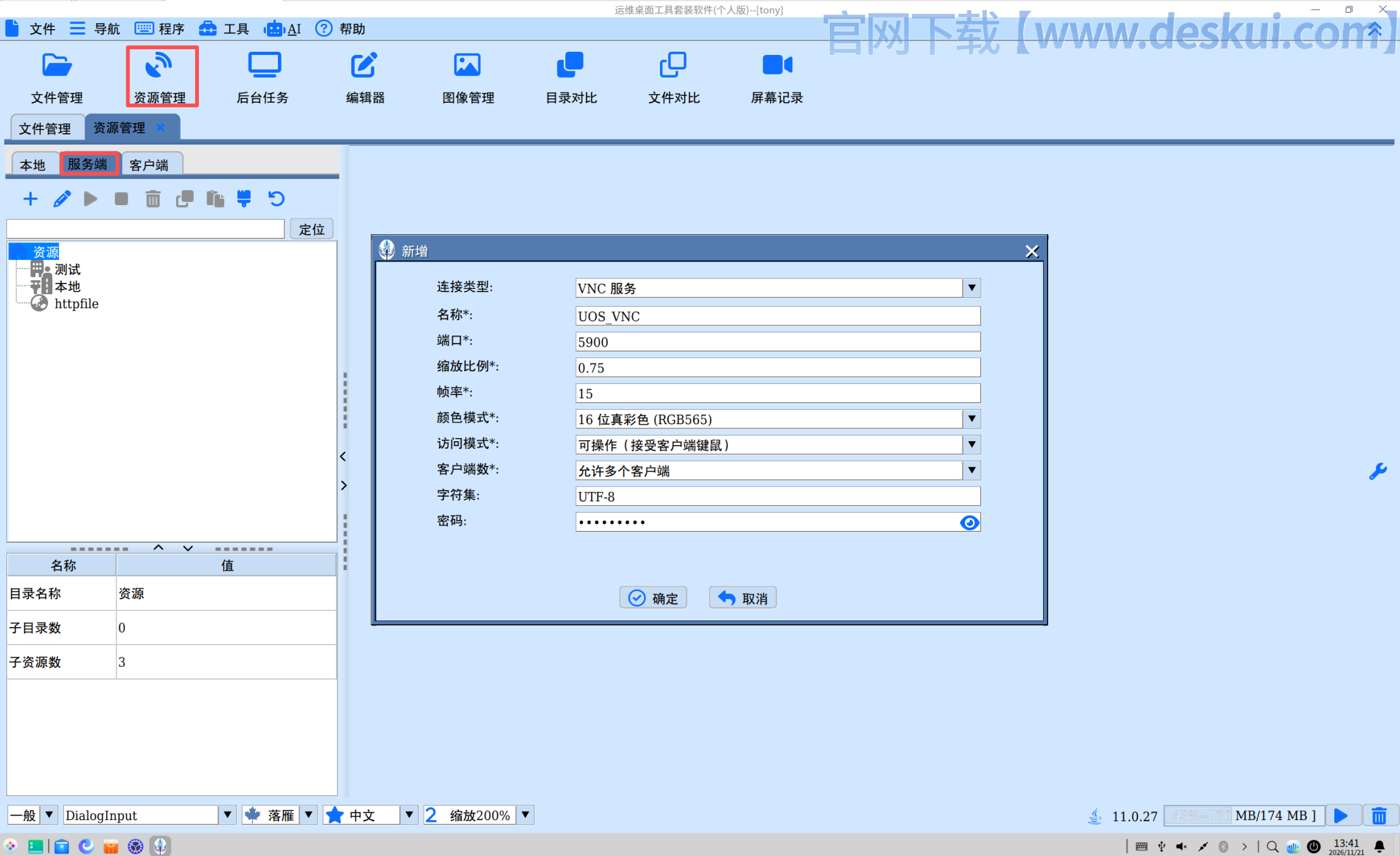
图 1:在资源管理中图形化配置 VNC 服务
名称、端口、缩放比例、帧率、颜色模式、访问模式、客户端数、字符集、密码,都在一个窗口里完成。常用的几项可以这样理解:
- 端口:默认 5900,也是 VNC 的惯例端口;同一台机器上可以建多个 VNC 服务,用不同端口区分。
- 缩放比例:默认 0.75,按屏幕比例等比缩放,不会把画面拉变形;追求最清晰可以改成 1.0。
- 帧率:每秒最多推送多少次画面更新,默认 15;局域网可以适当调高,带宽紧张可以调低。
- 颜色模式:16 位真彩色适合日常办公;256 色适合带宽较小的场景。
- 访问模式:可操作表示接受客户端键鼠;只读表示只传画面、不响应键鼠,适合监控和演示。
- 客户端数:允许一个或多个客户端同时连接,方便多人查看同一台桌面。
- 密码:留空表示无密码;设置密码后,客户端需要先通过 VNC 认证。
不需要改配置文件,也不需要记 vncserver 的参数。填完点“确定”,这个 VNC 服务就出现在“服务端”资源树里了。
图形化启停,右键就能开关
配置好之后,在资源上点鼠标右键,可以直接“启动”或“停止”:
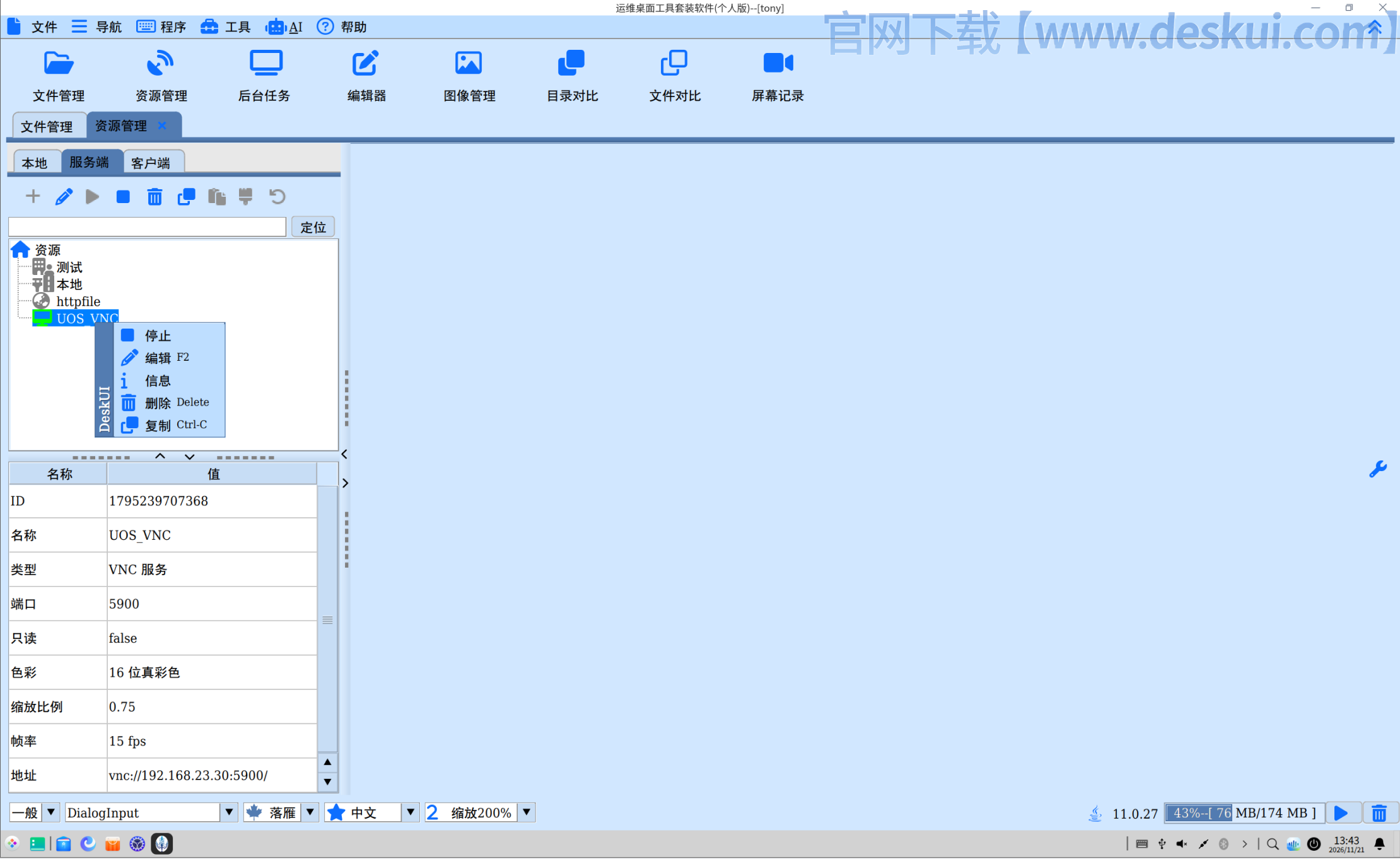
图 2:右键启动/停止 VNC 服务,运行状态用图标颜色区分
运行中的资源图标会变成绿色,停止后恢复灰色;下边的属性区还能看到端口、只读、色彩、缩放比例、帧率、访问地址等信息。需要临时开放远程桌面时,右键启动;用完右键停止,不用去碰 systemd,也不用记服务名。对安全要求高的环境,这种“随用随开”的方式还能减少服务长期暴露的风险。
客户端不锁定:DESK 能连,TigerVNC 也能连
VNC 的好处是协议标准、客户端多。DESK 倚天剑本身就可以作为 VNC 客户端,直接访问自己发布的 VNC 服务:
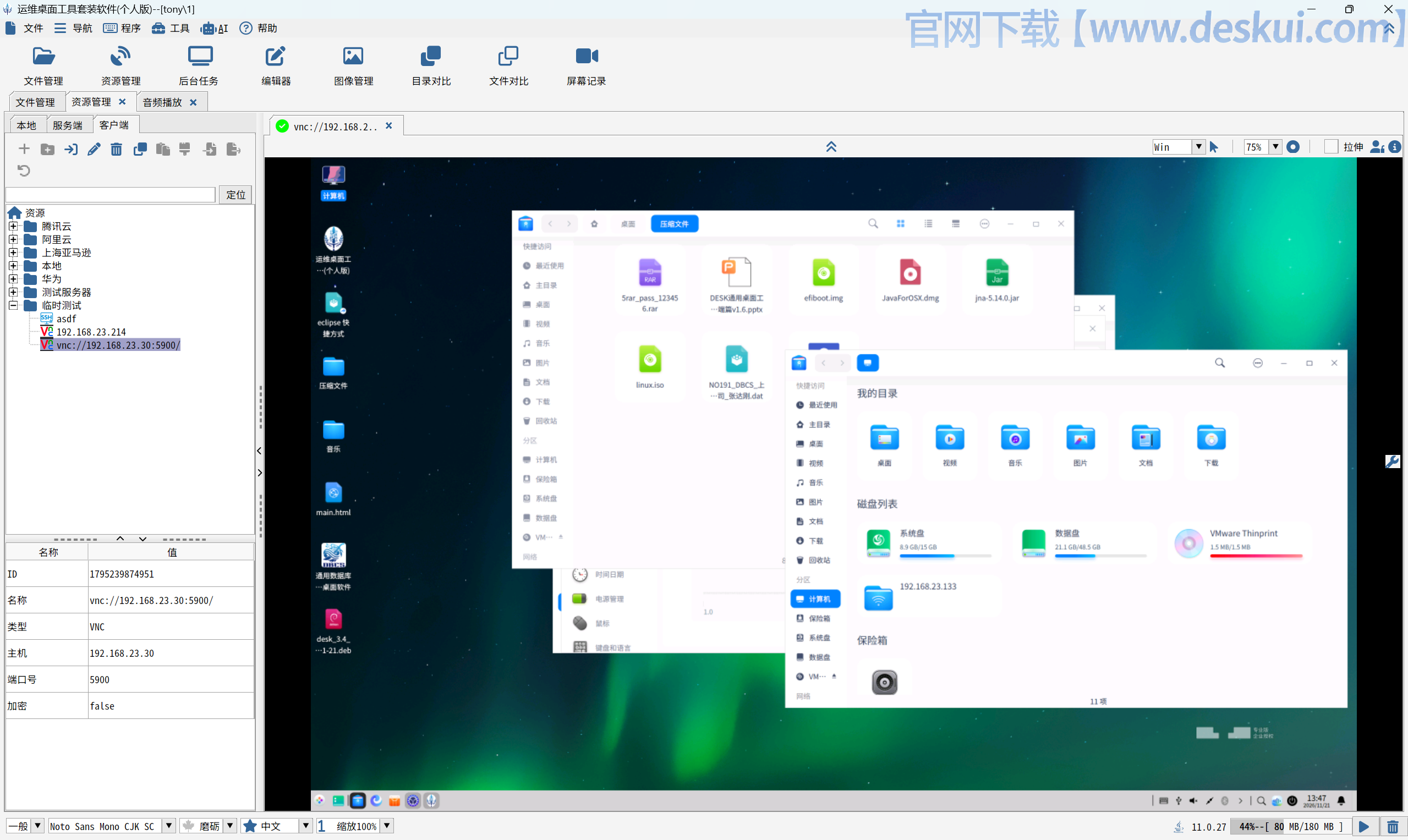
图 3:DESK 倚天剑作为 VNC 客户端,访问 UOS 桌面
如果用户已经习惯第三方 VNC 客户端,也完全没问题。TigerVNC 连接 DESK 的 VNC 服务实测正常:
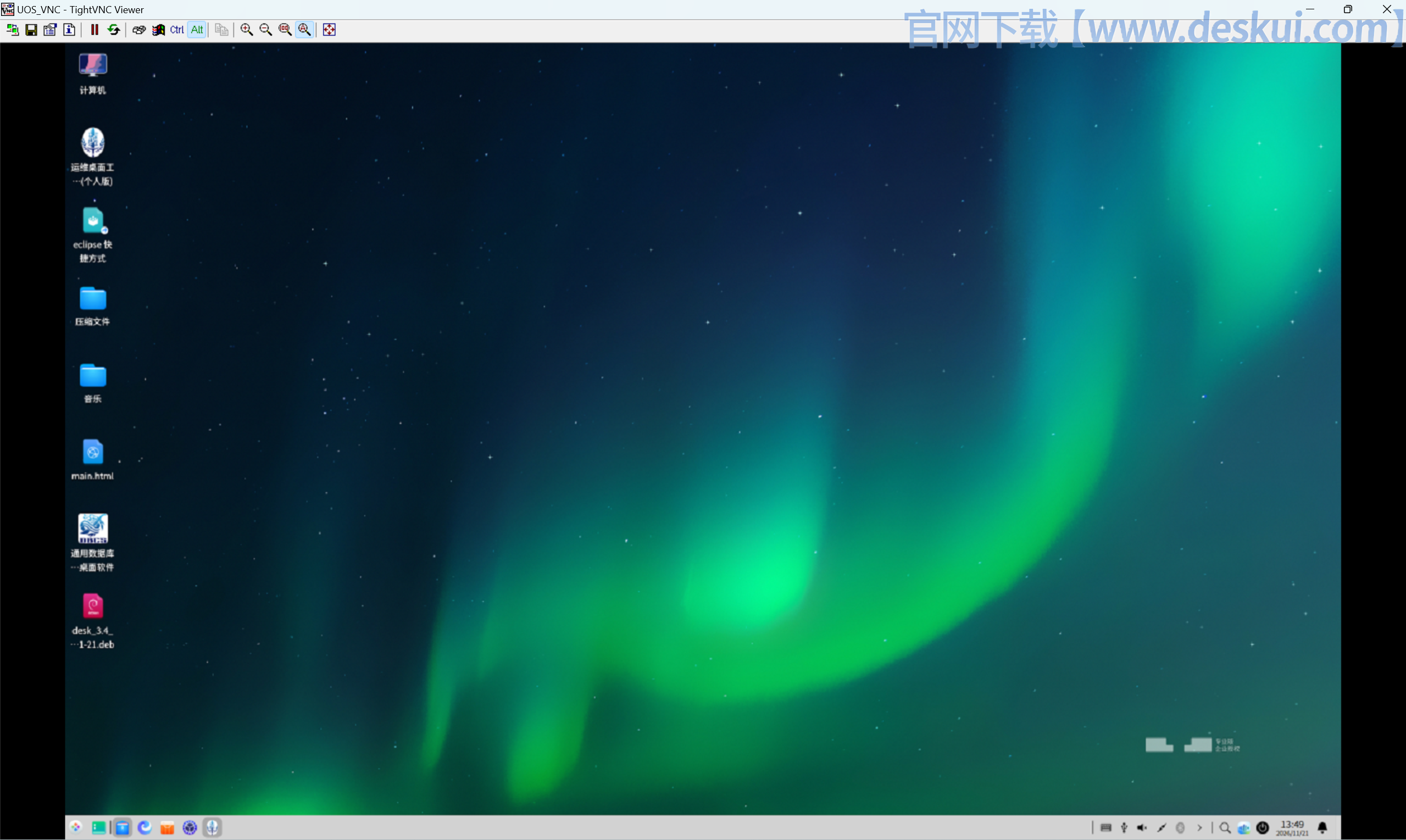
图 4:TigerVNC 作为第三方客户端,访问同一个 VNC 服务
服务端遵循标准 RFB 协议,所以不会把用户锁死在某个客户端上。DESK 客户端、TigerVNC,以及其他遵循标准 VNC 协议的客户端,都可以按“地址 + 端口 + 密码”的方式连接。对运维人员来说,这一点很重要:服务端换了,原来的客户端习惯不用跟着改。
一张表看清能力
能力 | 说明 |
|---|---|
协议兼容 | RFB 3.3~3.8,标准 VNC 客户端可连接 |
配置方式 | 资源管理 → 服务端 → 新增 → VNC 服务,全图形化 |
启停方式 | 资源右键启动/停止,图标显示运行状态 |
画面 | 16 位真彩色 / 256 色,等比缩放,帧率可调 |
访问控制 | VNC 密码、只读模式、单/多客户端 |
剪贴板 | 服务端与客户端之间支持文本复制粘贴 |
运行环境 | 随 DESK 运行在 UOS、麒麟等信创桌面环境 |
CPU 优化 | 静止画面自动降频,只处理变化区域,减少无谓占用 |
清晰度和性能的小建议
- 要最清晰,缩放比例设 1.0。 这时服务端直接使用原始像素,不做重采样;0.75 会先缩小 25%,文字细节一定会有损失,插值只能减轻发虚。
- 颜色模式优先 16 位真彩色。 256 色适合低带宽,但色彩过渡会明显一些。
- 静止桌面会自动降低抓屏频率。 有键鼠操作或画面明显变化时恢复全速,所以日常办公不会一直占着 CPU。
- VNC 协议本身不负责传输加密,建议在可信内网、专线或 VPN 内使用;对安全边界要求高的场景,可以结合堡垒机或安全接入方案。
写到最后
RealVNC 是一款好产品,它在 VNC 领域的积累和体验值得学习。但对国内信创用户来说,“商业授权”和“信创适配”是绕不过去的两道坎;而 UOS 上命令行搭建 VNC 服务的麻烦,又把不少普通用户挡在了门外。
DESK 倚天剑的 VNC 服务没有去发明一个新协议,而是把标准 VNC 服务端做成了信创用户拿起来就能用的样子:图形化配置、右键启停、密码和只读控制、多客户端、剪贴板,以及和 TigerVNC 等标准客户端的互通。它不改变 VNC 的使用习惯,只是把“搭服务”这件事变简单了。
如果你正在 UOS 或麒麟上找 VNC 服务的替代方案,不妨打开 DESK 倚天剑的“资源管理 → 服务端”,新建一个 VNC 服务试试。也欢迎把使用中遇到的问题反馈给我们,DeskUI 团队会继续把细节打磨好。
一剑在手,信创远程桌面不再折腾。
DESK倚天剑
- 全名:运维桌面工具套装软件
- 集办公、运维、开发场景常用功能于一体的桌面工具软件
- 管理操作系统、交换机、防火墙等设备的超级终端
- 图形化FTP/SFPT/SMB/WebDAV/S3上传下载文件的利器
- 文件管理(运行、编辑、压缩、搜索、复制、删除)的好帮手
- 批量处理图片/PDF的大师
- 信创系统下一键访问Windows/Linux桌面的途径
- 信创操作系统下办公、运维、开发人员的“倚天剑”
原创声明:本文系作者授权腾讯云开发者社区发表,未经许可,不得转载。
如有侵权,请联系 cloudcommunity@tencent.com 删除。
目录
腾讯云开发者

Copyright © 2013 - 2026 Tencent Cloud. All Rights Reserved. 腾讯云 版权所有
深圳市腾讯计算机系统有限公司 ICP备案/许可证号:粤B2-20090059  粤公网安备44030502008569号
腾讯云计算(北京)有限责任公司 京ICP证150476号 | 京ICP备11018762号