让 AI 在你的 Obsidian库里真干活(二)
原创
让 AI 在你的 Obsidian库里真干活(二)
原创
华东子
发布于 2026-11-24 15:25:16
发布于 2026-11-24 15:25:16
路径四 · 桌面智能体进库干活:以 WorkBuddy 为例
前三条路径有个共同前提:你得先有个"能替你操作命令行"的 AI 工具。如果你不想折腾命令行,但又希望有"一个能真的在你电脑上动手的 Agent",那还有第四条路:用桌面智能体。
我日常用的是 WorkBuddy——一个装在本机的 AI 工作台。它的关键能力正好对上这个场景:能读写你授权的本地目录,所以把 Obsidian 库挂给它,它就能直接在里面干活,而不是只能给建议。
下面是我实际用下来的四步。
第一步 · 把库挂载成工作空间
Obsidian 库的本质就是一个普通文件夹(外加一个 .obsidian 配置目录)。所以"挂载"这件事很直接:
在 WorkBuddy 里授权这个文件夹即可。 提问设置里的【选择分组】,添加文件夹,选中你的库目录,勾选。
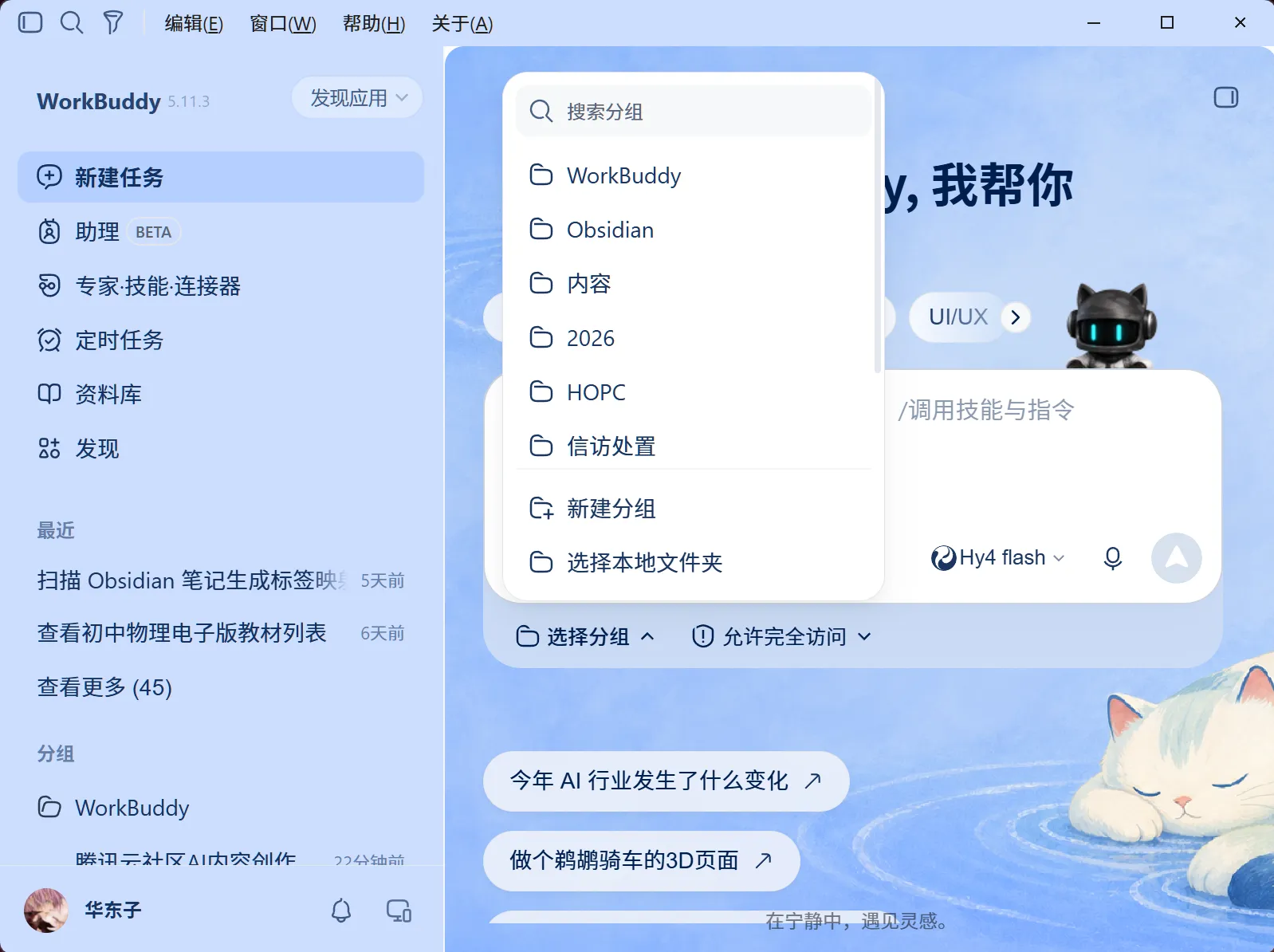
三个实操建议:
- 别一次性授权整个库。 官方本身也建议按任务类型分别建立工作空间(比如"发票整理""周报"各一个)。我的做法是给库单独开一个空间,或者只授权笔记子目录,不含附件目录和
.obsidian。 - 权限模式选默认。 WorkBuddy 有"默认权限"和"完全访问权限"两种:前者涉及文件修改等敏感操作会找你确认,后者减少确认步骤。批量整理这种活儿,我会坚持用默认权限——多几次确认,换来的是不会一觉醒来发现三百篇笔记被覆盖了。
- 用计划、仅问答两种模式区分意图。 简单问答用 Ask,第一次跑新任务先用计划让它出方案、你看清楚再执行。
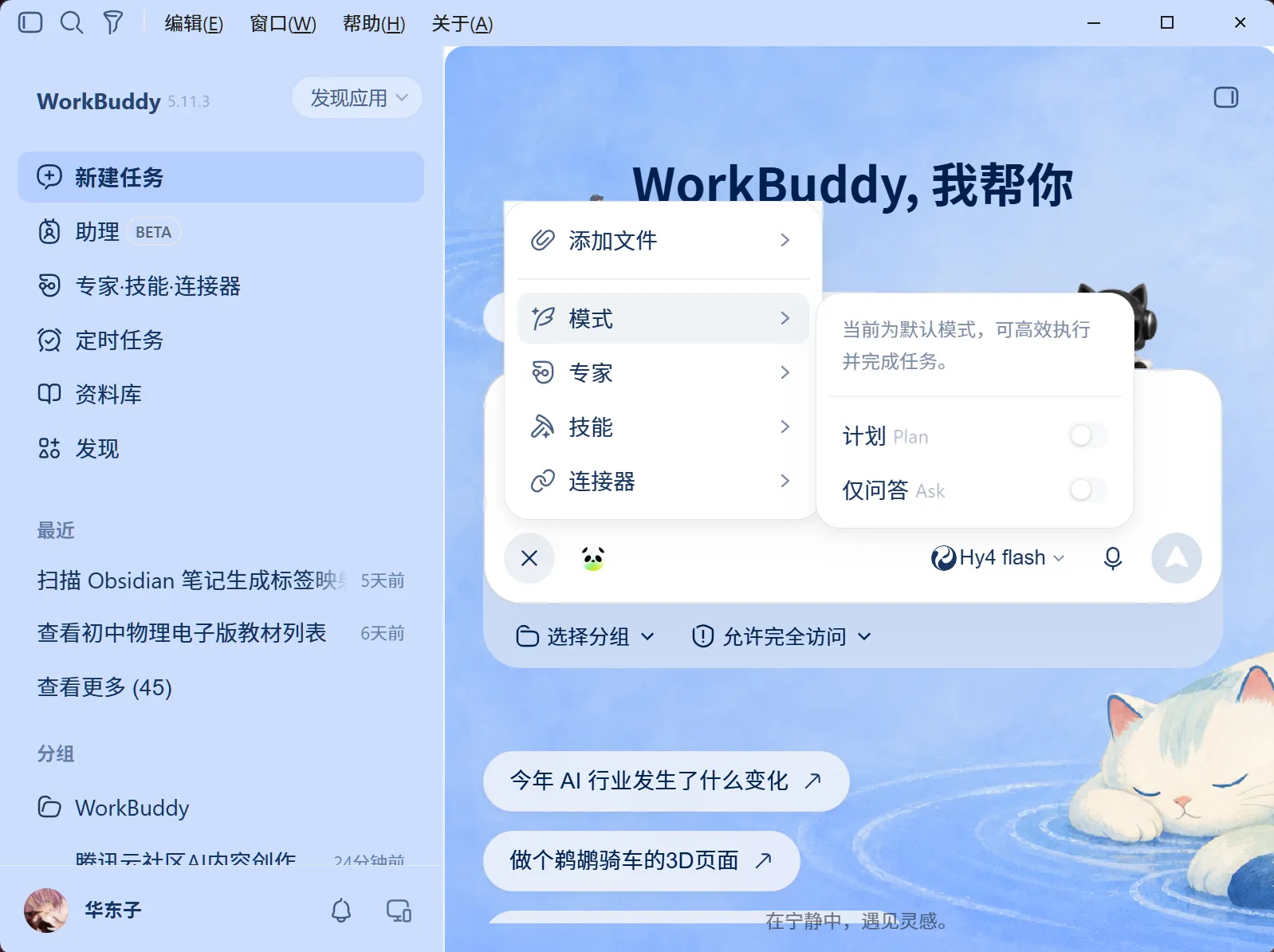
第二步 · 分清"改内容"和"动结构"
这是我觉得最容易被忽略、也最值钱的一条认知:
Obsidian 库不是普通文件夹。 内容改动确实可以直接改文件;但创建、重命名、移动、删除这些"结构操作",最好走 Obsidian 自己的 CLI,因为直接改文件会绕过 Obsidian 的一整套保护——内部链接不会被更新、删除不会进回收站、历史版本不会被记录。
具体说,重命名一篇笔记时,官方 CLI 的 obsidian rename 能顺带把指向它的 [[双链]] 一起改掉;你要是用文件操作直接改名,那些链接就断了。删除同理,obsidian delete 默认先进回收站,而直接删文件就没了。
所以给 Agent 的授权最好是分层的:
第三步 · 让它懂 Obsidian 的规矩
这一条是 2026 年才变得重要的。Obsidian 有自己的语法约定——callout(> [!note])、嵌入(![[笔记名]])、内部链接、Bases(新的结构化数据层)、Canvas(无限画布)。通用的 AI 不一定知道这些,写出来的东西看着像 Markdown,打开却不是 Obsidian 的笔记。官方为此发布了一套 Obsidian Skills(Obsidian 的 CEO 亲自在 GitHub 上开源的仓库),包含 Obsidian Markdown、Bases、Canvas、CLI 等几个 skill,装到 Claude Code、Codex CLI 这类工具里,AI 就能按 Obsidian 的规矩写——自动用正确的 callout 语法、生成合法的双链、按 Bases 的格式建表。
装法就是把仓库克隆到你的库下面:
cd ~/your-vault
git clone https://github.com/kepano/obsidian-skills .claude/skills我实测下来的差别是:没有 Skills,AI 写的是"像 Markdown 的东西";有了 Skills,它写的是"Obsidian 的东西"。 这个差别在批量生成时特别明显——没有它的时候,双链语法出错的比例相当高。
第四步 · 给任务的三个约束 + 一次验收
不管用哪条路径,让 Agent 动我的库之前,我都会先说清三件事:
- 范围:只处理哪些目录、哪些标签的笔记;
- 规则:保留什么、禁止什么(比如"不要改 frontmatter 的字段结构");
- 验收:怎么算做完——我会要求它输出一份改动清单。
然后是验收环节。Obsidian 会监控外部变更,所以文件一改,应用里的显示就会跟着变。但你自己还是要打开看一眼,重点检查两件事:
- 内部链接有没有断。 重命名之后,旧的双链是否还指向正确的地方;
.obsidian有没有被误改。 那是应用状态、插件配置和恢复数据,不是笔记内容。
最后一句必须强调:动库之前先备份。 备份要覆盖整个库目录——笔记、附件、canvas 文件、模板,以及 .obsidian 配置目录。如果你用社区插件,.obsidian/plugins 一起备份,恢复时会省很多事。
路径五 · 脚本 + HTTP 接口:批量与定时的归宿
需要定时跑、批量跑、要跟别的系统对接时,走脚本。
社区有个 Obsidian CLI REST 插件,把上面那些 CLI 命令包装成本地 HTTP API,同时提供 MCP 端点,默认只监听 127.0.0.1,用 API Key 认证,端口 27124。脚本里就能这么调:
# 列出库里的文件
curl -H "Authorization: Bearer YOUR_API_KEY" \
  http://127.0.0.1:27124/api/v1/cli/files

# 搜索
curl -H "Authorization: Bearer YOUR_API_KEY" \
  "http://127.0.0.1:27124/api/v1/cli/search?query=会议记录"
这样你就能写定时任务:每天晚上扫一遍日记、每周日做归并、每月检查一遍孤儿笔记。
注意:这是把库的读写能力暴露成接口,API Key 要当成密码对待,别提交进仓库。
五条路径怎么选
你的情况 | 建议起点 |
|---|---|
偶尔润色、偶尔整理 | 路径一,先别装任何东西 |
每天都在写,缺个助手 | 路径二,装一个插件 |
想让 AI 批量动你的库 | 路径三,官方 CLI + Obsidian Skills |
不想折腾命令行,但想要一个能动手的 Agent | 路径四,桌面智能体(WorkBuddy 这类) |
有定时/批量/对接需求 | 路径五,CLI REST + 脚本 |
四、可能会翻车的地方
前面讲收益,后面必须讲代价。下面这几件事我都撞过。
4.1 准确性:AI 会一本正经地编链接
最典型的翻车:让 AI 补双链,它给你 [[关于绩效考核的若干思考]]——这篇笔记在你的库里根本不存在。它只是根据语义"觉得"该有这篇。
更隐蔽的是:它会引用看起来存在、实际内容对不上的笔记。链接点进去是有的,但内容跟你以为的完全不是一回事。
对策:
- 补链接前,先让它只输出候选清单,我来确认哪些真存在;
- 用能返回引用出处的检索方式,别让它凭印象生成;
- 改完之后,跑一遍"检查所有内部链接是否存在"的脚本——社区有现成的插件做这件事。
一条经验:AI 生成的结构(标题、标签、链接)必须逐条过;AI 生成的正文可以只看重点。结构的错误是隐性的,正文的错误是显性的。
4.2 隐私:你的笔记会不会离开本机
这是选型的第一决策点,比功能多寡重要。
- 云端 API:你选中的内容会被发到模型服务商的服务器;
- 本地模型(Ollama / LM Studio):内容不出本机,代价是速度和效果;
- 桌面智能体:情况介于两者之间——它跑在你电脑上,但读到的内容会不会被发到云端模型,取决于你给它配的是什么模型。本地模型就完全不出机器,云端模型就等于把你的笔记发出去。用桌面智能体不等于天然隐私安全,这一点最容易想当然。
- 混合:常见的插件同时支持两种。
我的做法是划线:含个人敏感信息、合同、未公开数据的笔记,只走本地模型或干脆不接 AI;公开资料、已发布的稿子、通用技术笔记,随便用云端。
不要指望"我就用一下"不出事。插件把内容发出去的时候不会逐条问你。
4.3 上下文管理:不是所有笔记都该进上下文
这条是 AI 集成里最被低估的坑。
- 库里有两千篇笔记,你问一个模糊的问题,检索可能捞回一堆看起来相关、实际无关的内容;
- 捞回来的越多,AI 越容易从里面挑一个"最像答案的"编给你;
- 单次塞太多上下文,成本上去、响应变慢、答案变糊。
对策:
- 先用检索缩小范围,再让 AI 回答,不要一上来就把整个库塞给它;
- 给明确的范围:"只看 2026 年的笔记"、"只看带 #项目 标签的";
- 库大到一定程度,检索质量比模型能力更决定结果。
4.4 维护成本:AI 能力会过时,库结构也会漂
两个方向的维护成本都要算:
插件侧:插件会更新、会改配置、会跟 Obsidian 版本打架。装五个插件的维护成本远大于装一个。
库侧:这是我踩得最疼的。AI 帮你整理得越多,格式越依赖 AI 的理解。半年后你换了模型、换了插件,发现老笔记的格式跟新笔记对不上,Dataview 查询、模板套用、批量脚本全都开始出错。
对策:结构靠模板锁,内容靠 AI 填,格式尽量少依赖 AI 的自由发挥。 让 AI 负责"填内容",让模板负责"定结构"——这条我在前面场景 3 说过,在维护成本这里更值得再说一遍。定期跑一次格式巡检,比事后救火省事。
4.5 用桌面智能体时,多出来的三类限制
前面四条是所有 AI 集成共有的。用桌面智能体直接动库,还会多出三件事:
问题 | 表现 | 对策 |
|---|---|---|
授权不生效 | 一堆 Permission Denied | 授权后重启客户端;确认勾了读取和写入 |
结构操作弄断双链 | 改名后旧链接失效 | 结构操作走官方 CLI,不要直接改文件 |
误改应用配置 | 插件设置、界面布局被改乱 | 禁止 Agent 触碰 .obsidian/、.trash/ 和插件状态目录 |
再补一条最容易忽略的:.obsidian/workspace.json 这类布局文件在你每次打开文件时就会变。如果你用 Git 管这个库,记得把它们加进忽略列表;同时备份时别把整个 .obsidian 排除掉——那里面的插件配置是你恢复现场的关键。
五、一条由浅入深的路径
给你一条我自己会走的路线,每阶段都有验收标准,不达标就别往下走。
第 0 周 · 先做减法
做什么:翻一遍你的库,把笔记分成"值得让 AI 碰的"和"不该碰的"。建立一份简单的规则——哪些目录、哪些标签的笔记禁止被 AI 读取。
为什么从减法开始:因为隐私边界应该先于能力建立。装插件容易,定规矩难。
验收:能一句话说清"哪些笔记 AI 不许读"。
第 1–2 周 · 手动跑通三个场景
做什么:先不装插件。用路径一(手动粘贴),亲自跑三件事:
- 整理一次会议纪要(提取待办那部分);
- 润色一段自己写的东西;
- 让它给一篇旧笔记建议标签和双链,然后你来验证对不对。
为什么手动跑:你需要建立对 AI 输出质量的直觉。这个直觉没有捷径,装十个插件也替代不了。等你有了直觉,才知道哪类活儿值得自动化。
验收:三次里有两次你觉得"确实省事了",就知道这个方向对你有用。
第 3–4 周 · 装一个插件,只解决一个问题
做什么:按你第 0 周的判断,装一个插件,把手上最痛的那类活儿接过去。配置时认真看模型提供方是本地还是云端。
同时做一件事:给 AI 定的输出固定格式。比如让它永远按"摘要 / 标签 / 待办"三段输出,你以后就能写脚本处理它的产出。
验收:一周后回头看,这个插件有没有真的省下时间。没有就删掉。
第 2 个月 · 上 CLI,让 AI 直接动你的库
做什么:启用官方 CLI,装上 Obsidian Skills。然后让你的命令行 AI 工具能操作你的库。
如果你不想碰命令行,这就是路径四登场的时候:装一个桌面智能体(WorkBuddy 这类),授权你的库目录,让它按你定的三条约束去干活。两条路殊途同归,区别只在于谁来敲那行命令。
挑第一个任务:选一个可回滚的——比如"把这批笔记的建议标题列出来"或者"把这周的待办汇总成一篇"。不要一上来就让它批量改整个库。
验收:它能在你的库里准确找到目标笔记、读出内容、写出符合 Obsidian 规范的笔记。
第 3 个月 · 才考虑自动化
做什么:把跑顺了的流程做成定时任务。CLI REST + 脚本,每天或每周自动跑。
前提检查:
- 脚本动作全部可回滚吗?
- 失败时会告警还是静默失败?(一定要有告警,静默失败最可怕)
- 我能不能一眼看出它这次改了什么?
验收:连续跑两周不出错,且你确实在用它的产出。
六、总结
回到最开始那句话:Obsidian 相关的 AI 内容,大部分在讲怎么让 AI 读你的笔记,但真正改变工作方式的,是让 AI 在你的库里动手。后面这半句更难,因为它要你多付出三样东西:
- 先定规则——哪些能碰、哪些不能碰,格式谁说了算;
- 先练判断——手动跑几次,建立对 AI 输出的直觉,再谈自动化;
- 接受维护成本——插件会过时、格式会漂,这些都要定期收拾。
但换来的东西也很实在:整理这件事从"每周一次的苦差"变成"每周一次的检查";写作时那句"帮我把这段写顺"随时能用;散落的记录开始自己长出结构。
如果要说一条最实用的建议:别一上来就追求全自动。 先手动跑三个场景确认这活儿值得干,再装一个插件试试手感,最后才让桌面智能体进库。顺序对了,风险和收益都会好很多。
说得再实在一点——Obsidian 里最值钱的从来不是那几千篇笔记,而是你愿意反复打开它的那个习惯。 AI 能做的是让你每次打开时,面对的是一份已经被整理过、随时可查的库,而不是一个越积越厚的文件夹。
如果你已经在用 Obsidian + AI,欢迎在评论区聊聊你的组合是哪些插件或哪条路径,以及踩过什么坑。我更好奇的是:哪些活儿你交给了 AI,哪些你坚决不交——我自己的分界线是"结构性的活儿交出去,判断性的活儿留给自己",但我怀疑每个人的线画得都不一样。
附:本文核对来源(2026-11 核对)
- Obsidian 官方更新日志,2026-02-27 —— 官方 CLI 首发(
New Obsidian CLI,用于脚本、自动化与外部工具集成);2026-03 —— CLI 终端补全等改进 - Obsidian 官方文档与产品页 —— Bases、Canvas、CLI 的定位与启用路径(设置 → 通用 → 高级 → 命令行界面),以及 CLI 命令对链接、回收站、历史版本的处理方式
- Obsidian Skills 官方仓库(kepano/obsidian-skills)—— Obsidian Markdown / Bases / Canvas / CLI / Defuddle 五个 skill 的构成与安装方式
- 社区插件页(Smart Connections、Copilot for Obsidian、Text Generator、Smart Composer、AI Tagger Universe、Companion)—— 各自定位与本地模型支持情况
- 社区插件 Obsidian CLI REST —— CLI 命令的 HTTP API 与 MCP 封装方式、默认本地监听与 API Key 认证
- WorkBuddy 官方文档《新建任务栏(本地 AI 工作台)》《MCP 指南》—— 工作空间设置、文件访问授权入口、权限模式(默认 / 完全访问)、技能机制
说明:文中提到的插件功能与定位以核对当时各插件自身页面为准,插件生态迭代较快,落地前请以插件当前页面为准;价格与商业策略以官方页面为准。文中涉及个人操作习惯的部分为我在自己库上的做法,不同人的库结构差异很大,请按自己的实际情况调整授权范围与规则。
原创声明:本文系作者授权腾讯云开发者社区发表,未经许可,不得转载。
如有侵权,请联系 cloudcommunity@tencent.com 删除。
目录
腾讯云开发者

Copyright © 2013 - 2026 Tencent Cloud. All Rights Reserved. 腾讯云 版权所有
深圳市腾讯计算机系统有限公司 ICP备案/许可证号:粤B2-20090059  粤公网安备44030502008569号
腾讯云计算(北京)有限责任公司 京ICP证150476号 | 京ICP备11018762号