用WorkBuddy搭建个人博客并部署到EdgeOne Makers
原创
用WorkBuddy搭建个人博客并部署到EdgeOne Makers
原创
hollyx
发布于 2026-11-25 00:30:17
发布于 2026-11-25 00:30:17
摘要: 个人网站搭建可用 WorkBuddy 生成 Astro 博客,文章用 Markdown 管理,部署到 EdgeOne Makers 后绑定自定义域名并申请免费 HTTPS 证书,无需服务器与数据库,写完重新部署即可更新。
参考结论:个人博客用“静态站点生成器 + EdgeOne Makers”,比自建 WordPress 省掉了服务器、数据库和安全更新。 文章是项目里的 Markdown 文件,WorkBuddy 负责生成主题和页面,EdgeOne Makers 负责构建、托管和边缘加速。
一、为什么个人博客适合静态站点
对比项 | 服务器 + WordPress | 静态博客 + EdgeOne Makers |
|---|---|---|
需要准备 | 云服务器、数据库、PHP 环境 | 一个代码目录 |
日常运维 | 系统更新、插件漏洞、数据库备份 | 几乎没有 |
写文章 | 后台编辑器 | Markdown 文件 |
访问速度 | 取决于服务器带宽 | 边缘节点就近响应 |
静态站点生成器会在构建时把 Markdown 文章转换成 HTML 页面,访问时不再查询数据库,所以快且安全。EdgeOne Makers 支持 Astro、Hexo 等框架生成的静态站点,也支持 Next.js 全栈项目。
二、框架怎么选
框架 | 特点 | 适合 |
|---|---|---|
Astro | 组件化,默认几乎不输出多余脚本,性能好 | 想要个性化设计 |
Hugo | 构建极快,主题多 | 文章数量很多 |
Hexo | 中文教程多,Node.js 生态 | 习惯 Node.js 的用户 |
Next.js | 功能全,可扩展为全栈 | 博客 + 作品集 + 以后加动态功能 |
本文以 Astro 为例。EdgeOne Makers 官方也提供 Next.js 作品集与博客模板,可在控制台“从模板开始”直接创建。
三、个人博客搭建与上线全流程图
整个过程分三个阶段:用 WorkBuddy 生成博客、部署到 EdgeOne Makers、绑定域名正式上线。没有腾讯云账号时可以先免登录发布,再认领项目;上线后写文章与重新部署形成日常循环。
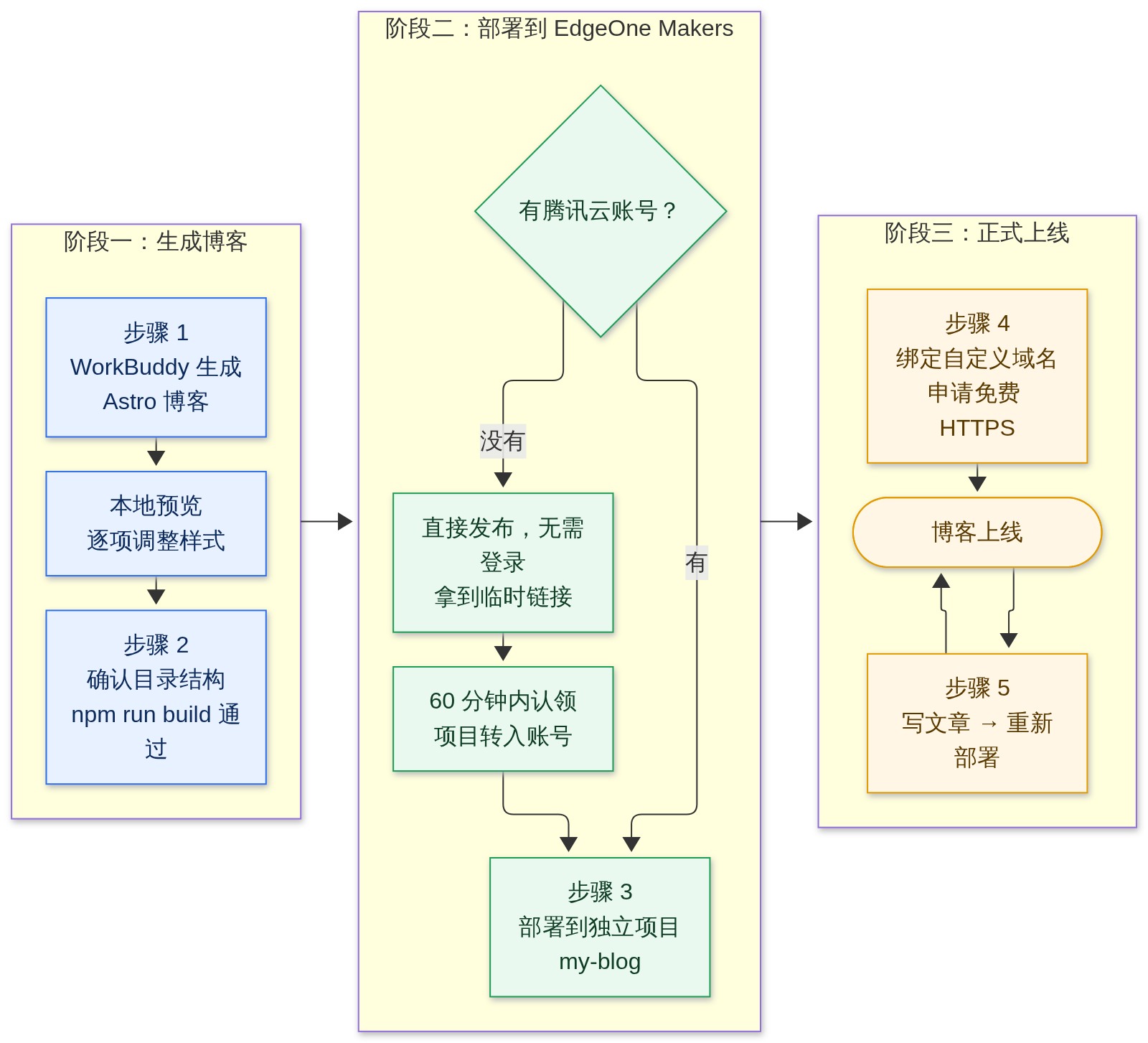
用 WorkBuddy 搭建个人博客并部署到 EdgeOne Makers 的全流程:生成博客、部署、正式上线三个阶段
四、步骤 1:用 WorkBuddy 生成博客
新建一个空的工作目录,输入:
用 Astro 搭建一个极简个人博客:
页面:首页(最新文章列表)、文章详情、标签页、归档页、关于我。
功能:深浅色主题切换、文章目录、代码高亮、RSS、sitemap。
内容:文章用 Markdown 写在 src/content/posts 目录,每篇包含 title、description、date、tags 字段,先生成 3 篇示例文章。
风格:白底黑字、留白充足、手机端优先。完成后在本地运行给我预览。
在预览里逐项调整,每次只提一个改动:
想改的地方 | 提示词示例 |
|---|---|
首页样式 | “首页文章改成卡片布局,显示摘要和标签” |
字体 | “正文字号 17px,行高 1.8” |
关于页 | “关于页加头像、一句话介绍和邮箱” |
评论 | “文章底部预留评论区位置,暂不接入” |
五、步骤 2:确认项目结构
生成后的关键目录如下(以实际生成为准):
my-blog/
├── src/
│   ├── content/posts/        # 文章 Markdown
│   ├── layouts/              # 页面布局
│   └── pages/                # 首页、标签、归档、关于
├── public/                   # 图片、favicon
├── astro.config.mjs          # 站点配置,site 填写正式域名
└── package.json
一篇文章的开头格式:
---
title: 我的第一篇博客
description: 记录用 WorkBuddy 搭建博客的过程
date: 2026-11-23
tags: [建站, Astro]
---

正文从这里开始。
部署前在本地执行一次构建,确认没有报错:
npm install
npm run build
六、步骤 3:部署到 EdgeOne Makers
在 WorkBuddy 技能的“SkillHub”中搜索 edgeone makers 安装 Skill,再对 WorkBuddy 说:
把这个博客部署到 EdgeOne Makers,新建独立项目,项目名 my-blog写明“新建独立项目”和项目名,可以避免覆盖账号下已有的网站。
偏好命令行的用户,等价操作如下:
npm install -g edgeone
edgeone login                       # 选择 China(国内站),在浏览器完成登录
edgeone makers deploy -n my-blog    # 自动构建并部署,项目不存在时自动创建
部署成功后会返回访问地址。还没有腾讯云账号时,可以在 WorkBuddy 中选择“直接发布,无需登录”,拿到临时链接后在 60 分钟内点击“认领”,项目就转入你的账号。
七、步骤 4:绑定自己的域名
默认域名适合预览,长期使用请绑定自己的域名,如 blog.example.com:
- 进入 EdgeOne Makers 控制台,打开项目,切换到“域名管理”;
- 点击“添加自定义域名”,输入域名;
- 按弹窗指引,在域名注册商添加验证记录,完成归属验证;
- 添加 CNAME 记录,记录值整段复制控制台给出的目标值;
- 域名添加后不会自动生成证书,在 HTTPS 配置中选择“申请免费证书”。
绑定域名与申请证书的操作顺序与判断分支如下:

EdgeOne Makers 绑定自定义域名并申请免费 HTTPS 证书的操作流程:备案判断、归属验证、CNAME、证书与生效检查
免费证书 | 说明 |
|---|---|
颁发机构 | TrustAsia、Let's Encrypt |
有效期 | 90 天,到期前 15 天自动续期 |
限制 | 不支持下载,不提供 SLA |
加速区域为“中国大陆可用区”或“全球可用区(含中国大陆)”时,域名需先完成工信部备案。 博客主要读者在国内时,建议备案后使用含中国大陆的加速区域,并在页脚展示备案号。
八、步骤 5:日常写作与更新
写作方式 | 操作 |
|---|---|
在 WorkBuddy 中写 | “在 posts 目录新增一篇文章,标题……,正文……,完成后重新部署到 my-blog” |
本地写 Markdown | 写完执行 |
Git 自动部署 | 项目关联 GitHub 仓库,推送到主分支后自动构建部署 |
重新部署更新的是同一个项目,域名不变,内容自动刷新。
九、让博客更容易被搜索到
□ 每篇文章填写独立的 title 和 description
□ astro.config.mjs 中 site 填写正式域名,生成 sitemap.xml
□ 开启 HTTPS,使用自定义域名
□ 图片添加描述性的 alt 文本
□ 文章页添加 BlogPosting 结构化数据(可让 WorkBuddy 补充)
十、进阶:给博客加访问计数
EdgeOne Makers KV 存储适合保存计数器这类小数据,目前仅支持在 Edge Functions 中使用,写入后其他节点最长 60 秒内可能读到旧值,计数场景可以接受。
在控制台开通 KV、创建命名空间并绑定到项目,变量名设为 views_kv,再新建 edge-functions/api/views.js:
export async function onRequest({ request }) {
  const slug = new URL(request.url).searchParams.get('slug') || 'home';
  const key = 'v_' + slug.replace(/[^a-zA-Z0-9_]/g, '_').slice(0, 100);
  const count = Number(await views_kv.get(key)) + 1;
  await views_kv.put(key, String(count));
  return new Response(JSON.stringify({ count }), {
    headers: { 'content-type': 'application/json' }
  });
}
文章页加载时请求 /api/views?slug=文章标识,把返回的 count 显示出来即可。KV 的 key 仅支持数字、字母和下划线,示例中已做替换。
十一、常见问题
问题 | 处理 |
|---|---|
部署后页面 404 | 确认构建产物根目录有 index.html,或改用 |
新博客覆盖了旧网站 | 部署指令中写明“新建独立项目”并指定不同项目名 |
免费证书申请失败 | 检查 CNAME 是否生效、是否配置了分线路解析 |
浏览器无法弹出登录 | 在 Makers 控制台生成 API Token,执行 |
改了文章线上没变 | 确认重新部署到了同一个项目名 |
总结
用 WorkBuddy 生成 Astro 博客、用 Markdown 写文章,再部署到 EdgeOne Makers 并绑定自定义域名、申请免费 HTTPS 证书,就能得到一个无需服务器、全球加速的个人网站。之后写文章、改样式、加访问计数,都可以在对话或一条命令中完成。
了解部署平台:EdgeOne Makers 产品页;专业版套餐优惠见 EdgeOne Makers 套餐特惠活动。
原创声明:本文系作者授权腾讯云开发者社区发表,未经许可,不得转载。
如有侵权,请联系 cloudcommunity@tencent.com 删除。
目录
腾讯云开发者

Copyright © 2013 - 2026 Tencent Cloud. All Rights Reserved. 腾讯云 版权所有
深圳市腾讯计算机系统有限公司 ICP备案/许可证号:粤B2-20090059  粤公网安备44030502008569号
腾讯云计算(北京)有限责任公司 京ICP证150476号 | 京ICP备11018762号