使用 Python 实现 JSON 与 Excel 格式互转
原创
使用 Python 实现 JSON 与 Excel 格式互转
原创
用户12495000
发布于 2026-11-25 09:41:22
发布于 2026-11-25 09:41:22
电商接口通常以 JSON 返回订单数据,而运营人员更习惯在 Excel 中筛选订单、统计数量和更新发货状态。要让同一份数据在这两个场景之间流转,可以先把 JSON 导出为 Excel,编辑后再将工作表转换回 JSON。
本文用同一份订单数据演示两个方向的转换。Python 内置的 json 模块负责读取和写入 JSON,Free Spire.XLS for Python 负责操作 Excel 工作簿。
一、安装依赖并准备 JSON 文件
在终端执行以下命令:
pip install spire.xls.free下面是示例文件 orders.json 的数据:
[
  {
    "order_id": "000147",
    "order_date": "2026-11-03",
    "product": "无线鼠标",
    "quantity": 3,
    "status": "已发货"
  },
  {
    "order_id": "000148",
    "order_date": "2026-11-04",
    "product": "机械键盘",
    "quantity": 2,
    "status": "待发货"
  },
  {
    "order_id": "000149",
    "order_date": "2026-11-05",
    "product": "USB-C 扩展坞",
    "quantity": 5,
    "status": "已签收"
  }
]
整个文件是一个 JSON 数组。转换时,每个对象对应 Excel 中的一行,对象的字段对应表格中的列。订单编号、日期和商品名称等字段按文本处理,其中订单编号需要保留前导零。quantity 则写入为数值,方便在 Excel 中求和和排序。
二、使用 Python 将 JSON 转换为 Excel
先用 json.load() 读取订单列表,再按指定的列顺序写入工作表。这里固定了列顺序,因此即使 JSON 对象里的字段顺序发生变化,生成的工作表也会保持相同的布局。
import json

from spire.xls import FileFormat, Workbook

input_path = "orders.json"
output_path = "orders.xlsx"
headers = ("order_id", "order_date", "product", "quantity", "status")

with open(input_path, encoding="utf-8") as file:
    orders = json.load(file)

workbook = Workbook()
try:
    workbook.CreateEmptySheets(1)
    sheet = workbook.Worksheets[0]
    sheet.Name = "Orders"

    # 写入表头
    for col, header in enumerate(headers, start=1):
        cell = sheet.Range[1, col]
        cell.Text = header
        cell.Style.Font.IsBold = True

    # 从第二行开始写入订单
    for row, order in enumerate(orders, start=2):
        for col, field in enumerate(headers, start=1):
            cell = sheet.Range[row, col]
            if field == "quantity":
                cell.NumberValue = order[field]
            else:
                cell.Text = order[field]

    for col in range(1, len(headers) + 1):
        sheet.AutoFitColumn(col)

    workbook.SaveToFile(output_path, FileFormat.Version2016)
finally:
    workbook.Dispose()
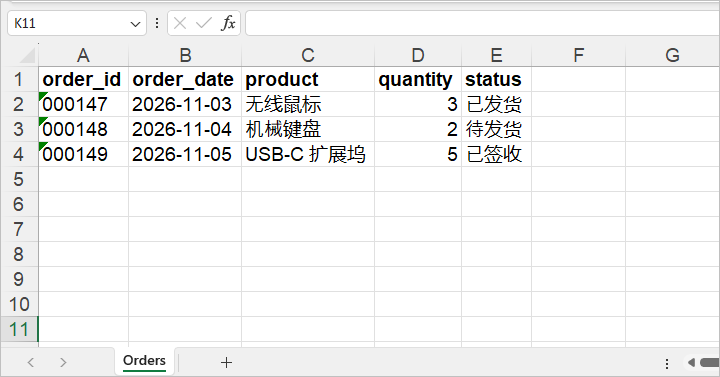
运行后会生成 orders.xlsx,其中 Orders 工作表包含一行表头和三行订单。打开文件后,可以看到编号仍为 000147,数量 3 可以直接参与计算。日期以 YYYY-MM-DD 文本写入,与 JSON 中的表示一致。
效果图:
三、使用 Python 将 Excel 转换为 JSON
接下来读取刚生成的 orders.xlsx。脚本将首行表头作为 JSON 字段名,把后续每一行组装成一个字典。读取时,quantity 转回 JSON 整数,其余字段继续保留为字符串。
可以先在 Excel 中把第一条订单的 status 改成 已签收,保存并关闭文件,再运行下面的脚本。
import json

from spire.xls import Workbook

input_path = "orders.xlsx"
output_path = "orders_exported.json"

workbook = Workbook()
try:
    workbook.LoadFromFile(input_path)
    sheet = workbook.Worksheets[0]

    headers = [
        sheet.Range[1, col].Text
        for col in range(1, sheet.LastColumn + 1)
    ]

    orders = []
    for row in range(2, sheet.LastRow + 1):
        # 跳过订单之间的空行
        if not sheet.Range[row, 1].Text:
            continue

        order = {}
        for col, field in enumerate(headers, start=1):
            cell = sheet.Range[row, col]
            if field == "quantity":
                order[field] = int(cell.NumberValue)
            else:
                order[field] = cell.Text

        orders.append(order)
finally:
    workbook.Dispose()

with open(output_path, "w", encoding="utf-8") as file:
    json.dump(orders, file, ensure_ascii=False, indent=2)
    file.write("\n")
ensure_ascii=False 让导出的 JSON 直接显示“无线鼠标”“已签收”等中文。indent=2 为数据添加缩进,便于人工检查。导出时使用新文件名 orders_exported.json,可以把它与原始文件对照,查看 Excel 中的修改是否已写回。
这个示例假设 第一列是必填的订单编号、首行是唯一且非空的字段名、数量列填写整数 。如果换成其他表格,可以按实际字段调整读取方式。例如,价格列应按数值读取,产品编码和邮编应按文本读取,以保留前导零。
四、嵌套 JSON 怎么处理?
有些接口会在订单里嵌套客户对象或商品明细数组。转换前需要先决定 Excel 中的每一行代表什么。客户对象中的姓名、城市等字段可以展开成订单表的独立列。如果一笔订单有多条商品明细,可以将订单和商品明细放到两个工作表,通过 order_id 关联。需要导出回原来的嵌套结构时,再按订单编号归并明细。
总结
JSON 转 Excel 时,把字段映射为列、把记录映射为行,并在写入时保留文本和数值的区别。Excel 转 JSON 时,用表头恢复字段名,再按照字段类型生成 JSON 值。用同一份订单数据走完这两个步骤,就能验证订单编号的前导零、数量的整数类型以及中文状态是否都能正确保留。
原创声明:本文系作者授权腾讯云开发者社区发表,未经许可,不得转载。
如有侵权,请联系 cloudcommunity@tencent.com 删除。
目录
腾讯云开发者

Copyright © 2013 - 2026 Tencent Cloud. All Rights Reserved. 腾讯云 版权所有
深圳市腾讯计算机系统有限公司 ICP备案/许可证号:粤B2-20090059  粤公网安备44030502008569号
腾讯云计算(北京)有限责任公司 京ICP证150476号 | 京ICP备11018762号