钉钉与企业微信接入 AI Agent 实战:基于 HiFox 打通群聊派活、查进度与文件回传
原创
钉钉与企业微信接入 AI Agent 实战:基于 HiFox 打通群聊派活、查进度与文件回传
原创
一个幽默的程序员
发布于 2026-11-26 15:59:55
发布于 2026-11-26 15:59:55
研发与项目团队落地 AI Agent 时,常见痛点是入口割裂:需求讨论集中在钉钉或企业微信,任务追踪与 Agent 执行却在独立 Web 端,频繁切换上下文容易导致群内决策漏单。本文基于 HiFox 的外部应用集成,拆解如何零切换成本把 AI Agent 接入钉钉与企业微信,覆盖架构选型、配置步骤、会话控制与排错。
官方文档参考:
- 钉钉集成:https://help.hifox.com/docs/integration/dingtalk
- 企业微信集成:https://help.hifox.com/docs/integration/wecom
一、架构选型:任务助手 vs Agent 机器人
初次接入最容易踩的误区,是以为把自定义 Agent 拉进群里,聊天记录就会自动变成任务。实际上,HiFox 在钉钉和企业微信两侧都提供了2 种彼此独立的能力,可同时使用,但必须分别配置:
对比维度 | 任务助手(空间级内置助手) | Agent 机器人(钉钉机器人 / 企微智能体) |
|---|---|---|
绑定粒度 | 每个空间(Space)仅限 1 个 | 1 个 Agent 同一时间仅限绑定 1 个钉钉或 1 个企微入口 |
创建方式 | 绑定对话框一步完成创建与绑定 | 需先在 HiFox 创建目标 Agent,再绑定 |
核心能力 | 群里 @ 机器人整理上下文建单、查询/修改该空间任务 | 私聊直接对话、群聊 @ 触发回复 |
消息落点 | 直接操作该空间 HiFox 任务 | 进入 Agent 外部会话,不会自动创建任务 |
站内可见性 | 仅在 IM 内工作,站内 Agent 列表/选择器/私聊不可见 | 常规 HiFox Agent,站内正常可见 |
文件回传 | 支持,返回原 IM 会话 | 支持,返回原 IM 会话 |
选型原则很简单:群里建单、查改空间进度用「任务助手」;把自定义专项 Agent 搬进私聊或群聊用「Agent 机器人」。
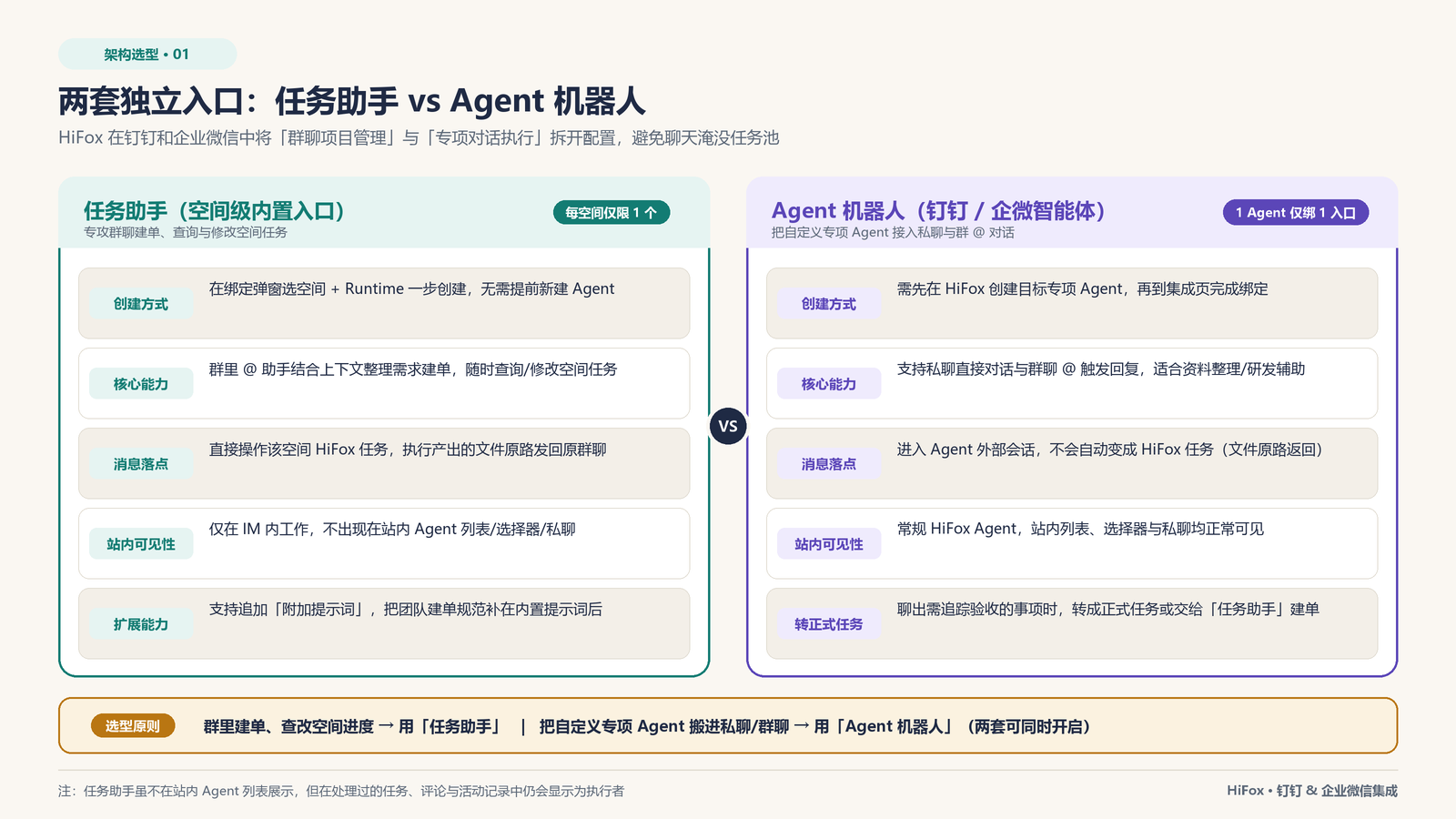
图 1:HiFox 钉钉与企业微信两套独立入口对比(任务助手 vs Agent 机器人)
图 1:任务助手与 Agent 机器人职责边界及选型原则
二、5 步消息流转闭环
绑定完成后,钉钉与企业微信均走同一套事件链路:
1. 用户在钉钉 / 企业微信发送私聊,或在群聊中 @ 机器人
2. HiFox 接收事件并匹配对应绑定关系
3. 消息进入目标 Agent 外部会话(或空间任务助手)并触发运行
4. Agent 生成回复与产出文件
5. 回复内容与文件原路返回原 IM 会话
触发边界注意:钉钉与企业微信机器人支持分别开关「私聊」和「群里被 @」,当前不支持飞书 / Slack 的表情触发或群消息不 @ 直接触发(具体开关以线上 Agent 集成页为准)。
三、分步接入指南
HiFox 提供 2 个配置入口:组织内的「外部应用集成」(可配任务助手和 Agent 机器人),或具体 Agent 详情页的集成区域(直接绑定当前 Agent)。
1. 绑定「任务助手」(群聊建单与查进度)
- 打开「外部应用集成」,进入钉钉或企业微信详情页。
- 在「任务助手」分组找到已加入的空间(未绑定空间即为待处理项)。
- 点击「绑定钉钉」或「绑定企业微信」,选择运行的
Runtime。 - 钉钉侧在弹窗扫码完成绑定;企业微信侧填入机器人凭证完成绑定。
- 绑定后可在同一分组修改
Runtime、追加附加提示词(追加在系统内置建单提示词之后),或解绑/移除助手。
2. 绑定「Agent 机器人」:钉钉 vs 企业微信
钉钉侧(推荐扫码自动回填)
- 准备项:HiFox Agent、可扫码创建并授权应用的钉钉账号、HiFox 集成管理权限。
- 步骤:打开「连接钉钉」→ 选择 Agent → 等待生成注册码 → 钉钉扫码创建应用(或点「打开链接」)→ 钉钉内完成授权(凭据自动填入)→ 返回 HiFox 等待状态变为「已连接」。
- 审核兜底:若应用审核中、
Client Secret暂未放出,过审后复制ClientId和ClientSecret改用「手动填写」。
企业微信侧(API 长连接)
- 准备项:HiFox Agent、企业微信管理后台权限。
- 企微后台:进入「管理工具 → 智能机器人」创建机器人 → 面板滑到最底部点击「API 模式创建」→ 选择长连接 → 复制
BotID和Secret。 - HiFox 侧:打开「连接企业微信」→ 选择 Agent → 粘贴
BotID与Secret→ 等待状态变为「已连接」。
安全红线:严禁将
ClientId、ClientSecret、BotID、Secret粘贴到任务评论、聊天消息或公开文档中。
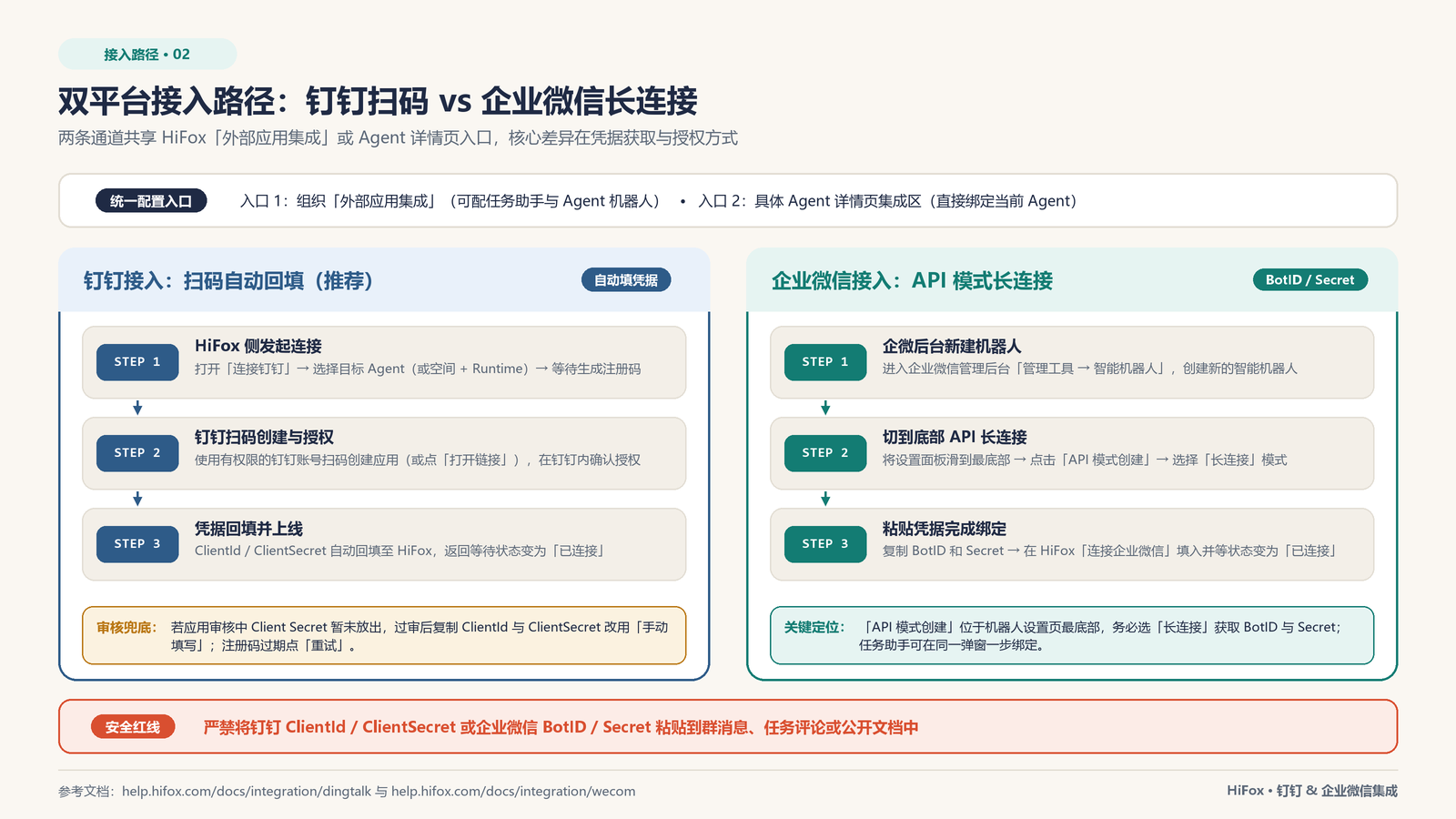
图 2:钉钉扫码自动回填与企业微信 API 长连接接入路径对比
图 2:钉钉扫码授权与企业微信 API 长连接接入步骤对比
四、会话隔离与排错清单
在已有私聊或群聊中切换话题,发送 /new 可立即开启不带旧上下文的新会话(不会自动创建 HiFox 任务):
/new
/new 请帮我整理这次发布的风险
在集成详情页可刷新状态或断开绑定。断开后仅停止转发新消息,已有 HiFox 会话和历史消息不会自动删除,恢复时重新扫码或填凭据即可。
常见现象 | 排查与处理 |
|---|---|
找不到可选 Agent | 尚未创建 Agent,或可用 Agent 均已绑定(受 1 对 1 入口限制) |
钉钉扫码一直等待授权 | 确认已在钉钉完成创建与授权;注册码过期点「重试」;审核未出 Secret 则过审后手动填写 |
机器人收不到消息 | 检查状态是否为「已连接」,核对「私聊」或「群里被 @ 到」开关,群聊需显式 @ |
聊天后没自动建任务 | 普通 Agent 机器人只进外部会话,需在 HiFox 建单或改用空间「任务助手」 |
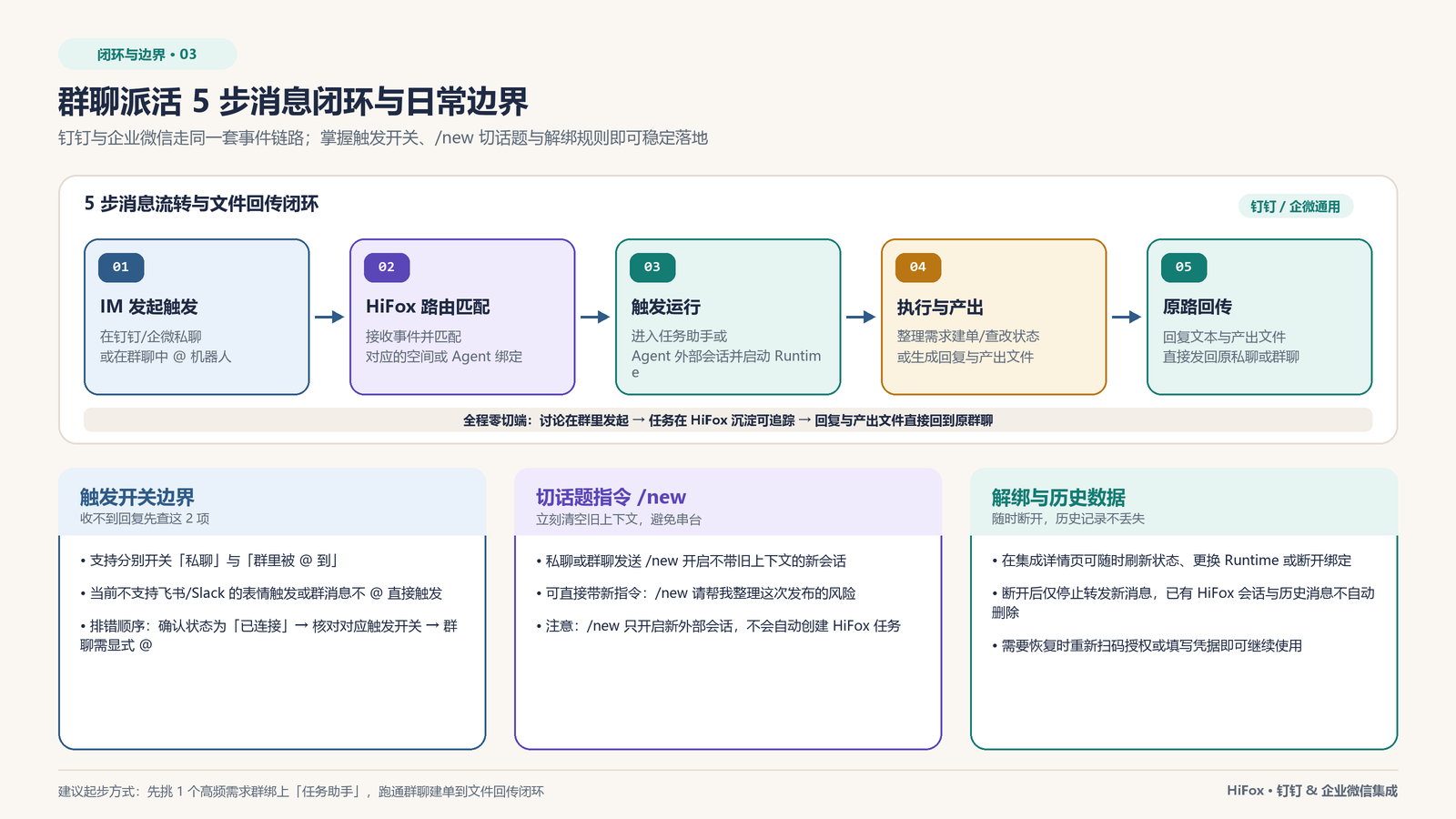
图 3:群聊派活 5 步消息流转闭环与日常运维边界
图 3:5 步消息流转闭环与触发开关、/new、解绑边界
建议先在 HiFox 选一个测试空间绑定「任务助手」,再把 1 个常用 Agent 接入钉钉或企业微信私聊,跑通群聊建单到文件回传的闭环。
原创声明:本文系作者授权腾讯云开发者社区发表,未经许可,不得转载。
如有侵权,请联系 cloudcommunity@tencent.com 删除。
目录
腾讯云开发者

Copyright © 2013 - 2026 Tencent Cloud. All Rights Reserved. 腾讯云 版权所有
深圳市腾讯计算机系统有限公司 ICP备案/许可证号:粤B2-20090059  粤公网安备44030502008569号
腾讯云计算(北京)有限责任公司 京ICP证150476号 | 京ICP备11018762号