一份手冲壶对比稿排成三页图卡,怎么核对数字没变?
原创
一份手冲壶对比稿排成三页图卡,怎么核对数字没变?
原创
用户2625434
发布于 2026-11-26 23:51:46
发布于 2026-11-26 23:51:46
做产品对比图卡时,两款的价格即便互换了位置,成品仍然可能看起来很整齐。下面用一份自制的旅行手冲壶对比稿演示怎样把原稿拆成封面、容量图、选购对照三页,再逐行核对型号、容量与演示价格。
案例在 Mac 上实跑了 WorkBuddy「小红书图文卡片制作器」1.0.5。配图取自样例原稿和实际导出的 PNG,本文由 AI 辅助整理操作记录。
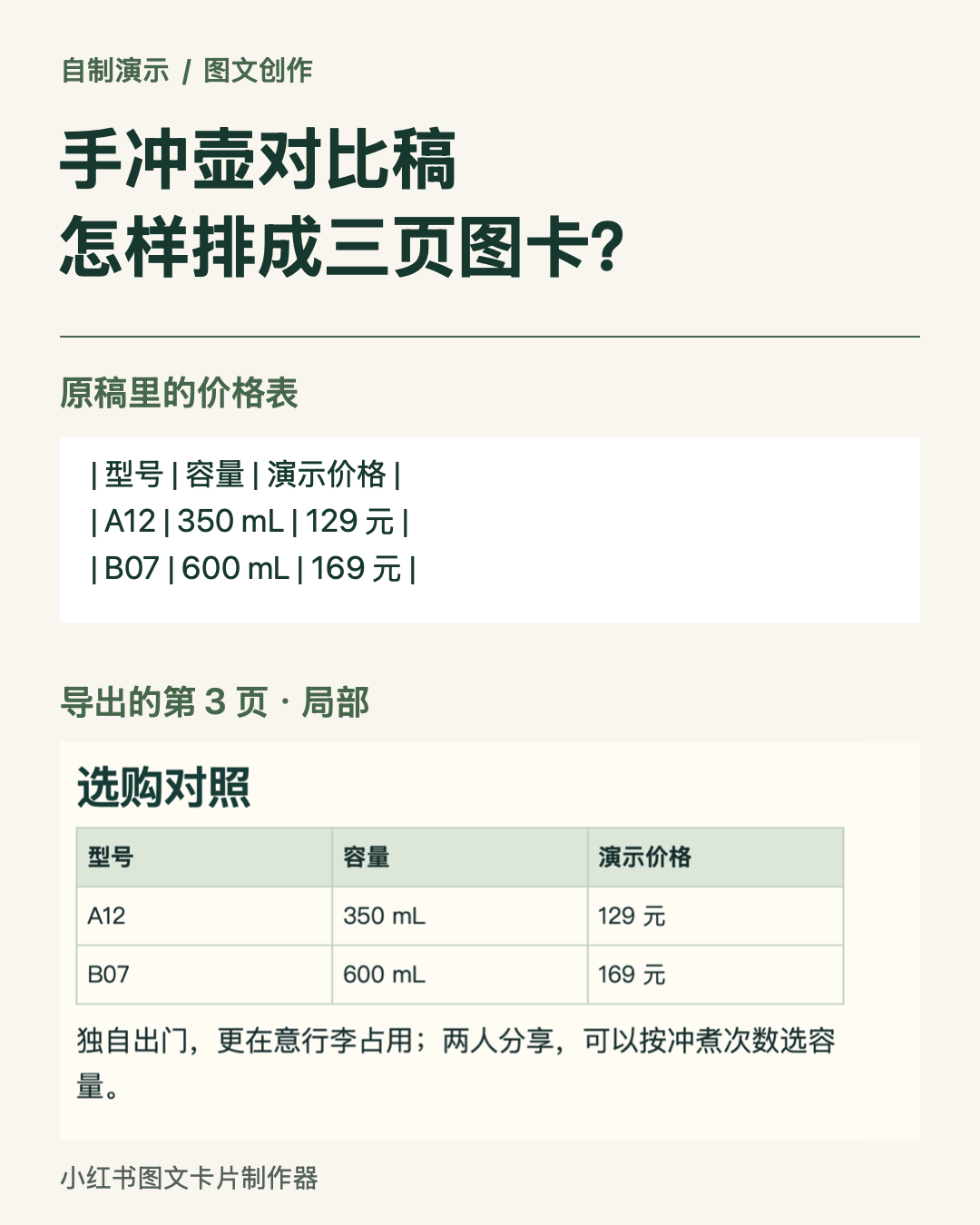
原始 Markdown 表格与第三页成品对照。
先给每一页分配一个问题
封面给出比较的主题「两款旅行手冲壶,怎么选?」。第二页回答容量差多少:青釉 A12 是 350 mL,木把 B07 是 600 mL,两款相差 250 mL。第三页回答两款分别多少钱,用表格保持型号、容量和价格在同一行。
把稿子保存为 sample.md,和 容量对比.png 放在同一个目录。下面是控制第二、三页布局的原稿片段。图片单独占一段,引号内是图注。在价格表的小标题前单独留一行分页标记。这样即使临时改了前一段文案,表格仍然从新页开始。

<!-- md2card:break -->
## 选购对照
| 型号 | 容量 | 演示价格 |
| --- | --- | --- |
| A12 | 350 mL | 129 元 |
| B07 | 600 mL | 169 元 |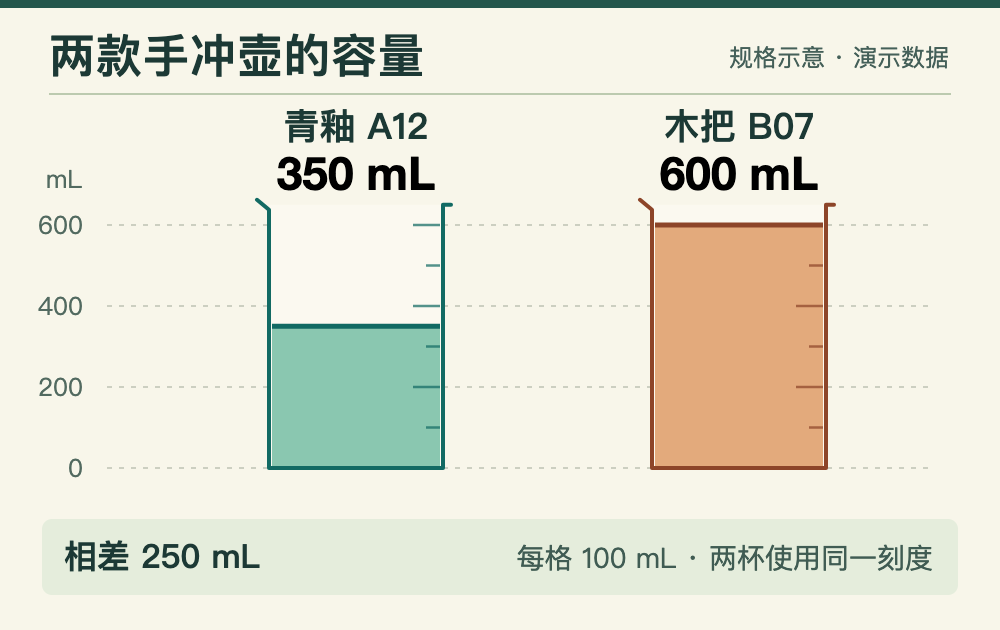
输入的容量示意图。两把壶使用同一刻度,分别标注 350 mL 和 600 mL。
给 WorkBuddy 稿子和图,导出到新目录
在 WorkBuddy 市场安装「小红书图文卡片制作器」,打开工作目录。手上暂时没有稿子时,可以直接使用技能随附的样例。在对话里输入:
用本技能 examples 里的 sample.md 和容量对比.png,把这篇对比稿排成三页图卡,保留每个型号、容量和价格,缺数据留空,不自行补齐。把预览和按顺序命名的 PNG 放进一个新目录。
有自己的原稿后,把指令中的文件名换成实际文件。也可以在技能包的根目录运行下面这条命令,直接复查随包样例:
python3 scripts/run.py --input examples/sample.md --output kettle-cardskettle-cards 使用新的或空的目录。打开其中的 preview.html 可以先看整套顺序。这份稿子导出了 3 张 1080 × 1440 的 PNG。第二页把容量说明、原来的示意图和图注留在了同一页。
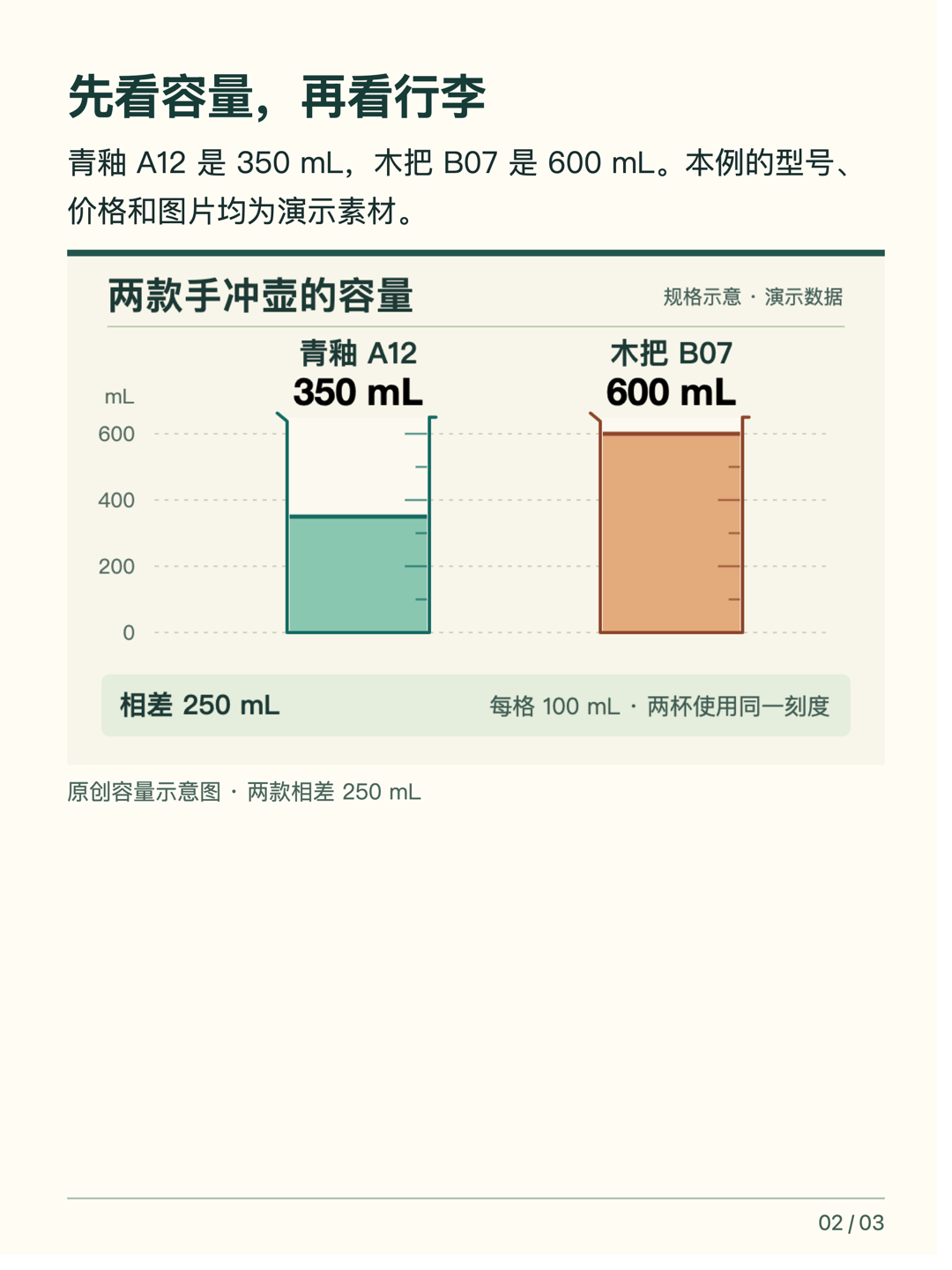
实际导出的第二页,容量说明和示意图在同一张图卡中。
用两行表查出最容易漏掉的错误
打开第三页 card-003.png,把原稿与成品逐行对照。A12 这一行应同时出现 350 mL、129 元,B07 这一行应同时出现 600 mL、169 元。单独搜索四个数字都存在,仍可能漏掉两款价格互换的问题。再切回第二页,看图中两个型号旁写的容量,确认它和第三页是同一组数据。图片里本来就写着的字需要目视复核。
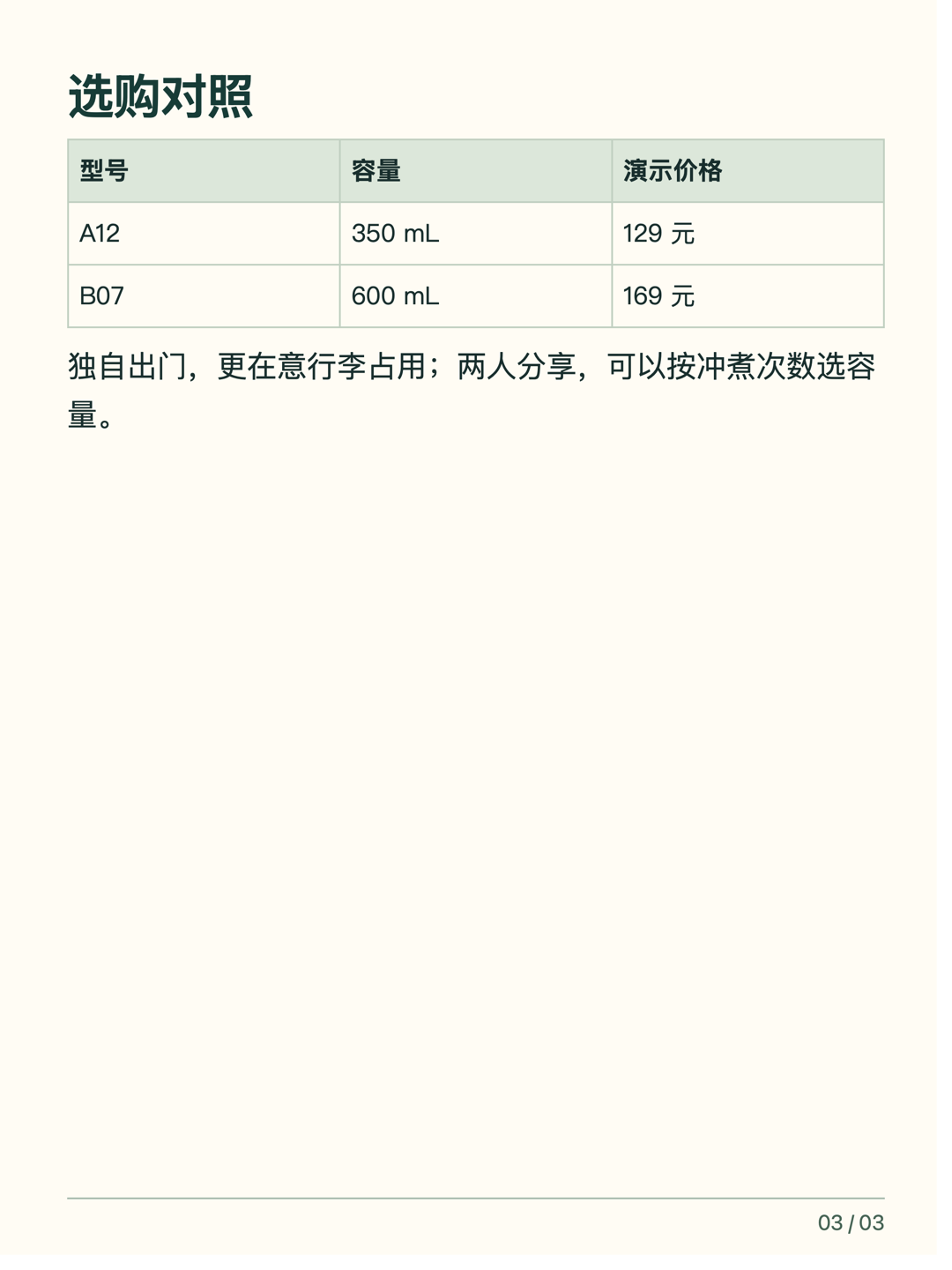
实际导出的第三页。每行保留一个型号、一个容量和对应的演示价格。
另做了一次缺图复测。只保留原稿,移走同目录的容量图,再运行渲染命令,程序返回「无法使用配图 容量对比.png」。遇到这种提示,先检查 Markdown 括号内的文件名和文件所在目录。另一个可用的复核文件是 pages.json,它记录每一页的文件名和分页文字。批量做稿时可以先从这里核数字与单位,再打开 PNG 查看文字换行、表格对应和图内标注。
原创声明:本文系作者授权腾讯云开发者社区发表,未经许可,不得转载。
如有侵权,请联系 cloudcommunity@tencent.com 删除。
目录
腾讯云开发者

Copyright © 2013 - 2026 Tencent Cloud. All Rights Reserved. 腾讯云 版权所有
深圳市腾讯计算机系统有限公司 ICP备案/许可证号:粤B2-20090059  粤公网安备44030502008569号
腾讯云计算(北京)有限责任公司 京ICP证150476号 | 京ICP备11018762号