
无法编辑默认的VSCode JSON设置
我在Windows10上使用VSCode 1.47.3。我不能在json中编辑默认设置:
- 打开默认设置(“文件->首选项->设置”)
- 键入要编辑的默认设置json文件。
- 窗口出现“不能在只读编辑器中编辑”。
我尝试过以管理员的身份打开VSCode,卸载和重新安装,重新启动我的计算机,并将其降级到1.46,但仍然无法编辑。有人知道怎么解决吗?
Stack Overflow用户
发布于 2020-08-02 02:04:11
vscode中的默认设置是不可编辑的文档。它是查看本机设置的默认设置和扩展默认设置的一种方式。
在使用设置编辑器时,还使用这些默认值来标识设置何时发生了“蓝色”行指示符的更改。
当您更改设置时,VS代码会重新加载对设置的更改。修改后的设置现在用与编辑器中修改过的行类似的蓝线表示。齿轮图标打开一个上下文菜单,其中包含将设置重置为默认值的选项,以及复制设置为JSON的选项。
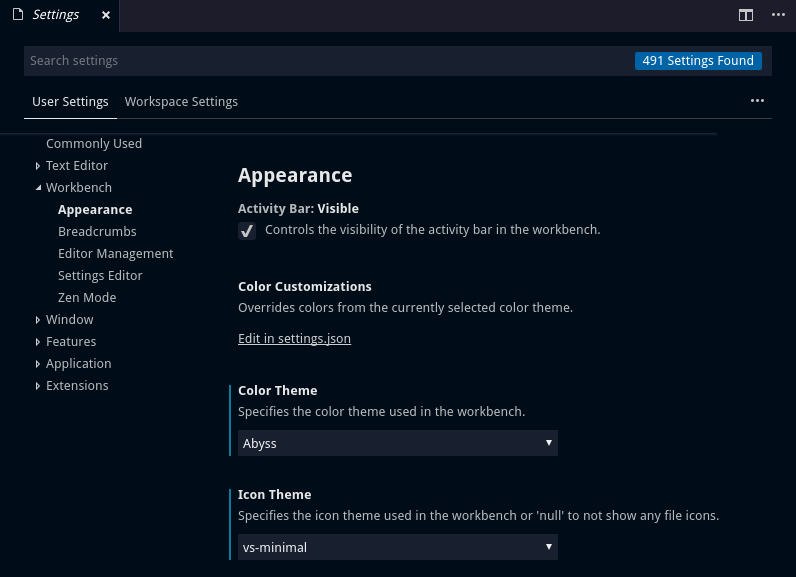
目前,vscode只提供两个可编辑的设置:
VS代码为设置提供了两个不同的作用域:
- 用户设置-全局应用于您打开的VS代码的任何实例的设置。
- 工作区设置--只在打开工作区时应用存储在工作区中的设置。
工作区设置覆盖用户设置。工作区设置是特定于项目的,可以在项目上的开发人员之间共享。
注意: VS代码“工作区”通常只是您的项目根文件夹。工作区设置以及调试和任务配置存储在.vscode文件夹的根目录中。您还可以通过一个名为多根工作区的特性在VS代码工作区中拥有多个根文件夹。
您可以使用设置编辑器配置这些设置,如上图所示,也可以导航到它们的JSON对应方进行手动输入(例如,下面右边的图片)。
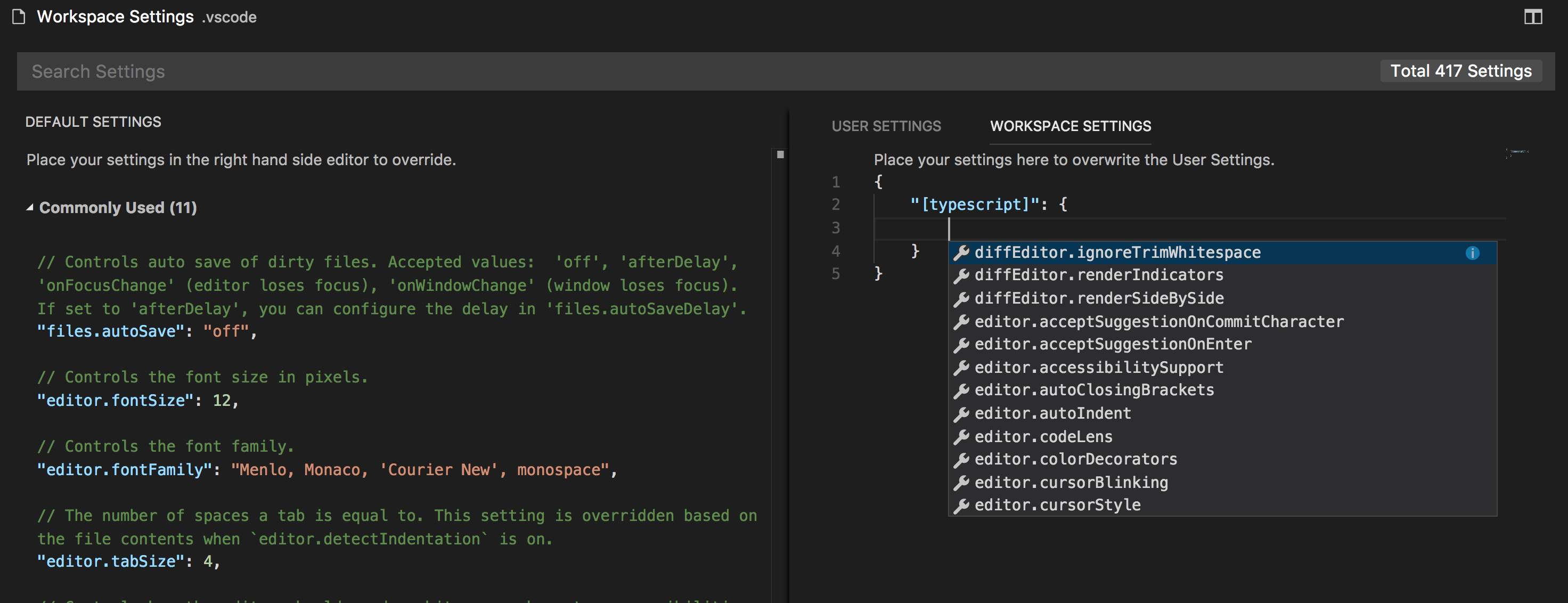
对于工作空间设置JSON,JSON文件位于根目录.vscode的文件夹中,如果没有JSON文件,您可以自己创建它。
默认情况下,VS代码显示设置编辑器,但仍然可以使用命令调色板中的Open (JSON)命令或使用workbench.settings.editor设置更改默认设置编辑器来编辑底层的workbench.settings.editor文件。
设置
可以使用以下设置定义显示哪个视图:
- 每次打开常规设置时,
workbench.settings.openDefaultSettings都会打开默认设置(这仅适用于JSON设置编辑器选项) workbench.settings.editor确定要使用哪个编辑器,可以选择UI或JSON。workbench.settings.useSplitJSON--这将打开一个JSON设置编辑器,默认设置位于左侧,但左边的默认编辑器将表现为一个UI编辑器,因为您可以根据类别折叠区域,并且有一个搜索输入框,它将与右边的json编辑器共享相同的选项卡,而上面提到的workbench.settings.openDefaultSettings选项将每个设置视图放在自己的选项卡(编辑器)中。
https://stackoverflow.com/questions/63211082
复制相似问题
腾讯云开发者

Copyright © 2013 - 2026 Tencent Cloud. All Rights Reserved. 腾讯云 版权所有
深圳市腾讯计算机系统有限公司 ICP备案/许可证号:粤B2-20090059  粤公网安备44030502008569号
腾讯云计算(北京)有限责任公司 京ICP证150476号 | 京ICP备11018762号