
以编程方式更改TextInputLayout textColorHint颜色以指示/显示内部已禁用的editText
我在TextInputLayout里面有一个TextInputLayout。我想以编程方式更改TextInputLayout的textColorHint的颜色。因为我需要在用户填写表单时启用和禁用editTexts。例如,一个带有5个editText和3个按钮的忘记密码表单。用户必须提交他们的电子邮件,验证代码,新的和确认密码。只有当他们的电子邮件被提交,然后验证代码EditText,验证提交按钮被启用。诸若此类。
因此,为了显示禁用,我希望EditText文本(占位符)(占位符)在EditText xml中也被称为android:EditText提示,下划线略显灰色/更透明。可以使用setAlpha(.5f)解决这个问题;但是我想更改颜色。将我的textPlaceholderColor(灰色)更改为浅灰色。
我尝试过app:hintTextApperance=@style/TextInputLayoutHintText的“方法”,但是android:TextColorHint似乎在内部不起作用。我甚至尝试使用codeLayout.setHintTextAppearance(R.style.TextInputLayoutHintTextDisabled);更改样式--我还尝试了EditText中的选择器“方法”。但是,android:TextColorHint在EditText中似乎不起作用;为它设置颜色不起作用。它必须在TextInputLayout内部发生变化。
在我的风格档案里
    <!-- Legacy TextField Theme-->
    <style name="TextInputLayoutAppearance" parent="Widget.Design.TextInputLayout">
        <item name="colorControlNormal">@color/textPlaceholderColor </item>
        <item name="colorControlActivated">@color/textFieldColor</item>
        <item name="colorControlHighlight">@color/textFieldColor</item>
    </style>


    <!-- TextField Hint Theme-->
    <style name="TextInputLayoutHintText">
        <item name="android:textColor">@color/textPlaceholderColor</item>
        <item name="android:textSize">16sp</item>
        <item name="android:textColorHint">@color/disableTextColor </item>
    </style>

    <!-- TextField Text Color Hint Theme Disabled-->
    <style name="TextInputLayoutHintTextDisabled">
        <item name="android:textColor">@color/disableTextColor </item>
        <item name="android:textSize">16sp</item>
        <item name="android:textColorHint">@color/disableTextColor </item>
        <item name="hintTextColor">@color/disableTextColor </item>
    </style>
在我的活动xml文件中
<com.google.android.material.textfield.TextInputLayout
            android:id="@+id/forgetTextInputLayout2"
            style="@style/TextInputLayoutAppearance"
            android:layout_width="0dp"
            android:layout_height="wrap_content"
            android:layout_marginStart="20dp"
            android:layout_marginTop="10dp"
            android:layout_marginEnd="20dp"
            android:elevation="12dp"
            app:endIconMode="clear_text"
            android:textColorHint="@color/textPlaceholderColor"
            app:hintTextAppearance="@style/TextInputLayoutHintText"
            app:layout_constraintEnd_toEndOf="@+id/forgetForm"
            app:layout_constraintStart_toStartOf="@+id/forgetForm"
            app:layout_constraintTop_toBottomOf="@+id/forget_submit_email">

            <com.google.android.material.textfield.TextInputEditText
                android:id="@+id/forgetVerification"
                android:layout_width="match_parent"
                android:layout_height="wrap_content"
                android:layout_weight="1"
                android:fontFamily="@font/open_sans"
                android:hint="@string/ForgetForm3"
                android:inputType="textPersonName"
                android:singleLine="true"
                android:textColor="@drawable/edit_text_selector"
                android:textCursorDrawable="@drawable/cursor_color"
                android:textSize="18sp" />
        </com.google.android.material.textfield.TextInputLayout>
彩色文件
  <color name="colorPrimary">#00BEBA</color>
    <color name="colorPrimaryDark">#00BEBA</color>
    <color name="colorAccent">#F60606</color>
    <color name="white">#FFFFFF</color>
    <color name="green">#17B3AB</color>
    <color name="version">#0B0008</color>
    <color name="appBackgroundColor">#00BEBA</color>
    <color name="textPlaceholderColor">#807E7E</color>
    <color name="textFieldColor">#000000</color>
    <color name="textFieldCursorColor">#FB0000</color>
    <color name="textFieldHightLightColor">#2196F3</color>
    <color name="customGreen">#92CFCD</color>
    <color name="defaultLinkBlue">#007aff</color>
    <color name="facebookBlue">#3B5998</color>
<color name="disableTextColor">#3C95A1A0</color>回答 3
Stack Overflow用户
发布于 2020-06-25 06:33:46
您可以使用自定义样式这样做:
    <com.google.android.material.textfield.TextInputLayout
        style="@style/MyTextInputLayout"
定义选择器:
  <style name="MyTextInputLayout " parent="Widget.MaterialComponents.TextInputLayout.FilledBox" >
   <item name="android:textColorHint">@color/my_selector</item>.
  </style>
通过以下方式:
<selector xmlns:android="http://schemas.android.com/apk/res/android">
    <item android:alpha="0.38" android:color="@color/colorSecondaryLight" android:state_enabled="false"/>
    <item android:alpha="0.6" android:color="@color/colorPrimary"/>
</selector>以这种方式启用/禁用TextInputLayout,颜色会发生变化。
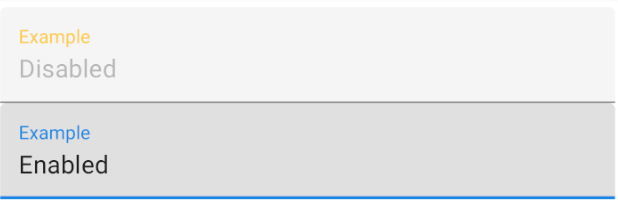

通过编程,您可以使用setDefaultHintTextColor方法:
    TextInputLayout textInputLayout = findViewById(R.id.til);
    textInputLayout.setDefaultHintTextColor
(ContextCompat.getColorStateList(this,R.color.selector));Stack Overflow用户
发布于 2020-06-25 03:43:33
在样式文件中使用此样式:
 <style name="EditTextWrapper">
        <item name="android:layout_width">match_parent</item>
        <item name="android:textAppearance">@style/TextAppearance_open_sans_semibold</item>
        <item name="android:layout_height">wrap_content</item>
        <item name="android:textColorHint">@color/brown</item>
        <item name="counterOverflowTextAppearance">@style/CounterOverFlow</item>
        <item name="counterTextAppearance">@style/CounterText</item>
        <item name="errorTextAppearance">@style/ErrorText</item>
        <item name="hintTextAppearance">@style/CustomHint</item>
    </style>

    <style name="CounterOverFlow" parent="TextAppearance.Design.Counter.Overflow">
        <item name="android:textSize">1sp</item>
        <item name="android:textAppearance">@style/TextAppearance_open_sans_semibold</item>
        <item name="android:textColor">@color/green</item>
    </style>

    <style name="CustomHint" parent="TextAppearance.Design.Hint">
        <item name="android:textSize">@dimen/sp11</item>
        <item name="android:textColor">@color/green</item>
        <item name="colorAccent">@color/green</item>
        <item name="colorControlNormal">@color/green</item>
        <item name="android:textAppearance">@style/TextAppearance_open_sans_semibold</item>
        <item name="colorControlActivated">@color/green</item>
        <item name="android:textColorHint">@color/green</item>
        <!--<item name="android:textAppearance">@style/TextAppearance.angelina_script</item>-->
    </style>

    <style name="CounterText" parent="TextAppearance.Design.Counter">
        <item name="android:textSize">1sp</item>
        <item name="android:textAppearance">@style/TextAppearance_open_sans_semibold</item>

        <item name="android:textColor">@color/green</item>
    </style>

    <style name="ErrorText" parent="TextAppearance.Design.Error">
        <item name="android:textSize">@dimen/sp12</item>
        <item name="android:textColor">@color/red</item>
        <item name="android:textAppearance">@style/TextAppearance_open_sans_semibold</item>

        <item name="android:textColorHint">@color/red</item>
    </style>
布局中使用的方式:
  <com.google.android.material.textfield.TextInputLayout
                    android:id="@+id/wrapper_password"
                    android:layout_width="match_parent"
                    android:layout_height="wrap_content"
                    android:textColorHint="@color/white"
                    android:theme="@style/EditTextWrapper">

                <com.google.android.material.textfield.TextInputEditText
                        android:id="@+id/edt_password"
                        android:layout_width="match_parent"
                        android:layout_height="wrap_content"
                        android:drawableRight="@drawable/ic_lock"
                        android:drawablePadding="@dimen/dp16"
                        android:hint="@string/password"
                        android:textAppearance="@style/TextView_Regular"
                        android:inputType="textPassword"
                        android:maxLines="1"
                        android:textColor="@android:color/white"
                        android:textSize="16sp" />
</com.google.android.material.textfield.TextInputLayout>Stack Overflow用户
发布于 2020-06-25 05:49:30
就我理解您的问题而言,您希望确保所有编辑文本字段都被正确填充。为此,您可以使用文本处理程序。将文本处理程序添加到您的编辑文本字段中,并检查条件,并在条件变为真或假时启用或禁用按钮。
这是它的示例代码。
    //Say you have three edit fields and a button

EditText name = findviewbyId(R.id.name);
EditText email = findviewbyId(R.id.email);
EditText mobile = findviewbyId(R.id.mobile);

name.addTextWatcherListener(checkEmpty);
email.addTextWatcherListener(checkEmpty);
mobile.addTextWatcherListener(checkEmpty);


//Now add the method

public TextWatcher checkEmpty = new TextWatcher(){

/* Here you'll get three method use the onTextChanged method and get the strings from edit text fields and check if they're empty or not if empty disable button else enable */
}https://stackoverflow.com/questions/62566904
复制相似问题
腾讯云开发者

Copyright © 2013 - 2026 Tencent Cloud. All Rights Reserved. 腾讯云 版权所有
深圳市腾讯计算机系统有限公司 ICP备案/许可证号:粤B2-20090059  粤公网安备44030502008569号
腾讯云计算(北京)有限责任公司 京ICP证150476号 | 京ICP备11018762号