
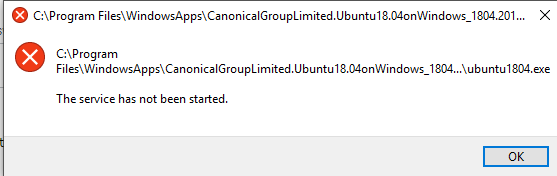
WSL手动安装服务尚未启动
WSL手动安装服务尚未启动
提问于 2020-05-28 02:04:41
Stack Overflow用户
发布于 2022-03-15 02:35:07
我怀疑错误来源于C:\Program Files\WindowsApps\的文件夹权限,默认情况下该权限设置为TrustedInstaller。如果您试图通过“文件资源管理器”访问此文件夹,您将收到一条消息,表示您没有访问权限。这是窗口存储应用程序的默认位置。
不推荐的替代方法是临时授予自己对此文件夹的访问权限。一旦您拥有了更大的权限,您就可以从错误消息中显示的路径运行*.exe (或您正在使用的任何发行版),并继续安装程序。
另一种更长的、没有魔力的方法是将您需要的发行版下载到您可以完全访问的位置,并使用工具解压缩文件。
- 运行以下PowerShell命令下载发行版(这里的分布列表)。这将下载一个您需要解包的
.appx文件。
- `Invoke-WebRequest -Uri https://aka.ms/wsl-debian-gnulinux -OutFile Debian.appx -UseBasicParsing`
- Skip the `Add-AppxPackage` command which will register the app inside `C:\Program Files\WindowsApps\` again.- 找到
MakeAppx实用程序来解压缩.appx文件。
- `.\MakeAppx unbundle /p C:\Linux\Debian.appx /d C:\Linux\DebianOutput`- 从上面的命令中查看输出目录,并为您的处理器查找适当的
.appx文件,然后解压它。
- `.\MakeAppx unpack /p C:Linux\DebianOutput\DistroLauncher-Appx_1.12.1.0_x64.appx /d C:\Linux\DebianOutput\x64`- 运行
wsl -l,您将在这里看到您的发行版。
访问步骤3中的输出目录,双击*.exe继续安装程序。
页面原文内容由Stack Overflow提供。腾讯云小微IT领域专用引擎提供翻译支持
原文链接:
https://stackoverflow.com/questions/62055792
复制相关文章
相似问题
腾讯云开发者

Copyright © 2013 - 2026 Tencent Cloud. All Rights Reserved. 腾讯云 版权所有
深圳市腾讯计算机系统有限公司 ICP备案/许可证号:粤B2-20090059  粤公网安备44030502008569号
腾讯云计算(北京)有限责任公司 京ICP证150476号 | 京ICP备11018762号