
如何在WooCommerce上建立自定义产品排序?
我有一个WooCommerce商店,是建立与创世纪框架和杰西卡儿童主题。
当我检查主题中的默认排序选项时,没有能力选择“自定义排序”。我假设此选项将使最终用户能够控制一个类别内产品的订购方式。
经过一些研究,我想我找到了处理这个问题的钩子,woocommerce_catalog_orderby,但是我不熟悉激活或启用这个特性。
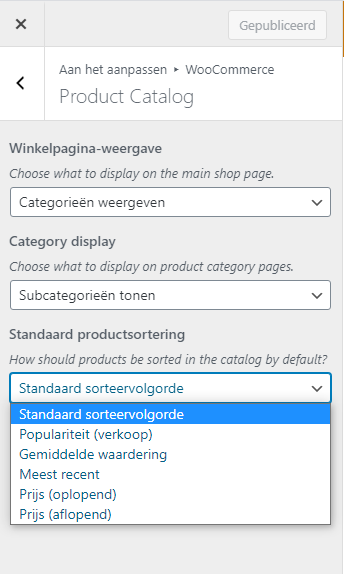
带有可用排序选项的屏幕截图
回答 1
Stack Overflow用户
发布于 2021-01-31 10:13:53
目录中产品排序的设置是正确的。
从外观>定制> WooCommerce > Product ,您必须在默认排序(自定义排序+名称)或Standaard sorteervolgorde中设置默认产品排序选项的值。
现在您需要为每个产品的menu_order元字段设置一个值。
您可以输入任何数字值,甚至是负值。
menu_order最低的产品将首先显示。
注意:排序既适用于产品目录(商店页),也适用于产品类别页。
示例:
position #1    Product A    menu_order -8
position #2    Product B    menu_order  1
position #3 Product C menu_order 4您可以用menu_order 3种方式()设置字段的值。
方法1
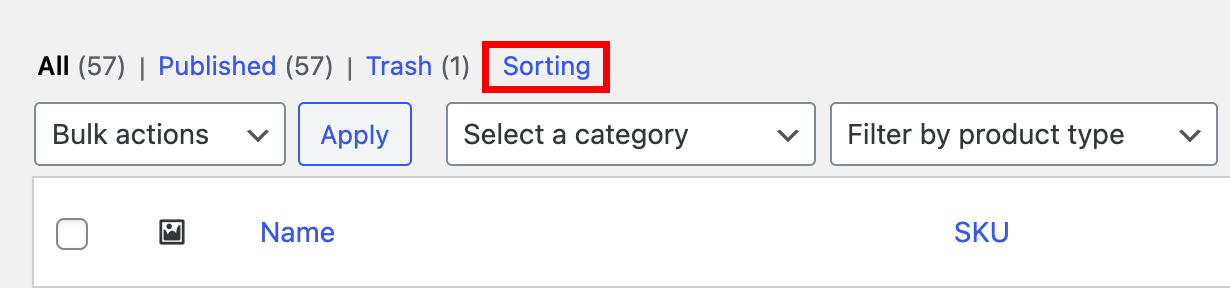
从Wordpress管理页面转到:WooCommerce > Products。
您将在产品状态旁边找到排序项。
如果你点击它,你可以拖放产品。以上产品将是第一次展示。
方法2
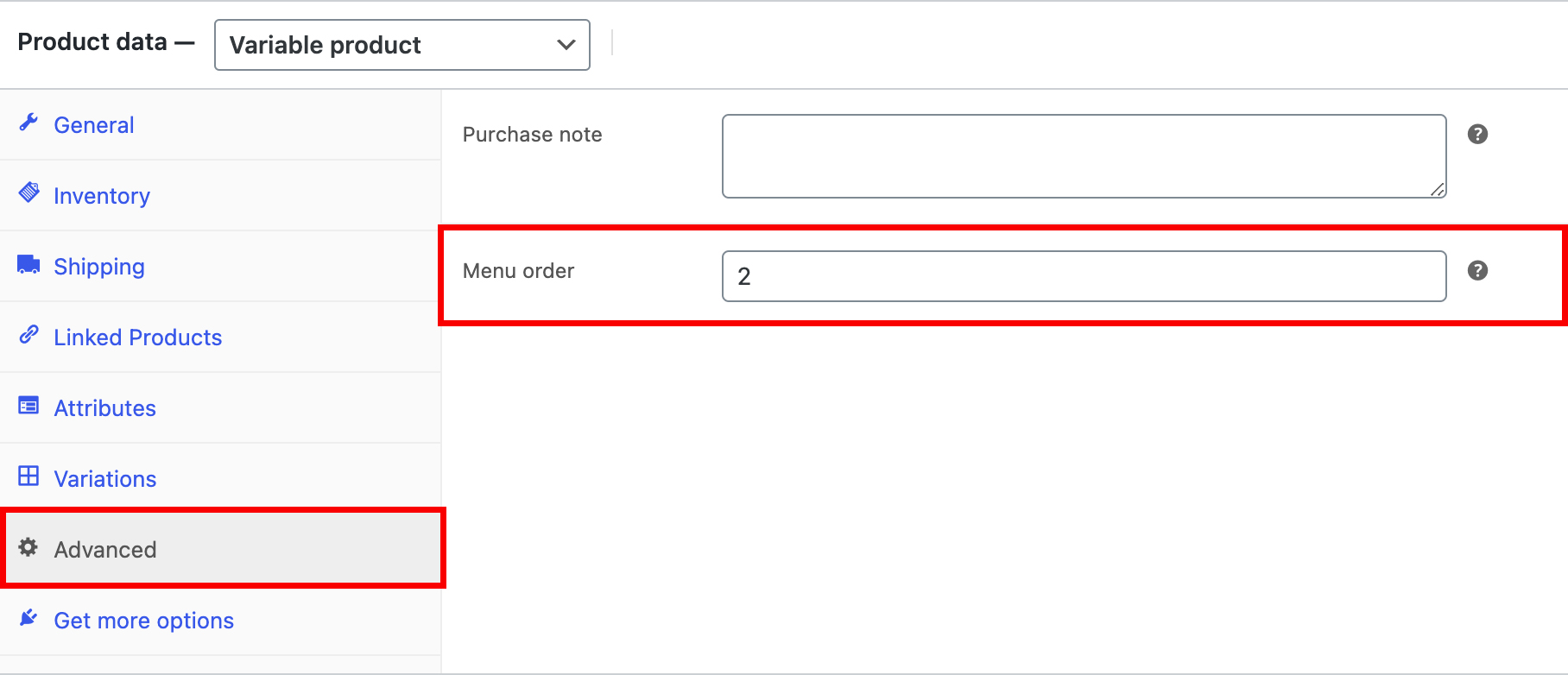
您可以在Wordpress管理中的产品页面中更改它。然后转到WooCommerce > Products。单击要编辑的产品上的编辑按钮。然后转到高级选项卡,并设置菜单顺序的值。
方法3
最后,可以通过从默认的导入.csv文件来设置WooCommerce值。
下面的WooCommerce文档包含可用产品字段(包括menu_order)列表,以及如何通过.csv文件导入它们:https://docs.woocommerce.com/document/product-csv-import-suite-column-header-reference/
https://stackoverflow.com/questions/65971057
复制相似问题
腾讯云开发者

Copyright © 2013 - 2026 Tencent Cloud. All Rights Reserved. 腾讯云 版权所有
深圳市腾讯计算机系统有限公司 ICP备案/许可证号:粤B2-20090059  粤公网安备44030502008569号
腾讯云计算(北京)有限责任公司 京ICP证150476号 | 京ICP备11018762号