
Visual中缺少SSIS工具箱
我正在我的机器上运行Server 2014。我已经为Visual 2017安装了SSDT,我也安装了它。现在,我无法在Visual中找到SSIS工具箱。我还需要重新安装SSDT吗?请让我知道。提前谢谢。
回答 1
Stack Overflow用户
发布于 2018-01-04 19:56:44
注意事项2022-01-26: I更新了我的答案,提供了更多关于其他案例的信息,因为这个问题得到了很高的评价。
I.如果您确信已经安装了Server数据工具
您可以以三种方式显示SSIS工具箱:
(1)菜单栏
基于这个微软文章
如果看不到工具箱,请转到->其他-> SSIS工具箱。
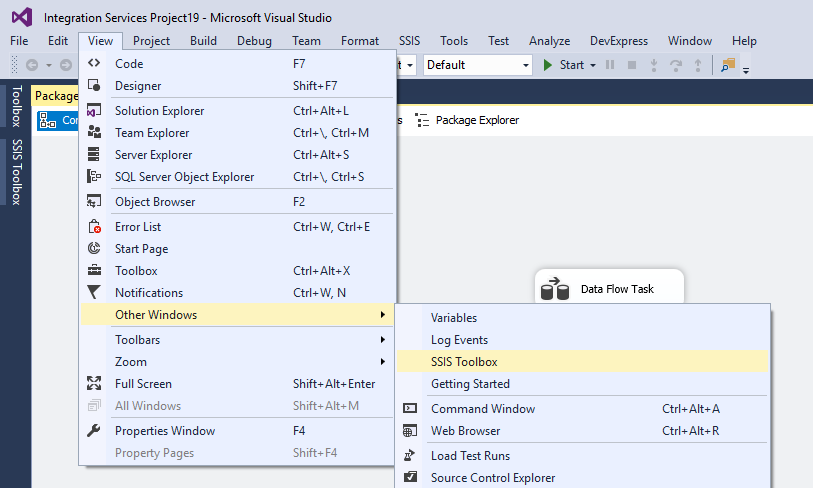
(2)从上下文菜单栏
或者右击任何父/子包的控制流并选择'SSIS工具箱‘,然后在单击之后显示SSIS工具箱。http://geekswithblogs.net/AskPaula/archive/2013/07/11/153385.aspx
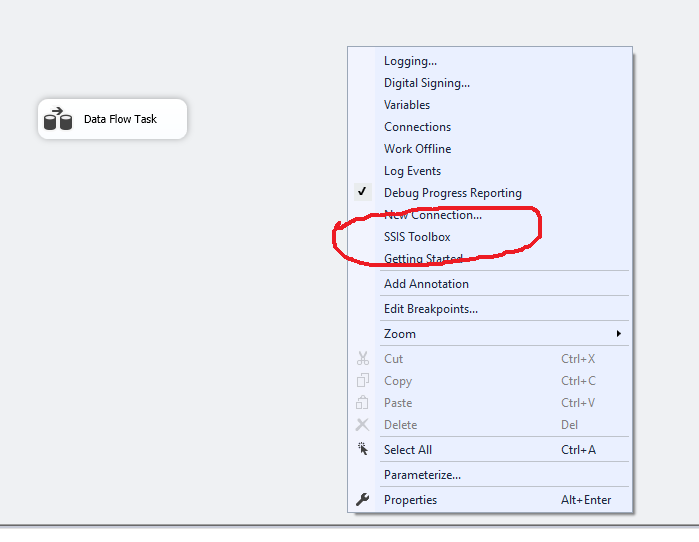
(3)近SSIS选项卡页
您可以在SSIS选项卡页面附近找到一个小按钮,如下所示:
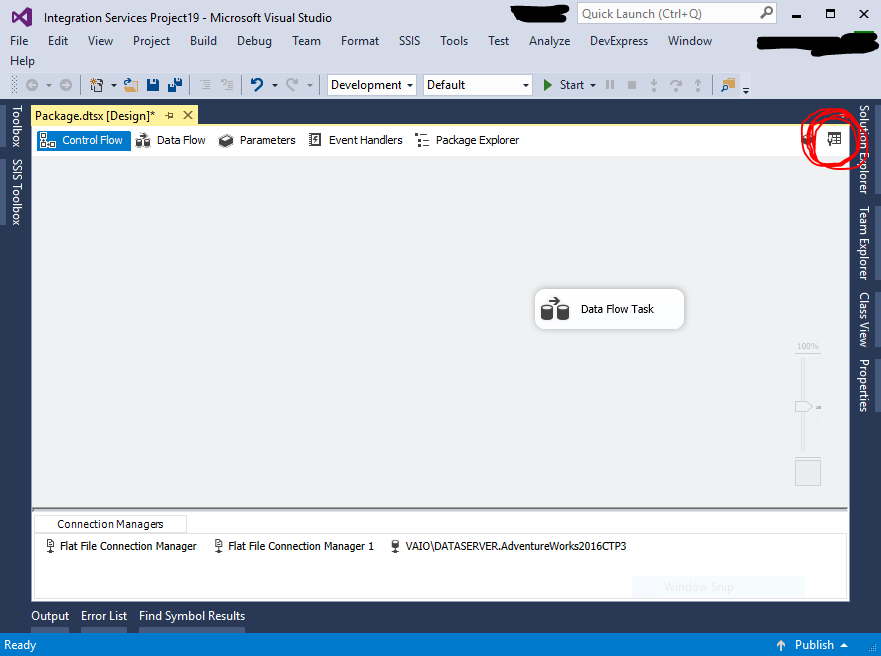
如果上述任何方法都不起作用,请确保您已正确安装了SSDT。
如果您使用的是Visual 2019或更高版本,请在位置检查扩展:
如果您使用的是以前版本的Visual,您应该从以下链接下载Server数据工具:
正确安装Visual的Integration扩展插件,SSIS工具箱为空
如果SSIS工具箱没有显示SSIS任务和组件,请从Visual菜单栏转到:
工具“>> Options >> Environment >> On General Tab >>禁用”为不同像素密度的屏幕优化呈现“
参考: 为什么我的SSIS工具箱在Visual 2019社区中为空?
四.最后一件事
如果上述建议都不起作用,请尝试在安全模式下运行Visual,因为某些第三方扩展有时会导致故障。可以使用以下命令在安全模式下运行:
devenv.exe /safemodehttps://stackoverflow.com/questions/48102365
复制相似问题
腾讯云开发者

Copyright © 2013 - 2026 Tencent Cloud. All Rights Reserved. 腾讯云 版权所有
深圳市腾讯计算机系统有限公司 ICP备案/许可证号:粤B2-20090059  粤公网安备44030502008569号
腾讯云计算(北京)有限责任公司 京ICP证150476号 | 京ICP备11018762号