
如何在Windows终端中添加Ubuntu作为配置文件选项?
我刚从Windows商店安装了新的Windows终端。我还安装了Ubuntu18.04 WSL。但在Windows终端中,我只得到两种类型的终端选项。我怎样才能在它里面选择Ubuntu终端。另外,我希望cmd是它中的默认终端,而不是PowerShell。
回答 5
Stack Overflow用户
发布于 2019-07-24 08:39:16
您需要更改设置
点击上图右上角的“设置”,文件profile.json文件将被打开。然后在单词"profiles"中的profile.json文件中添加下面的代码片段。
        {
            "guid": "{78e390db-1bff-4533-9d7c-20f53d8bafa1}",
            "name": "WSL",
            "colorscheme": "Campbell",
            "historySize": 9001,
            "snapOnInput": true,
            "cursorColor": "#FFFFFF",
            "cursorShape": "bar",
            "commandline": "wsl ~",
            "fontFace": "Consolas",
            "fontSize": 12,
            "acrylicOpacity": 0.75,
            "useAcrylic": true,
            "closeOnExit": false,
            "padding": "0, 0, 0, 0"
}在"schemes"文件中的单词profile.json附近,您需要更新以下内容:
"schemes": [
        {
            "name": "Campbell",
            "foreground": "#A7B191",
            "background": "#0C0C0C",
            "colors": [
                "#0C0C0C",
                "#C50F1F",
                "#13A10E",
                "#C19C00",
                "#0037DA",
                "#881798",
                "#3A96DD",
                "#CCCCCC",
                "#767676",
                "#E74856",
                "#16C60C",
                "#F9F1A5",
                "#3B78FF",
                "#B4009E",
                "#61D6D6",
                "#F2F2F2"
            ]
}完整的设置文件(profile.json),可以获得这里。
实际上,这里的WSL是Ubuntu。
此外,您还可以向不同类型的选项卡添加图标.。
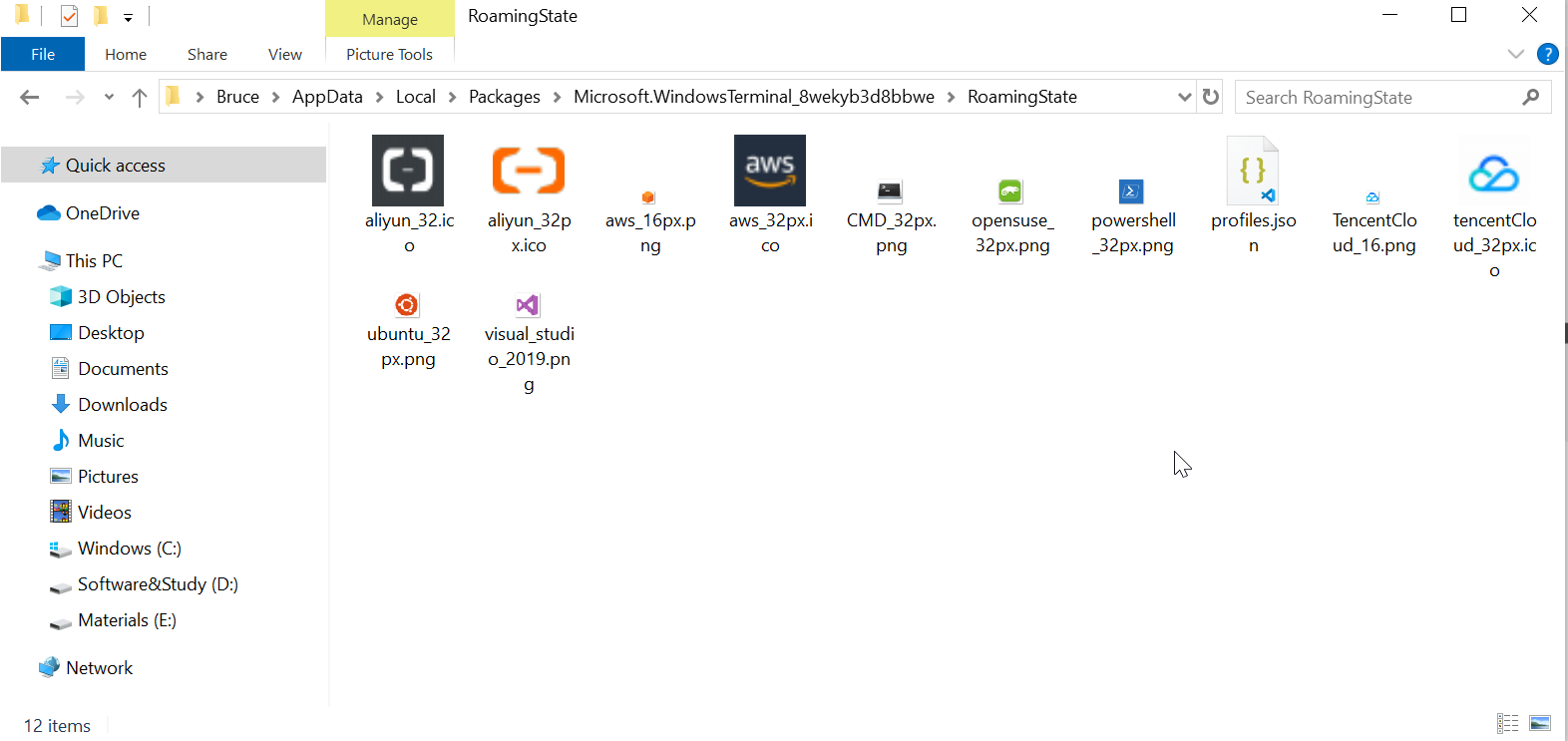
您可以将Ubuntu配置文件的图标添加到此文件夹中:
$env:LOCALAPPDATA\Packages\Microsoft.WindowsTerminal_8wekyb3d8bb\RoamingState 我在这个文件夹中放置了一些32x32PNG,然后在profile.json中我可以引用以ms-appdata://开头的路径来引用图像资源。
该图标可在此处获得:图标
然后用前面的设置替换下面的新profile-withIcons.json文件的内容。profile-withIcons.json
完成文件夹的内容后,如下所示:
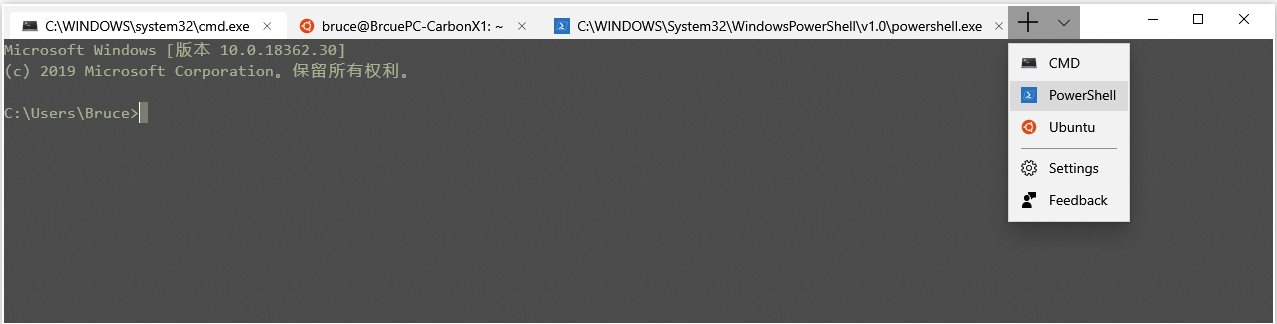
最终结果是:
Stack Overflow用户
发布于 2021-09-21 10:14:35
还有一个更简单的选项:转到“设置”( Settings )、->应用程序、->应用程序和功能->,在列表中找到“Windows终端”,选择“高级选项”,然后选择“重置”。
Stack Overflow用户
发布于 2020-07-01 00:22:14
对我来说,在微软商店安装Ubuntu之后,它看起来是这样的,它也应该能工作。
        {
            "guid": "{2c4de342-38b7-51cf-b940-2309a097f518}",
            "hidden": false,
            "name": "Ubuntu",
            "source": "Windows.Terminal.Wsl",
        }
默认情况下会有企鹅图标,您可以这样添加自己;
"icon": "ms-appdata:///roaming/ubuntu_32px.png"你可以像上面提到的那样把你的图标文件放在这里。
$env:LOCALAPPDATA\packages\Microsoft.WindowsTerminal_8wekyb3d8bbwe\RoamingStatehttps://stackoverflow.com/questions/56846399
复制相似问题
腾讯云开发者

Copyright © 2013 - 2026 Tencent Cloud. All Rights Reserved. 腾讯云 版权所有
深圳市腾讯计算机系统有限公司 ICP备案/许可证号:粤B2-20090059  粤公网安备44030502008569号
腾讯云计算(北京)有限责任公司 京ICP证150476号 | 京ICP备11018762号