
如何使用子文件夹中的ico文件设置WPF应用程序图标
我正在尝试更改我的WPF应用程序的默认图标。我有一个ico文件,我想在图标文件夹中使用。
我试图在application.csproj文件中设置应用程序的程序集图标。更多信息可以找到这里。
  <PropertyGroup>
    <ApplicationIcon>icon.ico</ApplicationIcon>
  </PropertyGroup>
  ...

  <ItemGroup>
    <Resource Include="Icons\icon.ico" />
</ItemGroup>但是,当我尝试这样做时,我得到了一个错误:Could not find file,它正在查找包含csproj文件的目录中的icon.ico文件,而不是图标目录,而不是。
有没有办法让我的ico文件在一个名为图标的子目录中,并使用
<ApplicationIcon>设置应用程序的图标?
回答 2
Stack Overflow用户
发布于 2019-08-19 18:08:19
首先,以“正确”的方式将图标添加到文件夹中。也就是说,在解决方案资源管理器中,右键单击Icons文件夹,然后转到Add --> Existing Item并选择位于Icons文件夹以外的其他地方的图标文件。这将将图标作为资源文件复制到项目目录中。复制后,再次从解决方案资源管理器中右键单击图标,单击Properties并验证是否设置了Build Action = Resource。
然后,再次从Solution Explorer中右键单击您的项目并选择Properties。它将打开以下窗口:
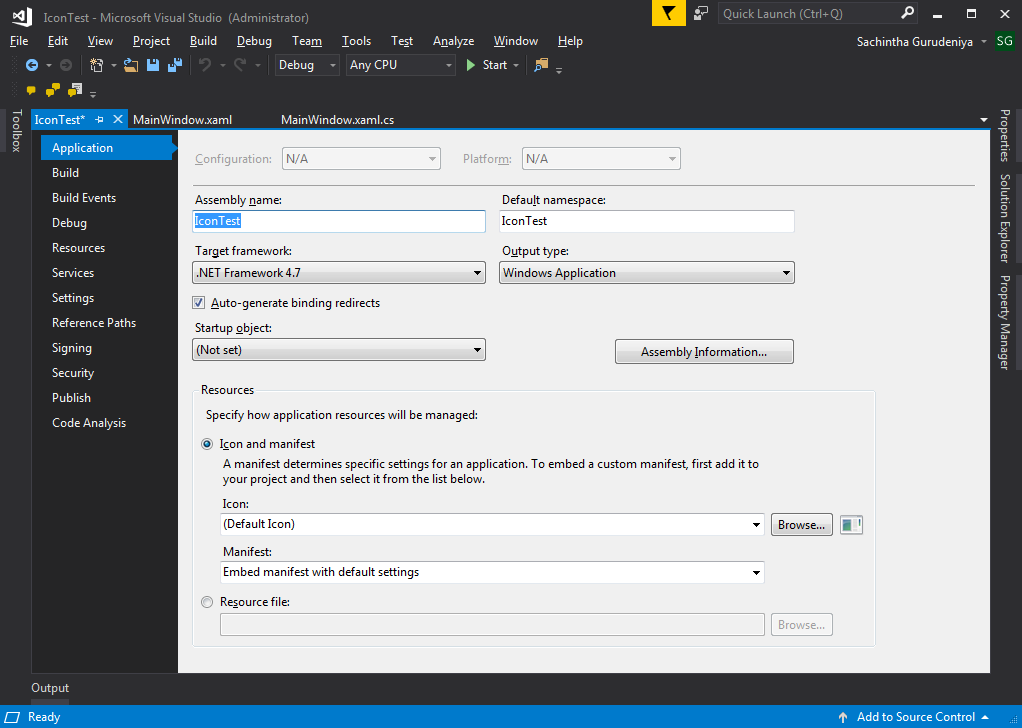
在Resources部分中,选择Icon and manifest,在Icon下拉菜单中,选择您刚刚添加到项目中的图标。
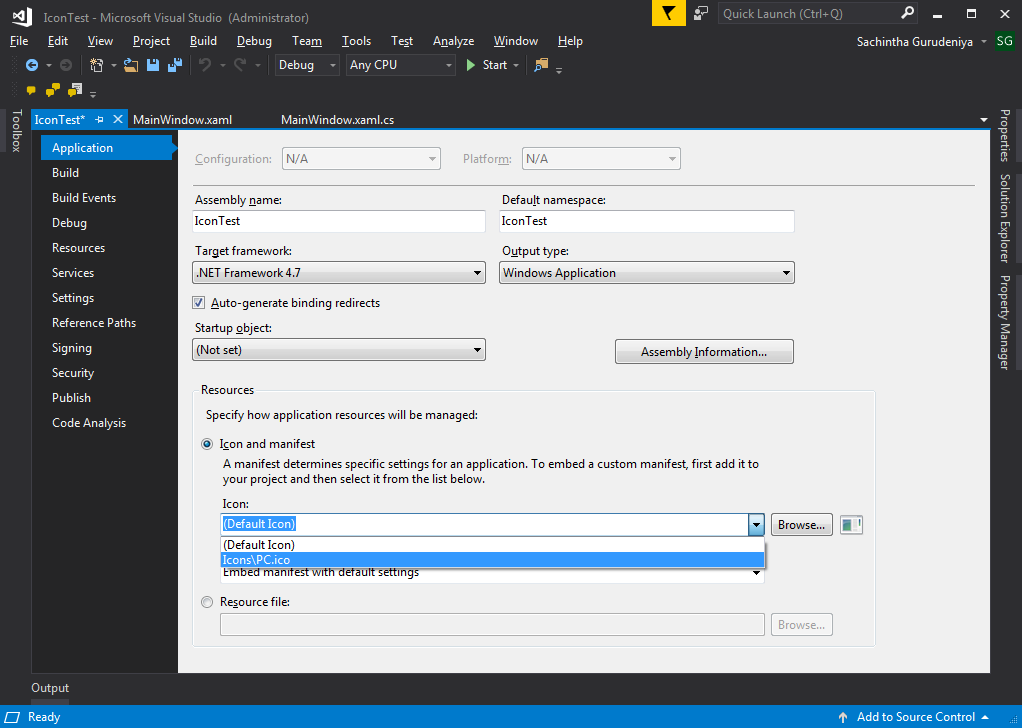
现在,图标将出现在应用程序窗口中。

也在你的任务栏里:

Stack Overflow用户
发布于 2020-10-28 08:58:31
我们可以用一种简单的方式来做。首先,将图标添加到文件夹中。也就是说,在解决方案资源管理器中,右击,然后转到Add -->现有项,并选择图标文件,该图标文件位于图标文件夹之外的其他地方。这将将图标作为资源文件复制到项目目录中。复制后,转到MainWindow.xaml选项卡。单击窗口,然后从右角选择属性,如下图所示,然后从下拉菜单中选择图标。完成了!建立解决方案。
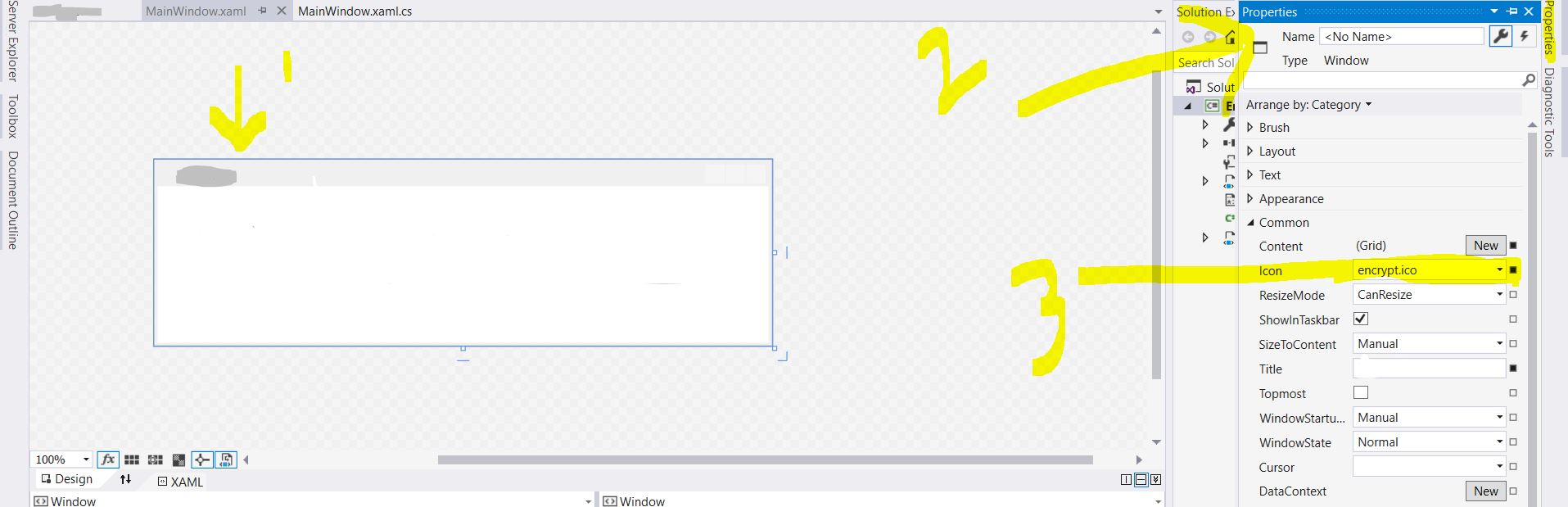
注意:这只会在运行时为窗口设置图标,而不会设置为exe。
https://stackoverflow.com/questions/57561415
复制相似问题
腾讯云开发者

Copyright © 2013 - 2026 Tencent Cloud. All Rights Reserved. 腾讯云 版权所有
深圳市腾讯计算机系统有限公司 ICP备案/许可证号:粤B2-20090059  粤公网安备44030502008569号
腾讯云计算(北京)有限责任公司 京ICP证150476号 | 京ICP备11018762号