
 认知记忆管理平台添加福利群:解决AI开发者的「MCP实战痛点」
 github
cognee‑mcp - 将Cognee记忆引擎作为模型上下文协议服务器运行
演示视频 . 了解更多 · 加入Discord · 加入r/AIMemory社区








为智能体构建记忆系统,并通过支持MCP协议的任意客户端进行查询——无论是终端还是IDE环境均可使用。
✨ 功能特性
- 多传输协议支持——可选择流式HTTP(推荐用于Web部署)、SSE(实时流传输)或标准输入输出(默认管道模式)
- API模式——连接已运行的Cognee FastAPI服务器而非直接使用cognee(详见下方API模式说明)
- 集成日志系统——所有操作记录均写入循环日志文件(可通过get_log_file_location()获取路径),开发环境下同时输出到控制台
- 本地文件摄取——直接读取磁盘上的.md文档、源代码文件、Cursor规则集等
- 后台处理管道——长时间运行的认知化(cognify)与编码化(codify)任务在子线程执行,可通过状态工具查看进度
- 开发者规则引导——单次调用即可将.cursorrules、.cursor/rules、AGENT.md等文件索引至developer_rules节点集
- 清理与重置——当需要全新开始时,通过prune命令一键清空记忆存储
更多详细信息请参阅官方文档。
🚀 快速开始
- 克隆cognee仓库
git clone https://github.com/topoteretes/cognee.git
- 进入cognee-mcp子目录
cd cognee/cognee-mcp - 安装uv(如未安装)
pip install uv - 使用uv安装cognee mcp服务器所需依赖
uv sync --dev --all-extras --reinstall - 在cognee mcp目录激活虚拟环境
source .venv/bin/activate - 在.env中设置OpenAI API密钥以使用默认配置快速启动
LLM_API_KEY="您的OPENAI_API密钥" - 以标准输入输出模式运行cognee mcp服务器(默认)
或通过SSE流式传输响应python src/server.py
或使用流式HTTP传输(推荐Web部署)python src/server.py --transport ssepython src/server.py --transport http --host 127.0.0.1 --port 8000 --path /mcp
如需高级配置,请使用我们的模板创建.env文件。 要使用不同的LLM提供商/数据库配置,请查阅官方文档获取更多信息。
🐳 Docker使用指南
如需在容器中运行cognee-mcp,您有两种选择:
-
本地构建
-
确保位于/cognee根目录,且.env文件仅包含
LLM_API_KEY(及您选择的配置)。 -
移除旧镜像并重新构建:
docker rmi cognee/cognee-mcp:main || true docker build --no-cache -f cognee-mcp/Dockerfile -t cognee/cognee-mcp:main . -
运行容器:
# HTTP传输(推荐Web部署)
docker run -e TRANSPORT_MODE=http --env-file ./.env -p 8000:8000 --rm -it cognee/cognee-mcp:main
# SSE传输
docker run -e TRANSPORT_MODE=sse --env-file ./.env -p 8000:8000 --rm -it cognee/cognee-mcp:main
# 标准输入输出传输(默认)
docker run -e TRANSPORT_MODE=stdio --env-file ./.env --rm -it cognee/cognee-mcp:main
运行时安装可选依赖:
通过设置
EXTRAS环境变量可在运行时安装可选依赖:# 安装单个可选依赖组 docker run \ -e TRANSPORT_MODE=http \ -e EXTRAS=aws \ --env-file ./.env \ -p 8000:8000 \ --rm -it cognee/cognee-mcp:main # 安装多个可选依赖组(逗号分隔) docker run \ -e TRANSPORT_MODE=sse \ -e EXTRAS=aws,postgres,neo4j \ --env-file ./.env \ -p 8000:8000 \ --rm -it cognee/cognee-mcp:main可选依赖组列表:
aws- S3存储支持postgres/postgres-binary- PostgreSQL数据库支持neo4j- Neo4j图数据库支持neptune- AWS Neptune支持chromadb- ChromaDB向量存储支持scraping- 网页抓取能力distributed- Modal分布式执行langchain- LangChain集成llama-index- LlamaIndex集成anthropic- Anthropic模型groq- Groq模型mistral- Mistral模型ollama/huggingface- 本地模型支持docs- 文档处理codegraph- 代码分析monitoring- Sentry & Langfuse监控redis- Redis支持- 更多选项(完整列表见pyproject.toml)
-
-
从Docker Hub拉取(无需构建):
# HTTP传输(推荐Web部署)
docker run -e TRANSPORT_MODE=http --env-file ./.env -p 8000:8000 --rm -it cognee/cognee-mcp:main
# SSE传输
docker run -e TRANSPORT_MODE=sse --env-file ./.env -p 8000:8000 --rm -it cognee/cognee-mcp:main
# 标准输入输出传输(默认)
docker run -e TRANSPORT_MODE=stdio --env-file ./.env --rm -it cognee/cognee-mcp:main
运行时安装可选依赖:
# 从Docker Hub镜像安装可选依赖
docker run \
  -e TRANSPORT_MODE=http \
  -e EXTRAS=aws,postgres \
  --env-file ./.env \
  -p 8000:8000 \
  --rm -it cognee/cognee-mcp:main
重要提示:Docker与直接使用区别
Docker使用环境变量,而非命令行参数:
- ✅ Docker正确方式:
-e TRANSPORT_MODE=http - ❌ Docker错误方式:
--transport http(无效)
直接Python使用需用命令行参数:
- ✅ 直接使用正确方式:
python src/server.py --transport http - ❌ 直接使用错误方式:
-e TRANSPORT_MODE=http(无效)
Docker API模式
将MCP Docker容器连接到主机运行的Cognee API服务器:
简易用法(自动处理localhost):
# 在主机启动Cognee API服务器
python -m cognee.api.client

# 以API模式运行MCP容器 - localhost会自动转换!
docker run \
  -e TRANSPORT_MODE=sse \
  -e API_URL=http://localhost:8000 \
  -e API_TOKEN=您的认证令牌 \
  -p 8001:8000 \
  --rm -it cognee/cognee-mcp:main
注意: 容器在Mac/Windows/Docker Desktop环境下会自动将localhost转换为host.docker.internal。您将在日志中看到转换提示。
显式使用host.docker.internal(Mac/Windows):
# 或显式指定host.docker.internal
docker run \
  -e TRANSPORT_MODE=sse \
  -e API_URL=http://host.docker.internal:8000 \
  -e API_TOKEN=您的认证令牌 \
  -p 8001:8000 \
  --rm -it cognee/cognee-mcp:main
Linux系统(使用主机网络或容器IP):
# 方案1:使用主机网络(最简单)
docker run \
  --network host \
  -e TRANSPORT_MODE=sse \
  -e API_URL=http://localhost:8000 \
  -e API_TOKEN=您的认证令牌 \
  --rm -it cognee/cognee-mcp:main

# 方案2:使用主机IP地址
# 首先获取主机IP:ip addr show docker0
docker run \
  -e TRANSPORT_MODE=sse \
  -e API_URL=http://172.17.0.1:8000 \
  -e API_TOKEN=您的认证令牌 \
  -p 8001:8000 \
  --rm -it cognee/cognee-mcp:main
API模式环境变量说明:
API_URL: 运行的Cognee API服务器URLAPI_TOKEN: 认证令牌(可选,当API启用认证时必需)
注意: 在API模式下运行时:
- 数据库迁移会自动跳过(API服务器自行处理其数据库)
- 部分功能受限(参见API模式限制)
🔗 MCP客户端配置
使用Docker启动Cognee MCP服务器后,需要配置MCP客户端以连接至服务器。
SSE传输配置(推荐)
以SSE传输模式启动服务器:
docker run -e TRANSPORT_MODE=sse --env-file ./.env -p 8000:8000 --rm -it cognee/cognee-mcp:main
配置MCP客户端:
Claude CLI(最简单方式)
claude mcp add cognee-sse -t sse http://localhost:8000/sse
验证连接:
claude mcp list
应显示服务器已连接:
检查MCP服务器状态...

cognee-sse: http://localhost:8000/sse (SSE) - ✓ 已连接
手动配置
Claude(~/.claude.json)
{
  "mcpServers": {
    "cognee": {
      "type": "sse",
      "url": "http://localhost:8000/sse"
    }
  }
}
Cursor(~/.cursor/mcp.json)
{
  "mcpServers": {
    "cognee-sse": {
      "url": "http://localhost:8000/sse"
    }
  }
}
HTTP传输配置(备选方案)
以HTTP传输模式启动服务器:
docker run -e TRANSPORT_MODE=http --env-file ./.env -p 8000:8000 --rm -it cognee/cognee-mcp:main
配置MCP客户端:
Claude CLI(最简单方式)
claude mcp add cognee-http -t http http://localhost:8000/mcp
验证连接:
claude mcp list
应显示服务器已连接:
检查MCP服务器状态...

cognee-http: http://localhost:8000/mcp (HTTP) - ✓ 已连接
手动配置
Claude(~/.claude.json)
{
  "mcpServers": {
    "cognee": {
      "type": "http",
      "url": "http://localhost:8000/mcp"
    }
  }
}
Cursor(~/.cursor/mcp.json)
{
  "mcpServers": {
    "cognee-http": {
      "url": "http://localhost:8000/mcp"
    }
  }
}
双重配置示例
可同时配置两种传输方式用于测试:
{
  "mcpServers": {
    "cognee-sse": {
      "type": "sse",
      "url": "http://localhost:8000/sse"
    },
    "cognee-http": {
      "type": "http",
      "url": "http://localhost:8000/mcp"
    }
  }
}
注意: 仅启用实际运行的服务器以避免连接错误。
🌐 API模式
MCP服务器可在两种模式下运行:
直连模式(默认)
MCP服务器直接导入并使用cognee库。此为默认模式,支持完整功能。
API模式
MCP服务器通过HTTP请求连接到已运行的Cognee FastAPI服务器。适用于以下场景:
- 已运行集中式Cognee API服务器
- 需要将MCP服务器与知识图谱后端分离
- 需要多个MCP服务器共享同一知识图谱
以API模式启动MCP服务器:
# 首先启动Cognee FastAPI服务器(默认端口8000)
cd /path/to/cognee
python -m cognee.api.client

# 然后以API模式启动MCP服务器
cd cognee-mcp
python src/server.py --api-url http://localhost:8000 --api-token YOUR_AUTH_TOKEN
不同传输协议的API模式:
# 使用SSE传输
python src/server.py --transport sse --api-url http://localhost:8000 --api-token YOUR_TOKEN

# 使用HTTP传输
python src/server.py --transport http --api-url http://localhost:8000 --api-token YOUR_TOKEN
Docker中的API模式:
# Mac/Windows系统(使用host.docker.internal访问宿主机)
docker run \
  -e TRANSPORT_MODE=sse \
  -e API_URL=http://host.docker.internal:8000 \
  -e API_TOKEN=YOUR_TOKEN \
  -p 8001:8000 \
  --rm -it cognee/cognee-mcp:main

# Linux系统(使用宿主机网络)
docker run \
  --network host \
  -e TRANSPORT_MODE=sse \
  -e API_URL=http://localhost:8000 \
  -e API_TOKEN=YOUR_TOKEN \
  --rm -it cognee/cognee-mcp:main
API模式的命令行参数:
--api-url: 运行中的Cognee FastAPI服务器基础URL(如http://localhost:8000)--api-token: API认证令牌(可选,若API启用认证则必需)
API模式的Docker环境变量:
API_URL: 运行中的Cognee FastAPI服务器基础URLAPI_TOKEN: 认证令牌(可选,若API启用认证则必需)
API模式限制: 部分功能仅在直连模式下可用:
codify(代码图谱管道)cognify_status/codify_status(管道状态跟踪)prune(数据重置)get_developer_rules(开发者规则检索)- 带特定dataset_id的
list_data(详细数据列表)
基础操作如cognify、search、delete和list_data(所有数据集)在两种模式下均可用。
💻 基础使用
MCP服务器通过工具暴露其功能。可从任何MCP客户端(Cursor、Claude Desktop、Cline、Roo等)调用这些工具。
可用工具
-
cognify: 将数据转化为结构化知识图谱并存储于内存
-
cognee_add_developer_rules: 将核心开发者规则文件摄入内存
-
codify: 分析代码仓库,构建代码图谱并存储于内存
-
delete: 从数据集中删除特定数据(支持软/硬删除模式)
-
get_developer_rules: 检索基于先前交互生成的所有开发者规则
-
list_data: 列出所有数据集及其数据项(含删除操作所需的ID)
-
save_interaction: 记录用户代理交互及查询-回答对
-
prune: 重置cognee以重新开始(移除所有数据)
-
search: 查询内存 - 支持GRAPH_COMPLETION、RAG_COMPLETION、CODE、CHUNKS、SUMMARIES、CYPHER和FEELING_LUCKY
-
cognify_status/codify_status: 跟踪管道进度
数据管理示例:
# 列出所有可用数据集及数据项
list_data()

# 列出特定数据集中的数据项
list_data(dataset_id="your-dataset-id-here")

# 删除特定数据(软删除 - 更安全,保留共享实体)
delete(data_id="data-uuid", dataset_id="dataset-uuid", mode="soft")

# 删除特定数据(硬删除 - 移除孤立实体)
delete(data_id="data-uuid", dataset_id="dataset-uuid", mode="hard")
开发与调试
调试
使用调试器运行:
mcp dev src/server.py
打开带超时的检查器:
http://localhost:5173?timeout=120000
开发cognee时应用新变更需执行:
- 如有需要,在cognee文件夹中更新依赖
uv sync --dev --all-extras --reinstallmcp dev src/server.py
开发
使用本地cognee需:
-
取消注释cognee-mcp
pyproject.toml文件中的以下行并设置cognee根路径:#"cognee[postgres,codegraph,gemini,huggingface,docs,neo4j] @ file:/Users/<username>/Desktop/cognee"注意将
file:/Users/<username>/Desktop/cognee替换为实际cognee根路径。 -
在mcp文件夹中用uv安装依赖:
uv sync --reinstall
行为准则
我们致力于为社区提供愉快且尊重的开源体验。详见CODE_OF_CONDUCT。
💫 贡献者
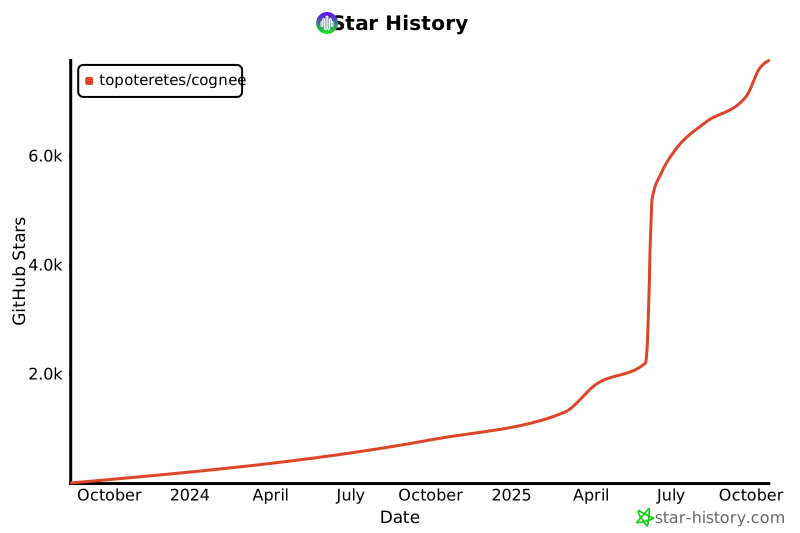
星标历史
腾讯云开发者

Copyright © 2013 - 2026 Tencent Cloud. All Rights Reserved. 腾讯云 版权所有
深圳市腾讯计算机系统有限公司 ICP备案/许可证号:粤B2-20090059  粤公网安备44030502008569号
腾讯云计算(北京)有限责任公司 京ICP证150476号 | 京ICP备11018762号