
 云存储上传工具添加福利群:解决AI开发者的「MCP实战痛点」
 github
详情内容
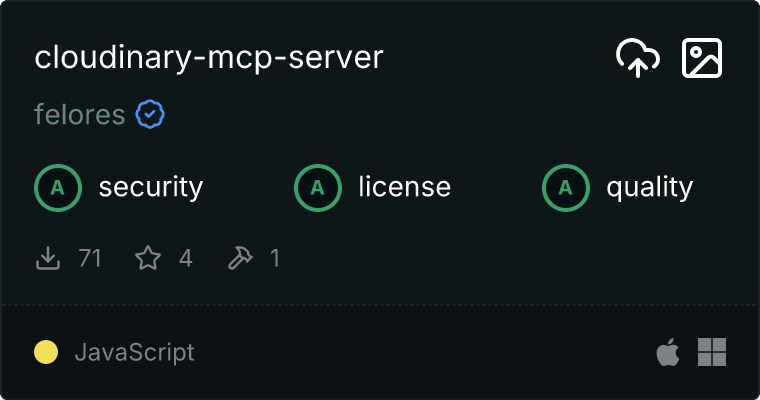
Cloudinary MCP 服务器
该MCP服务器提供了通过Claude Desktop和兼容的MCP客户端上传图片和视频到Cloudinary的工具。
安装
要求:Node.js
- 从nodejs.org安装Node.js(版本18或更高)及npm
- 验证安装:
node --version
npm --version
使用npx安装(推荐)
-
导航至Claude配置目录:
- Windows:
C:\Users\NAME\AppData\Roaming\Claude - macOS:
~/Library/Application Support/Claude/
您也可以在Claude Desktop应用中找到这些目录:Claude Desktop > 设置 > 开发者 > 编辑配置
- Windows:
-
将以下配置添加到您的MCP设置文件中:
{
  "mcpServers": {
    "cloudinary": {
      "command": "npx",
      "args": ["@felores/cloudinary-mcp-server@latest"],
      "env": {
        "CLOUDINARY_CLOUD_NAME": "your_cloud_name",
        "CLOUDINARY_API_KEY": "your_api_key",
        "CLOUDINARY_API_SECRET": "your_api_secret"
      }
    }
  }
}
- 确保将环境变量替换为来自Cloudinary 控制台的Cloudinary凭证。
开发者安装
如果您想要修改服务器或贡献于开发工作:
- 克隆仓库:
git clone https://github.com/felores/cloudinary-mcp-server.git
cd cloudinary-mcp-server
- 安装依赖并构建项目:
npm install
npm run build
设置说明
-
首先,确保您拥有一个Cloudinary账号,并从Cloudinary 控制台获取您的凭证:
- 云名称
- API密钥
- API密钥秘密
-
将服务器配置添加到您的Claude/Cline MCP设置文件中:
{
  "mcpServers": {
    "cloudinary": {
      "command": "node",
      "args": ["c:/path/to/cloudinary-mcp-server/dist/index.js"],
      "env": {
        "CLOUDINARY_CLOUD_NAME": "your_cloud_name",
        "CLOUDINARY_API_KEY": "your_api_key",
        "CLOUDINARY_API_SECRET": "your_api_secret"
      }
    }
  }
}
对于Claude桌面应用程序,请根据您的操作系统编辑相应位置的配置文件。
- 安装依赖并构建服务器:
npm install
npm run build
可用工具
upload
向Cloudinary上传图片和视频。
参数:
file(必需): 文件路径、URL 或 base64 数据 URI 用于上传resource_type(可选): 资源类型 ('image', 'video' 或 'raw')public_id(可选): 上传资源的自定义公开IDoverwrite(可选): 是否覆盖具有相同公开ID的现有资源tags(可选): 分配给上传资源的标签数组
在Claude/Cline中的示例使用方法:
use_mcp_tool({
  server_name: "cloudinary",
  tool_name: "upload",
  arguments: {
    file: "path/to/image.jpg",
    resource_type: "image",
    public_id: "my-custom-id"
  }
});
腾讯云开发者

Copyright © 2013 - 2026 Tencent Cloud. All Rights Reserved. 腾讯云 版权所有
深圳市腾讯计算机系统有限公司 ICP备案/许可证号:粤B2-20090059  粤公网安备44030502008569号
腾讯云计算(北京)有限责任公司 京ICP证150476号 | 京ICP备11018762号