
 ClickUp AI助手添加福利群:解决AI开发者的「MCP实战痛点」
 github
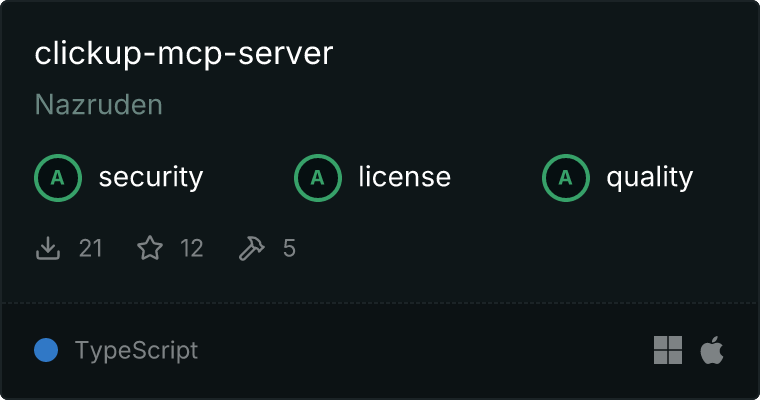
ClickUp MCP 服务器




这是一个用于 ClickUp 集成的模型上下文协议(MCP)服务器实现,使 AI 助手能够与 ClickUp 工作区进行交互。
该服务器根据 MCP 规范通过 Stdio 运行,当 MCP 客户端调用时启动。
快速开始
该服务器使用您的 ClickUp 个人 API 令牌 进行身份验证。
- 生成个人 API 令牌: 在您的 ClickUp 设置中,导航到“我的设置” > “应用”并生成一个令牌。
- 配置您的 MCP 客户端(例如 Claude for Desktop): 在为客户端配置服务器时设置所需的环境变量。
MCP 客户端的配置示例:
{
  "mcpServers": {
    "clickup": {
      "command": "npx",
      "args": ["@nazruden/clickup-server"],
      "env": {
        "CLICKUP_PERSONAL_TOKEN": "您的个人 API 令牌"
      }
    }
  }
}

- 重启您的 MCP 客户端。
服务器将在需要时由 MCP 客户端自动下载并启动。
通过 Smithery 安装
要通过 Smithery自动为 Claude Desktop 安装 ClickUp MCP 服务器:
npx -y @smithery/cli install @Nazruden/clickup-mcp-server --client claude
环境变量
必需
CLICKUP_PERSONAL_TOKEN:您的 ClickUp 个人 API 令牌。这是服务器与 ClickUp API 进行身份验证的必备条件。
可选
LOG_LEVEL:服务器的日志级别。支持error、warn、info、debug。默认为info。ENCRYPTION_KEY:一个持久的 32 字节十六进制编码密钥。配置系统(src/config/app.config.ts)加载或生成此密钥,src/security.ts包含加密/解密函数。然而,此机制当前未用于在ClickUpService的个人 API 令牌身份验证流程中加密CLICKUP_PERSONAL_TOKEN。PORT:服务器端口。在默认的 Stdio MCP 服务器模式下不使用,但如果显式添加了 HTTP 传输或额外的 HTTP 功能(如单独的健康检查端点),则可能相关。如果读取,默认在配置中为3000。
可用工具
当前实现了以下 MCP 工具:
任务管理
clickup_create_task:在 ClickUp 列表中创建新任务。- 需要:
list_id、name。 - 可选:
description、status、priority、assignees、due_date、time_estimate、tags。
- 需要:
clickup_update_task:更新现有任务的属性。- 需要:
task_id。 - 可选:任何可写的
ClickUpTask属性。
- 需要:
团队和列表管理
clickup_get_teams:检索所有可访问的团队(ClickUp API v2 中的工作区)。clickup_get_lists:获取特定文件夹中的所有列表。- 需要:
folder_id。
- 需要:
看板管理
clickup_create_board:在 ClickUp 空间中创建新看板。- 需要:
space_id、name。
- 需要:
空间管理
clickup_get_spaces:检索给定工作区(团队)的所有空间。- 需要:
team_id(工作区 ID)。 - 可选:
archived(布尔值,默认为false)。
- 需要:
clickup_create_space:在工作区内创建新空间。- 需要:
team_id(工作区 ID)、name。 - 可选:
multiple_assignees(布尔值)、features(具有功能标志的对象,如due_dates、time_tracking等)。
- 需要:
clickup_get_space:检索特定空间的详细信息。- 需要:
space_id。
- 需要:
clickup_update_space:更新现有空间。- 需要:
space_id。 - 可选:
name、color、private、admin_can_manage、archived、features。
- 需要:
clickup_delete_space:删除空间。- 需要:
space_id。
- 需要:
文件夹管理
clickup_get_folders:检索给定空间内的所有文件夹。- 需要:
space_id。 - 可选:
archived(布尔值,默认为false)。
- 需要:
clickup_create_folder:在空间内创建新文件夹。- 需要:
space_id、name。
- 需要:
clickup_get_folder:检索特定文件夹的详细信息。- 需要:
folder_id。
- 需要:
clickup_update_folder:更新现有文件夹。- 需要:
folder_id、name。
- 需要:
clickup_delete_folder:删除文件夹。- 需要:
folder_id。
- 需要:
自定义字段管理
clickup_get_custom_fields:检索给定列表的所有可访问自定义字段。- 需要:
list_id。
- 需要:
clickup_set_task_custom_field_value:设置特定任务上自定义字段的值。- 需要:
task_id、field_id、value。 - 可选:
value_options(对象,例如日期字段的{ "time": true })。
- 需要:
clickup_remove_task_custom_field_value:从特定任务中删除/清除自定义字段的值。- 需要:
task_id、field_id。
- 需要:
文档管理
注意: ClickUp 的文档 API(尤其是 v2,部分操作现在使用 v3)存在限制。内容主要作为 Markdown 处理。高级格式或复杂嵌入可能无法完全支持。ClickUp 的 V3 /docs 端点目前不支持通过 API 直接删除文档;通过归档或页面操作管理文档生命周期。
clickup_search_docs:在工作区(团队)内搜索文档。- 需要:
workspace_id。 - 可选:
query(字符串)、include_archived(布尔值)。
- 需要:
clickup_create_doc:创建新文档。- 需要:
workspace_id、name。 - 可选:
parent(带有id和type的对象)、visibility(字符串:"private"、"workspace"、"public")、create_page(布尔值)。
- 需要:
clickup_get_doc_pages:检索特定文档中的页面列表。- 需要:
doc_id。
- 需要:
clickup_create_doc_page:在特定文档中创建新页面。- 需要:
workspace_id、doc_id、name(页面标题)。 - 可选:
content(Markdown)、orderindex(数字,尽管 v3 API 可能不使用它)、parent_page_id(字符串)、sub_title(字符串)、content_format(字符串)。
- 需要:
clickup_get_doc_page_content:检索特定文档页面的内容(Markdown)。- 需要:
workspace_id、doc_id、page_id。 - 可选:
content_format(字符串)。
- 需要:
clickup_edit_doc_page_content:更新特定文档页面的内容和/或标题。- 需要:
workspace_id、doc_id、page_id、content(Markdown)。 - 可选:
title(字符串,映射到 API 的 'name')、sub_title(字符串)、content_edit_mode(字符串:"replace"、"append"、"prepend")、content_format(字符串)。
- 需要:
视图管理
clickup_get_views:检索给定父资源(团队、空间、文件夹或列表)的所有视图。- 需要:
parent_id(父资源的 ID)、parent_type(字符串:"team"、"space"、"folder" 或 "list")。
- 需要:
clickup_create_view:在团队、空间、文件夹或列表中创建新视图。- 需要:
parent_id、parent_type、name(字符串:新视图的名称)、type(字符串:视图类型,例如 "list"、"board"、"calendar"、"gantt")。 - 可选:
grouping、divide、sorting、filters、columns、team_sidebar、settings(定义视图配置的对象)。
- 需要:
clickup_get_view_details:检索特定视图的详细信息。- 需要:
view_id。
- 需要:
clickup_update_view:更新现有视图。- 需要:
view_id。 - 可选:
name(字符串)、grouping、divide、sorting、filters、columns、team_sidebar、settings。
- 需要:
clickup_delete_view:删除视图。- 需要:
view_id。
- 需要:
clickup_get_view_tasks:检索属于特定视图的任务。- 需要:
view_id。 - 可选:
page(数字:分页的 0 索引页码)。
- 需要:
开发
-
克隆仓库:
git clone <仓库地址> cd clickup-mcp-server -
安装依赖:
npm install -
在根目录下创建
.env文件并添加您的CLICKUP_PERSONAL_TOKEN:CLICKUP_PERSONAL_TOKEN=您的实际个人 API 令牌 LOG_LEVEL=debug -
以开发模式启动(Stdio): 服务器将在 stdin/stdout 上监听 MCP 消息。
npm run dev这将使用
ts-node-dev运行src/index.ts。 -
为生产环境构建:
npm run build这将 TypeScript 编译到
dist/。 -
运行测试:
npm test这将运行位于
src/__tests__中的 Jest 单元测试。确保您有一个.env.test文件(参见src/__tests__/setup.ts)。
使用 MCP Inspector 进行测试
您可以使用 MCP Inspector 在本地测试服务器:
- 确保您的
CLICKUP_PERSONAL_TOKEN可用。您可以:- 在运行 Inspector 之前在 shell 环境中设置它。
- 如果 MCP Inspector UI 提供服务器环境变量的选项,则在其中设置它。
- 将其放在本地的
.env文件中(因为src/index.ts加载了dotenv)。
- 使用服务器运行 Inspector:
Inspector UI 应启动,允许您连接到服务器并调用其工具。npx @modelcontextprotocol/inspector node --loader ts-node/esm src/index.ts
安全
- 使用您的 ClickUp 个人 API 令牌进行身份验证。请确保此令牌安全保密。 像对待密码一样对待它。
- 服务器期望通过 MCP 客户端或开发环境提供
CLICKUP_PERSONAL_TOKEN环境变量。 - 配置系统包含
ENCRYPTION_KEY的逻辑,src/security.ts中有加密函数,但ClickUpService当前未应用于个人 API 令牌。 - 默认情况下,
LOG_LEVEL=info不会记录敏感数据(如令牌本身)。调试级别可能会记录更多详细信息。 - ClickUp API 调用的速率限制通过记录剩余请求来处理(参见
ClickUpService)。
故障排除
常见问题
-
认证错误(来自ClickUp API的401错误)
- 验证您的
CLICKUP_PERSONAL_TOKEN环境变量是否正确设置,并且服务器进程可以访问。 - 确保令牌有效且未在您的ClickUp设置中被撤销。
- 检查服务器日志中来自
ClickUpService的关于认证的消息。
- 验证您的
-
ClickUp API的速率限制
- 服务器日志中记录了来自ClickUp API响应的速率限制信息。
- 如果频繁达到速率限制,这表明使用量较高。服务器本身除了
axios默认可能执行的排队或复杂退避机制外,并未实现其他机制。
-
服务器无法启动 / MCP Inspector连接问题
- 确保
CLICKUP_PERSONAL_TOKEN已设置。 - 如果使用
npm run dev,请检查控制台中是否有TypeScript或ts-node-dev错误。 - 如果使用MCP Inspector并运行
node --loader ts-node/esm src/index.ts,请确保ts-node和项目依赖已正确安装。 - 检查
src/index.ts或ClickUpService的控制台错误。
- 确保
获取服务器日志
- 当通过
npm run dev或npm start运行时,日志会输出到控制台。 - 如果由MCP客户端(如Claude for Desktop)运行,日志通常由该客户端管理。对于Claude for Desktop,日志通常可以在以下位置找到:
- Windows:
%USERPROFILE%\AppData\Local\Claude\Logs\mcp\<server_name_and_id>\<process_id>.log(路径可能略有不同) - macOS:
~/Library/Logs/Claude/mcp/<server_name_and_id>\<process_id>.log(路径可能略有不同)
- Windows:
支持
如果您觉得这个项目有帮助,请考虑请我喝杯咖啡,以支持持续的开发和维护。

许可证
MIT许可证 - 详情请参阅LICENSE文件
测试管道修复
腾讯云开发者

Copyright © 2013 - 2026 Tencent Cloud. All Rights Reserved. 腾讯云 版权所有
深圳市腾讯计算机系统有限公司 ICP备案/许可证号:粤B2-20090059  粤公网安备44030502008569号
腾讯云计算(北京)有限责任公司 京ICP证150476号 | 京ICP备11018762号