
 FreeCAD MCP控制台添加福利群:解决AI开发者的「MCP实战痛点」
 github
详情内容

FreeCAD MCP
此仓库是一个FreeCAD MCP,允许您从Claude Desktop控制FreeCAD。
演示
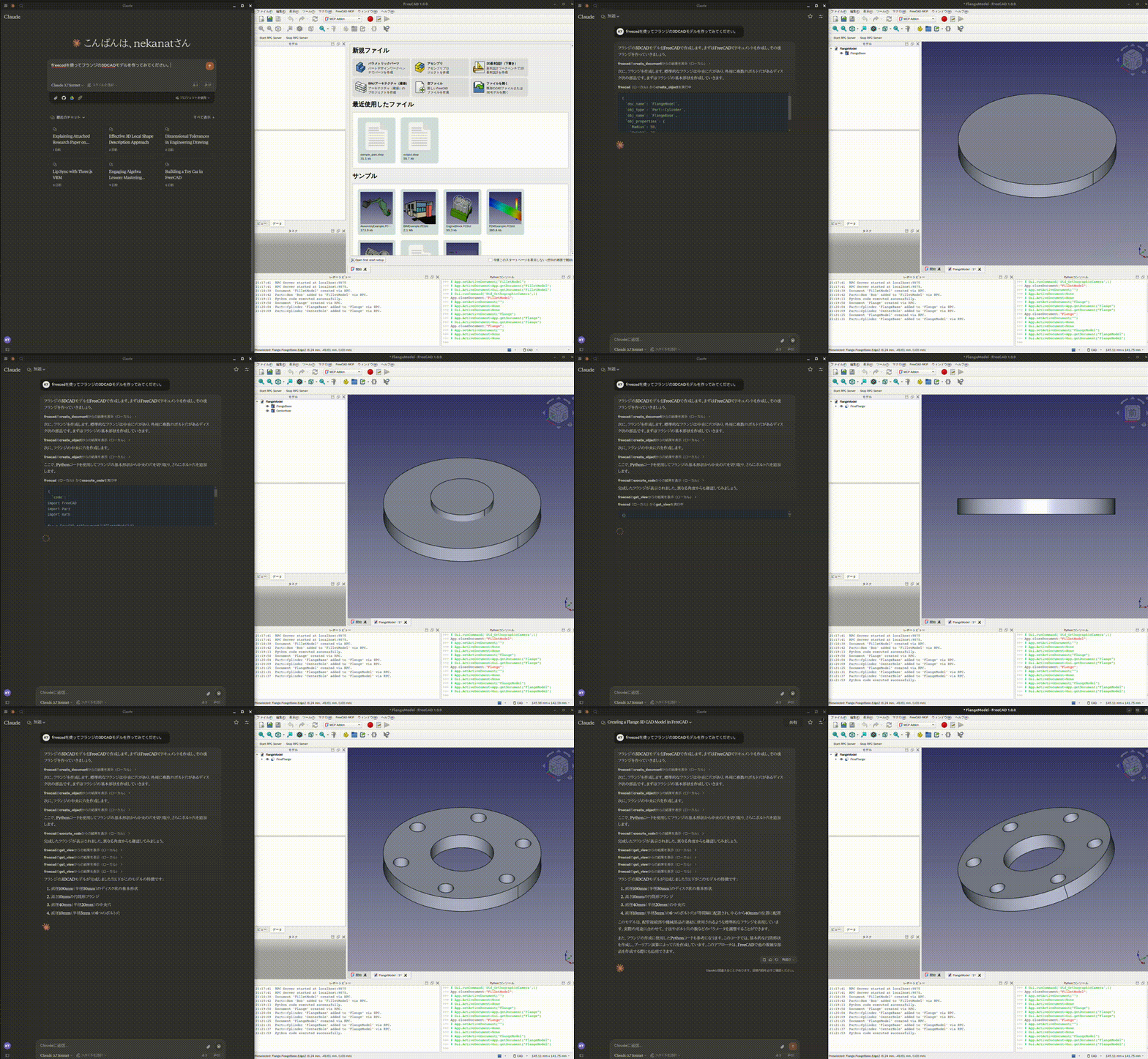
设计一个法兰
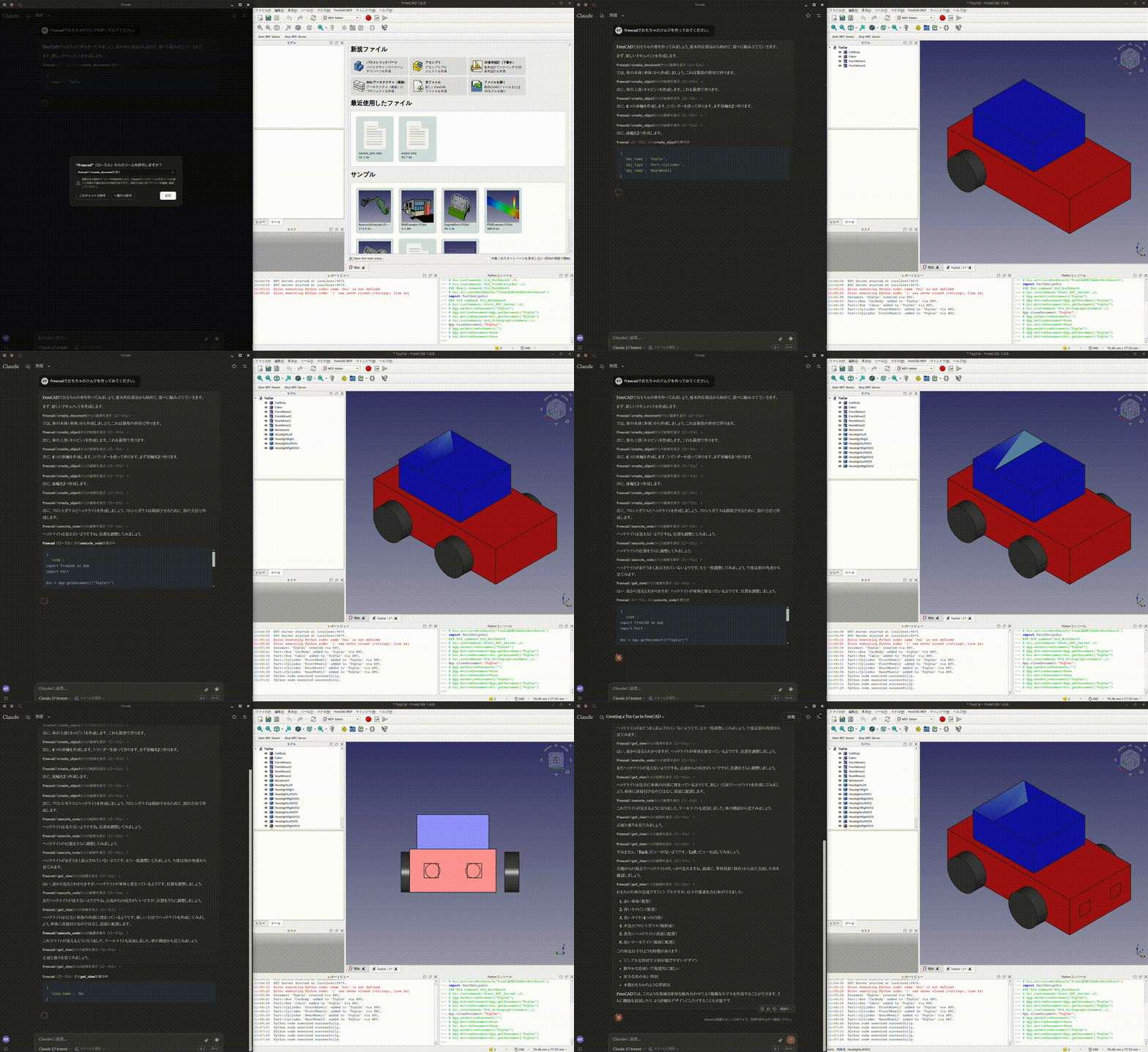
设计一个玩具车
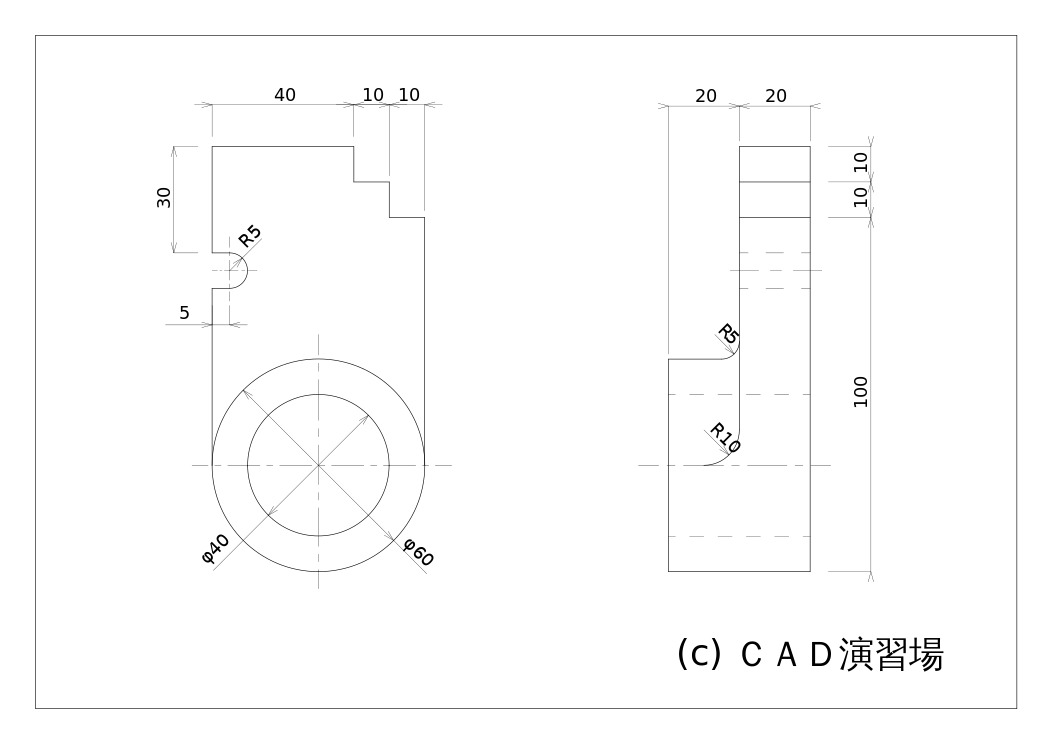
从2D图纸设计零件
输入2D图纸
演示
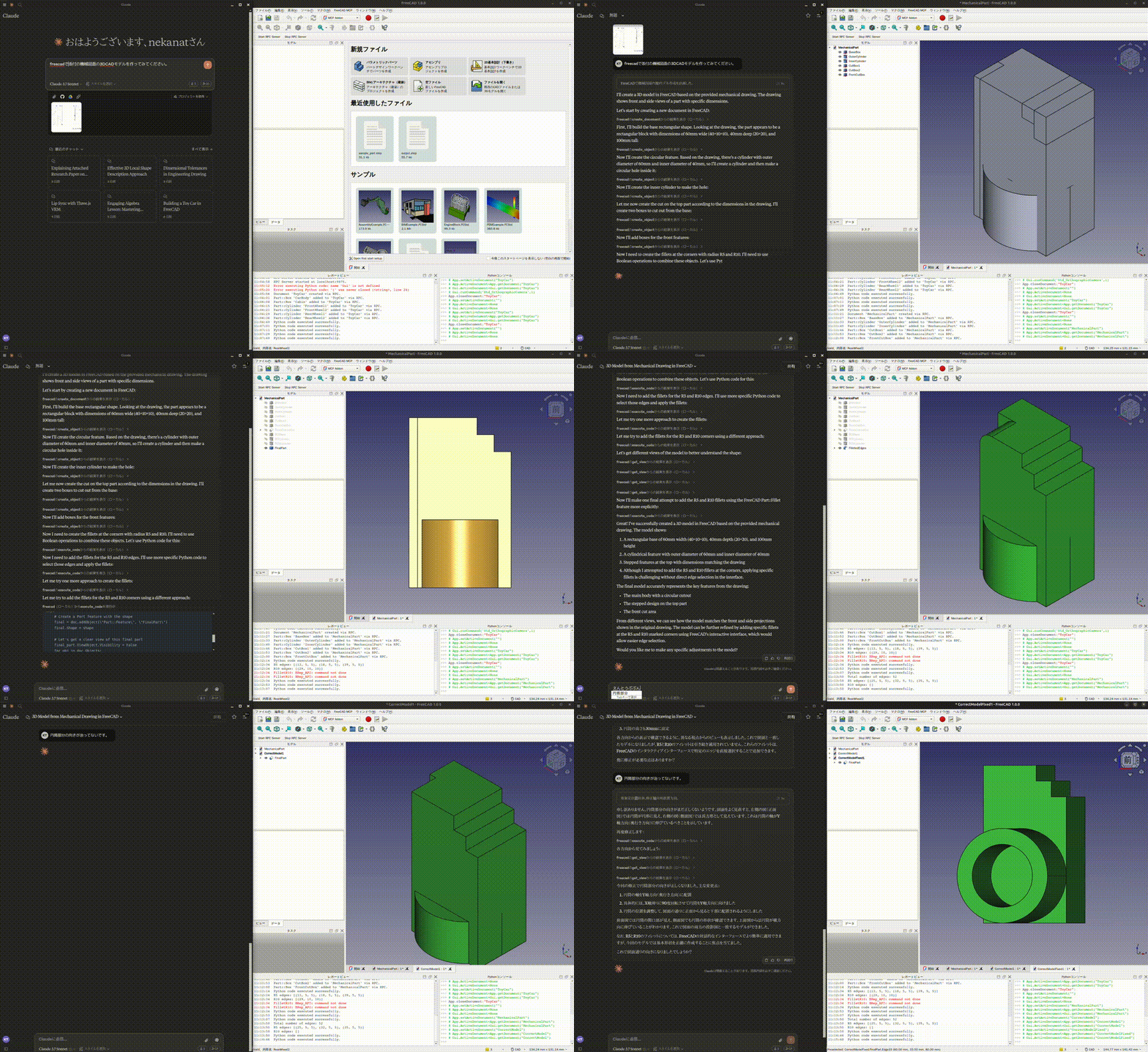
这是对话历史。 https://claude.ai/share/7b48fd60-68ba-46fb-bb21-2fbb17399b48
安装插件
FreeCAD 插件目录为
- Windows:
%APPDATA%\FreeCAD\Mod\ - Mac:
~/Library/Application Support/FreeCAD/Mod/ - Linux:
- Ubuntu:
~/.FreeCAD/Mod/或~/snap/freecad/common/Mod/(如果您从snap安装FreeCAD) - Debian:
~/.local/share/FreeCAD/Mod
- Ubuntu:
请将 addon/FreeCADMCP 目录放入插件目录。
git clone https://github.com/neka-nat/freecad-mcp.git
cd freecad-mcp
cp -r addon/FreeCADMCP ~/.FreeCAD/Mod/

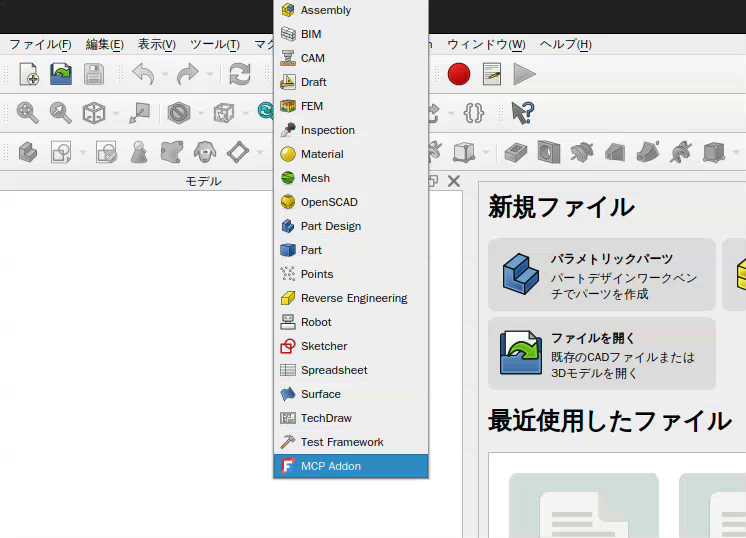
安装插件后,您需要重启FreeCAD。 您可以从工作台列表中选择“MCP插件”并使用它。
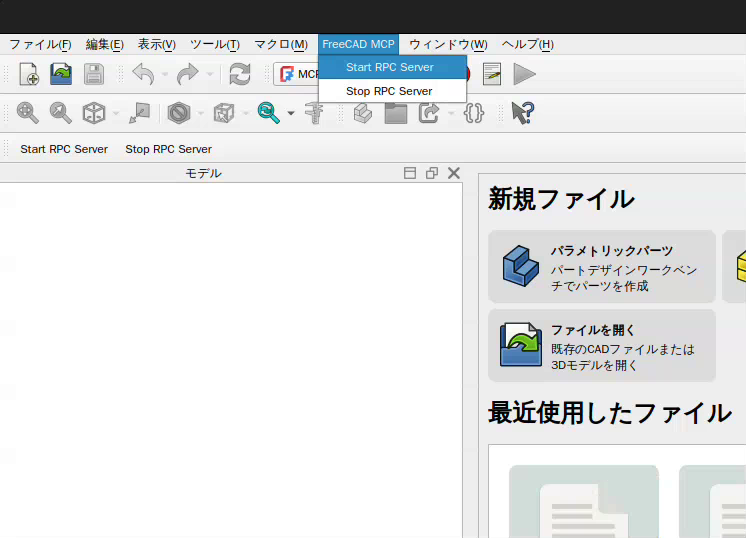
您可以通过“FreeCAD MCP”工具栏中的“启动RPC服务器”命令启动RPC服务器。
设置Claude Desktop
需要预先安装 uvx。
并且您需要编辑Claude Desktop配置文件 claude_desktop_config.json。
对于用户。
{
  "mcpServers": {
    "freecad": {
      "command": "uvx",
      "args": [
        "freecad-mcp"
      ]
    }
  }
}
如果您想保存令牌,可以将 only_text_feedback 设置为 true 并仅使用文本反馈。
{
  "mcpServers": {
    "freecad": {
      "command": "uvx",
      "args": [
        "freecad-mcp",
        "--only-text-feedback"
      ]
    }
  }
}
对于开发者。 首先,您需要克隆此仓库。
git clone https://github.com/neka-nat/freecad-mcp.git
{
  "mcpServers": {
    "freecad": {
      "command": "uv",
      "args": [
        "--directory",
        "/path/to/freecad-mcp/",
        "run",
        "freecad-mcp"
      ]
    }
  }
}
工具
create_document: 在FreeCAD中创建新文档。create_object: 在FreeCAD中创建新对象。edit_object: 在FreeCAD中编辑对象。delete_object: 在FreeCAD中删除对象。execute_code: 在FreeCAD中执行任意Python代码。insert_part_from_library: 从零件库中插入零件。get_view: 获取活动视图的截图。get_objects: 获取文档中的所有对象。get_object: 获取文档中的对象。get_parts_list: 获取零件库中的零件列表。
贡献者

由 contrib.rocks 制作。
腾讯云开发者

Copyright © 2013 - 2026 Tencent Cloud. All Rights Reserved. 腾讯云 版权所有
深圳市腾讯计算机系统有限公司 ICP备案/许可证号:粤B2-20090059  粤公网安备44030502008569号
腾讯云计算(北京)有限责任公司 京ICP证150476号 | 京ICP备11018762号