
 Chrome Debug MCP控制台添加福利群:解决AI开发者的「MCP实战痛点」
 github
详情内容
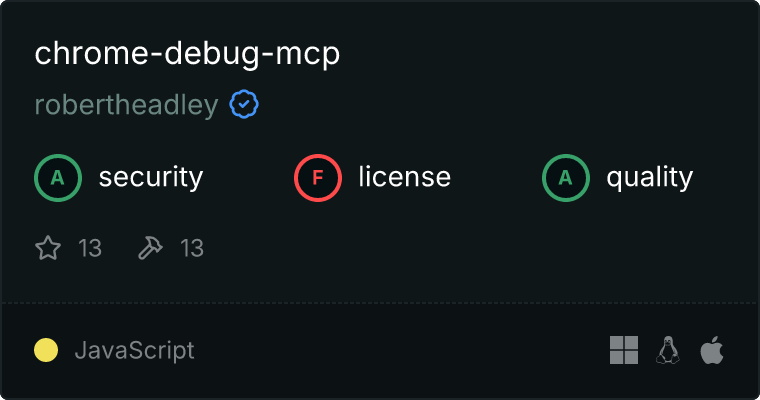
Chrome调试MCP Playwright
一个基于Playwright的浏览器自动化Model Context Protocol(MCP)实现,完整支持Greasemonkey API。
功能特性
核心浏览器功能
- 浏览器启动与管理
- 多标签页支持(创建/切换/关闭)
- 页面导航与交互
- 截图功能
Greasemonkey API支持
- GM_addStyle:CSS注入
- GM_getValue/GM_setValue:数据存储
- GM_deleteValue:存储清理
- GM_notification:桌面通知
- GM_setClipboard:剪贴板操作
- GM_xmlhttpRequest:跨域请求
资源管理
- 网络请求拦截
- 请求拦截、修改与日志记录
- 资源类型过滤
调试功能
- 详细日志系统
- 日志文件组织
- 清晰的界面输出
安装
npm install chrome-debug-mcp-playwright
快速开始
// 启动浏览器
tool browser launch_browser --url "https://example.com" --browserType "chromium"

// 使用GM函数
tool browser gm_setValue --key "setting" --value "test"
tool browser gm_getValue --key "setting"

// 拦截请求
tool browser intercept_requests --patterns ["*.jpg", "*.css"] --action "block"

文档
- 命令文档 - 包含示例的详细命令说明
- 完整命令列表及使用示例见COMMANDS.md
核心功能
浏览器管理
// 启动浏览器
tool browser launch_browser --url "https://example.com"

// 创建新标签页
tool browser create_tab --url "https://example.com"

// 切换标签页
tool browser switch_tab --index 1
Greasemonkey API
// 添加自定义样式
tool browser gm_addStyle --css "body { background: #f0f0f0; }"

// 存储数据
tool browser gm_setValue --key "setting" --value "test"

// 发起跨域请求
tool browser gm_xmlhttpRequest --url "https://api.example.com/data" --method "GET"
资源拦截
// 阻止图片加载
tool browser intercept_requests --patterns ["*.jpg", "*.png"] --action "block"

// 记录所有CSS请求
tool browser intercept_requests --patterns ["*.css"] --action "log"
实现细节
日志系统
- 所有调试输出重定向到日志文件
- 时间戳记录
- 日志按目录组织
- 清晰的界面输出
错误处理
- 详细的错误日志记录
- 错误时正确清理资源
- 资源管理
依赖项
- Playwright:浏览器自动化
- @modelcontextprotocol/sdk:MCP实现
开发
前提条件
- Node.js 16或更高版本
- npm 7或更高版本
环境搭建
git clone https://github.com/yourusername/chrome-debug-mcp-playwright.git
cd chrome-debug-mcp-playwright
npm install
许可证
MIT许可证 - 详情见LICENSE文件。
贡献
欢迎贡献!详见贡献指南。
致谢
基于Robert Headley的原始项目chrome-debug-mcp。
Chrome调试MCP服务器
一个具备调试功能、用户脚本注入和扩展支持的Chrome控制Model Context Protocol(MCP)服务器。
功能特性
Chrome控制
- 使用自定义配置启动Chrome
- 支持自定义Chrome可执行文件路径
- 用户配置文件管理(默认或自定义用户数据目录)
- 扩展支持与管理
- 禁用Chrome的"自动化控制"横幅
页面自动化
- 点击、输入及页面元素交互
- 下拉菜单和表单输入处理
- 悬停及元素等待
- 全页或元素截图
- 页面间导航
- 视口大小设置与设备模拟
- 元素文本与属性提取
标签页管理
- 列出所有打开的标签页及其ID和URL
- 打开指定URL的新标签页
- 通过ID关闭标签页
- 切换标签页
- 跟踪和管理多个标签页状态
调试功能
- 通过Chrome DevTools协议(CDP)远程调试
- 控制台日志捕获与监控
- 页面上下文中的JavaScript评估
- 实时控制台输出流
用户脚本支持
- 向网页注入用户脚本
- Greasemonkey风格API支持:
GM_setValue/GM_getValue:持久化存储GM_addStyle:CSS注入GM_xmlhttpRequest:跨域请求GM_openInTab:新标签页创建GM_registerMenuCommand:菜单命令
扩展集成
- 加载未打包扩展
- 维护扩展状态与配置
- 支持默认Chrome配置文件的扩展
- 选择性启用/禁用扩展
安装
前提条件
- Node.js(v14或更高版本)
- Chrome浏览器已安装
- Visual Studio Code
- Roo代码扩展
安装Roo代码扩展
- 打开Visual Studio Code
- 进入扩展(Ctrl+Shift+X)
- 搜索"Roo代码"
- 点击安装
设置Chrome调试MCP服务器
-
克隆此仓库:
git clone https://github.com/yourusername/chrome-debug-mcp.git cd chrome-debug-mcp -
安装依赖项:
npm install -
构建项目:
npm run build -
在Roo代码中配置: 添加到
cline_mcp_settings.json:{ "mcpServers": { "chrome-debug": { "command": "node", "args": ["path/to/chrome-debug-mcp/build/index.js"], "disabled": false, "alwaysAllow": [] } } }
使用
基本Chrome启动
use_mcp_tool({
  server_name: "chrome-debug",
  tool_name: "launch_chrome",
  arguments: {
    executablePath: "C:\\Program Files\\Google\\Chrome\\Application\\chrome.exe",
    url: "https://example.com"
  }
})
使用自定义配置文件启动
use_mcp_tool({
  server_name: "chrome-debug",
  tool_name: "launch_chrome",
  arguments: {
    executablePath: "C:\\Program Files\\Google\\Chrome\\Application\\chrome.exe",
    userDataDir: "path/to/chrome/profile",
    disableAutomationControlled: true
  }
})
注入用户脚本
use_mcp_tool({
  server_name: "chrome-debug",
  tool_name: "launch_chrome",
  arguments: {
    url: "https://example.com",
    userscriptPath: "path/to/userscript.js"
  }
})
执行JavaScript评估
use_mcp_tool({
  server_name: "chrome-debug",
  tool_name: "evaluate",
  arguments: {
    expression: "document.title"
  }
})
获取控制台日志
use_mcp_tool({
  server_name: "chrome-debug",
  tool_name: "get_console_logs",
  arguments: {
    clear: true
  }
})
页面交互示例
点击元素
use_mcp_tool({
  server_name: "chrome-debug",
  tool_name: "click",
  arguments: {
    selector: "#submit-button",
    delay: 500
  }
})
输入文本
use_mcp_tool({
  server_name: "chrome-debug",
  tool_name: "type",
  arguments: {
    selector: "#search-input",
    text: "搜索查询",
    delay: 100
  }
})
下拉选择
use_mcp_tool({
  server_name: "chrome-debug",
  tool_name: "select",
  arguments: {
    selector: "#country-select",
    value: "US"
  }
})
等待元素
use_mcp_tool({
  server_name: "chrome-debug",
  tool_name: "wait_for_selector",
  arguments: {
    selector: ".loading-complete",
    visible: true,
    timeout: 5000
  }
})
截图
use_mcp_tool({
  server_name: "chrome-debug",
  tool_name: "screenshot",
  arguments: {
    path: "screenshot.png",
    fullPage: true
  }
})
设置视口大小
use_mcp_tool({
  server_name: "chrome-debug",
  tool_name: "set_viewport",
  arguments: {
    width: 1920,
    height: 1080,
    deviceScaleFactor: 1
  }
})
标签页管理示例
列出所有标签页
use_mcp_tool({
  server_name: "chrome-debug",
  tool_name: "list_tabs",
  arguments: {}
})
打开新标签页
use_mcp_tool({
  server_name: "chrome-debug",
  tool_name: "new_tab",
  arguments: {
    url: "https://example.com"
  }
})
切换标签页
use_mcp_tool({
  server_name: "chrome-debug",
  tool_name: "switch_tab",
  arguments: {
    tabId: "从list_tabs获取的标签页ID"
  }
})
关闭标签页
use_mcp_tool({
  server_name: "chrome-debug",
  tool_name: "close_tab",
  arguments: {
    tabId: "从list_tabs获取的标签页ID"
  }
})
依赖项
本项目使用以下开源包:
- Puppeteer - Chrome自动化库
- chrome-remote-interface - Chrome DevTools协议客户端
- @modelcontextprotocol/sdk - 服务器实现的MCP SDK
许可证
本项目采用MIT许可证 - 详情见LICENSE文件。
贡献
详见贡献指南了解贡献方式。
致谢
腾讯云开发者

Copyright © 2013 - 2026 Tencent Cloud. All Rights Reserved. 腾讯云 版权所有
深圳市腾讯计算机系统有限公司 ICP备案/许可证号:粤B2-20090059  粤公网安备44030502008569号
腾讯云计算(北京)有限责任公司 京ICP证150476号 | 京ICP备11018762号