
 中文名:思维导图MCP服务器添加福利群:解决AI开发者的「MCP实战痛点」
 github
Mindmap MCP 服务器

一个用于将Markdown内容转换为交互式思维导图的模型上下文协议(MCP)服务器。
安装
pip install mindmap-mcp-server
或者使用uvx:
uvx mindmap-mcp-server
或者使用docker更安全便捷。
注意事项
这三种安装方法已在macOS和Linux上成功测试。
对于Windows用户,如果在使用此MCP时遇到npx问题,建议使用Docker方法。或者,如果您使用Visual Studio Code,"Markmap"扩展可能比使用命令行工具提供更简单的解决方案。
如果您遇到无法解决的问题,可以使用我的最新系统提示作为思维导图助手,而不是使用此MCP服务器。
使用我的系统提示代替使用此MCP服务器
你是一个专门的助手,用于生成基于Markdown的交互式思维导图(markmaps)的HTML代码。当用户向你发送内容时,返回一个完整的HTML文档,将他们的内容显示为markmap可视化。
如果启用了artifact工具,你可以使用该artifact。

遵循以下要求:
1. 使用markmap-autoloader库(版本0.18或最新稳定版)
2. 严格按照以下模板格式化HTML
3. 将模板中的示例内容替换为用户的内容,保留其层次结构
4. 保持markmap配置选项(maxWidth: 300, colorFreezeLevel: 2)
5. 如果用户没有提供Markdown格式(#用于标题),请使用#表示主主题,##表示子主题适当格式化他们的内容

要遵循的模板:

<!DOCTYPE html>
<html lang="en">
  <head>
    <meta charset="UTF-8" />
    <meta http-equiv="X-UA-Compatible" content="IE=edge" />
    <meta name="viewport" content="width=device-width, initial-scale=1.0" />
    <title>Markmap</title>
    <style>
      svg.markmap {
        width: 100%;
        height: 100vh;
      }
    </style>
    <script src="https://cdn.jsdelivr.net/npm/markmap-autoloader@0.18"></script>
  </head>
  <body>
    <div class="markmap">
      <script type="text/template">
        ---
        markmap:
          maxWidth: 300
          colorFreezeLevel: 2
        ---

        # markmap

        ## Links

        - <https://markmap.js.org/>
        - [GitHub](https://github.com/markmap/markmap)

        ## Related

        - [coc-markmap](https://github.com/markmap/coc-markmap)
        - [gatsby-remark-markmap](https://github.com/markmap/gatsby-remark-markmap)

        ## Features

        - links
        - **inline** ~~text~~ *styles*
        - multiline
          text
        - `inline code`
        - Katex - $x = {-b \pm \sqrt{b^2-4ac} \over 2a}$
        - This is a very very very very very very very very very very very very very very very long line.
      </script>
    </div>
  </body>
</html>
可视化选项: (如果公式或符号显示不正确,请下载HTML文件并在浏览器中打开。)
-
在artifact中查看思维导图(如果可用):
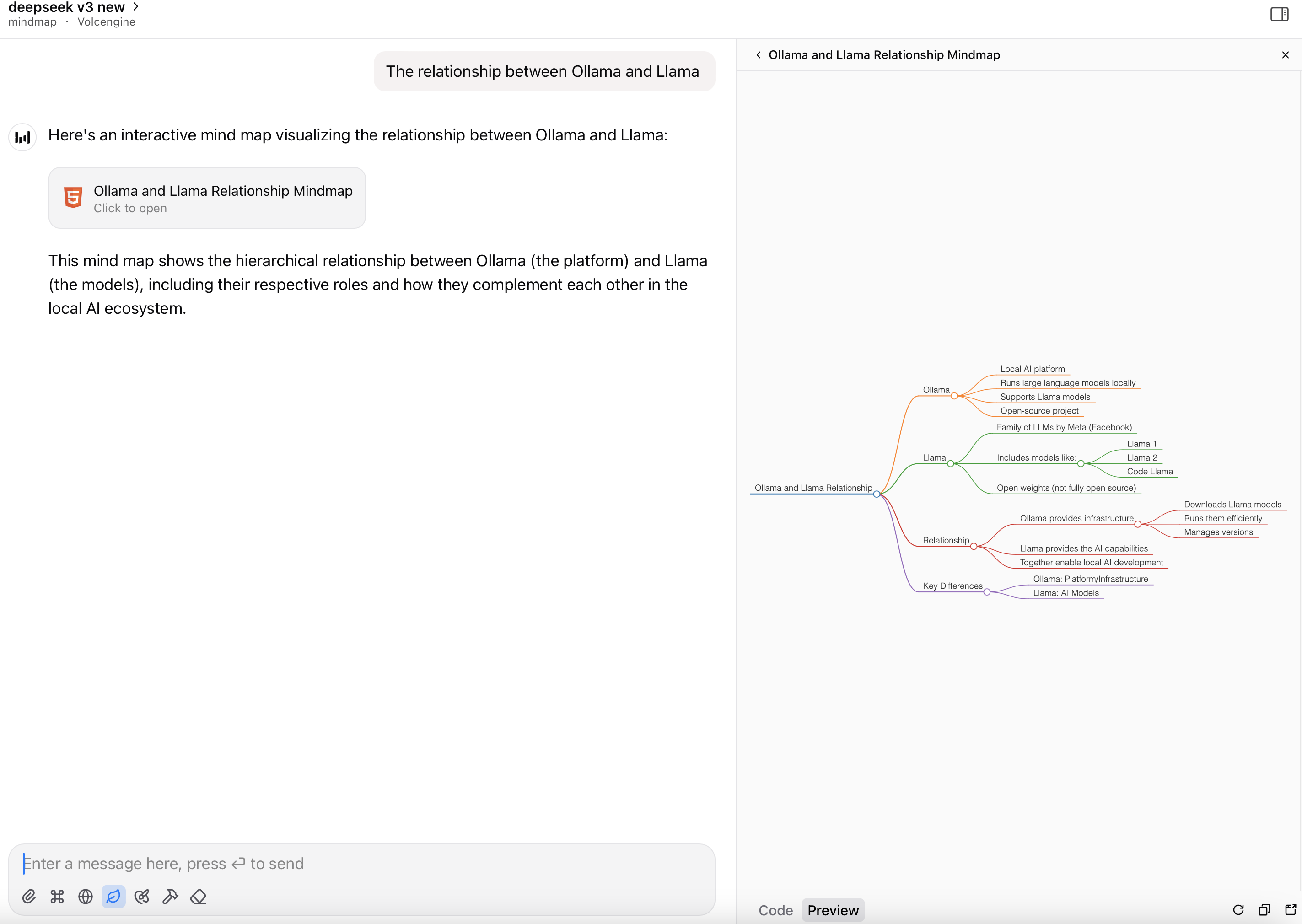
-
将HTML文件渲染为思维导图:
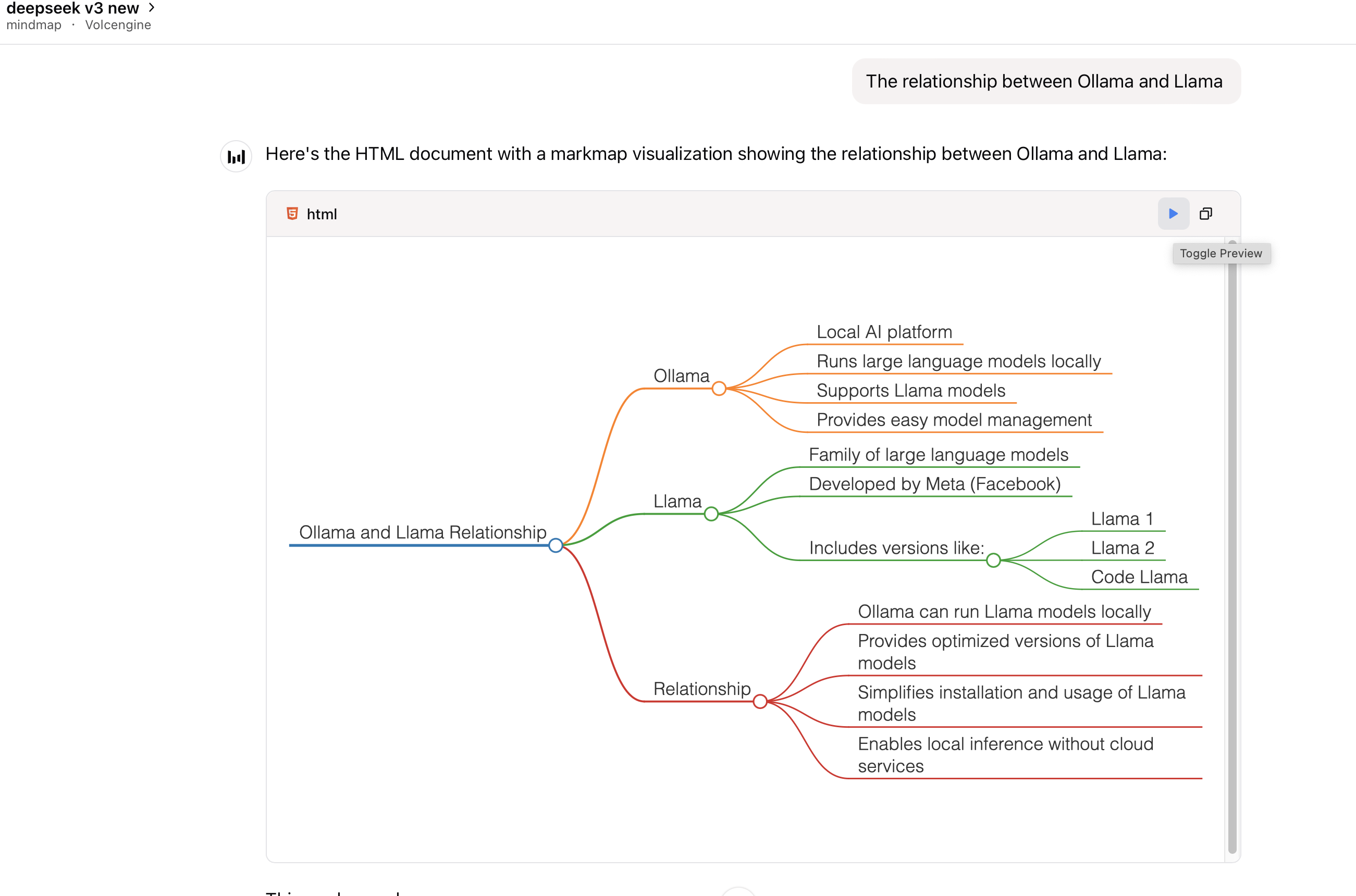
先决条件
使用python或uvx命令运行服务器时,此包需要安装Node.js。
使用方法
与Claude Desktop或其他MCP客户端一起使用
将此服务器添加到您的claude_desktop_config.json:
使用`uvx`:
{
  "mcpServers": {
    "mindmap": {
      "command": "uvx",
      "args": ["mindmap-mcp-server", "--return-type", "html"]
    }
  }
}

或
推荐:
{
  "mcpServers": {
    "mindmap": {
      "command": "uvx",
      "args": ["mindmap-mcp-server", "--return-type", "filePath"]
    }
  }
}
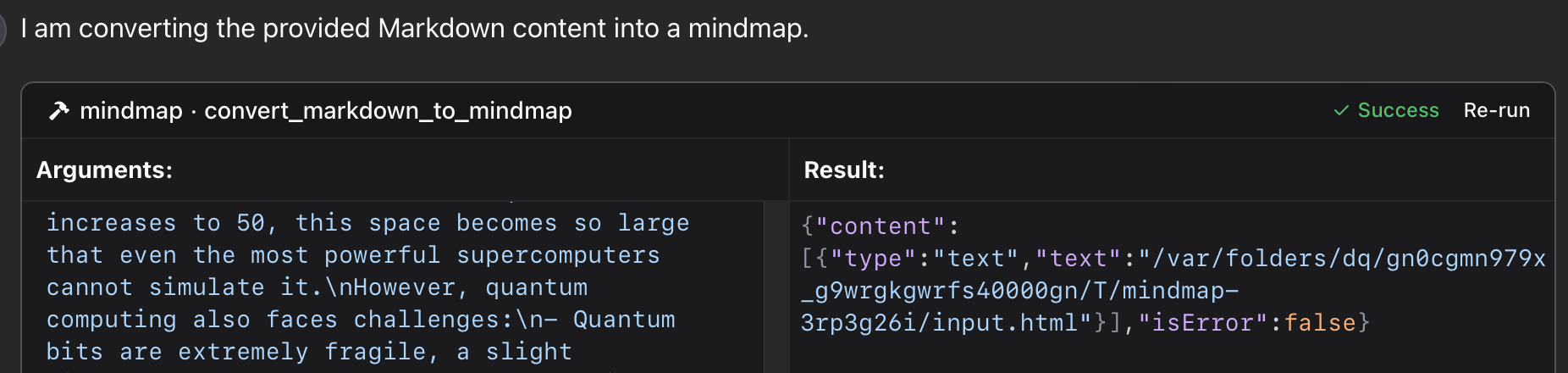
我们使用--return-type来指定思维导图内容的返回类型,您可以根据需要选择html或filePath。
html将返回思维导图的完整HTML内容,您可以在AI客户端的artifact中预览;
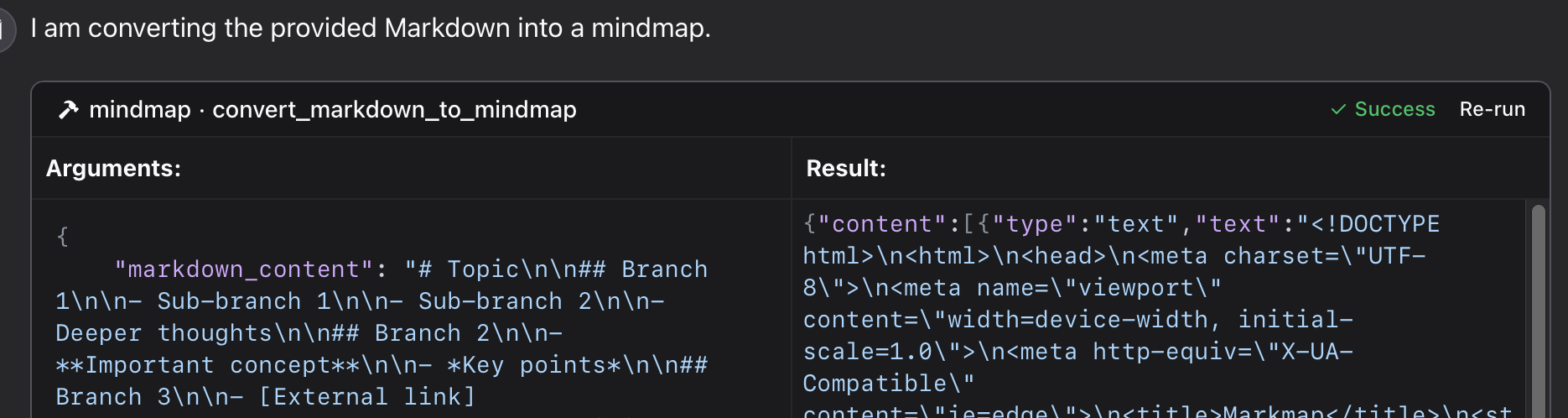
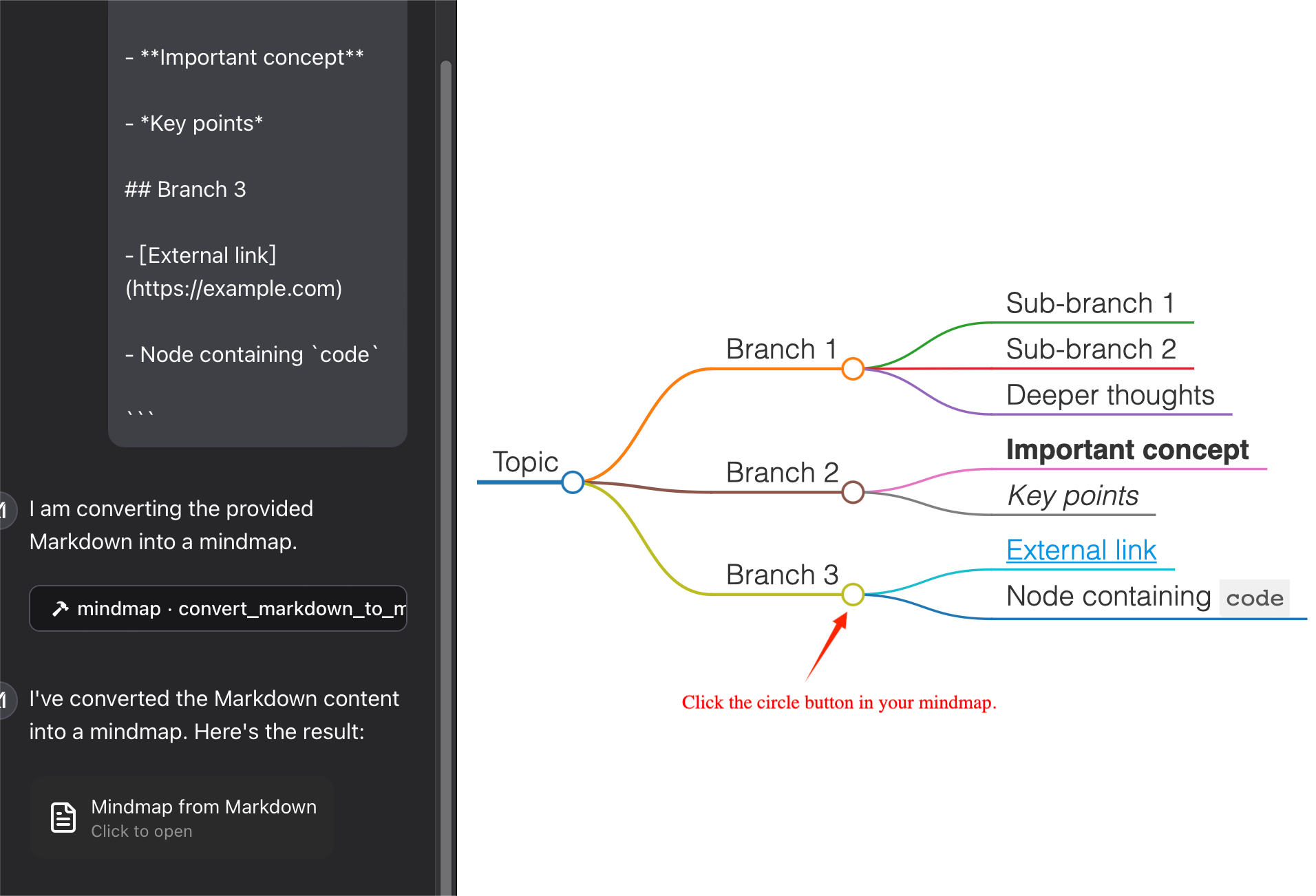
filePath将思维导图保存到文件并返回文件路径,您可以在浏览器中打开。它可以节省您的tokens!
使用`python`:
使用此存储库中的特定Python文件:
{
  "mcpServers": {
    "mindmap": {
      "command": "python",
      "args": ["/path/to/your/mindmap_mcp_server/server.py", "--return-type", "html"]
    }
  }
}
或
{
  "mcpServers": {
    "mindmap": {
      "command": "python",
      "args": ["/path/to/your/mindmap_mcp_server/server.py", "--return-type", "filePath"]
    }
  }
}
我们使用--return-type来指定思维导图内容的返回类型,您可以根据需要选择html或filePath。有关更多详细信息,请参见使用uvx。
使用`docker`:
首先,您拉取镜像:
docker pull ychen94/mindmap-converter-mcp
其次,设置服务器:
{
  "mcpServers": {
    "mindmap-converter": {
      "command": "docker",
      "args": ["run", "--rm", "-i", "-v", "/path/to/output/folder:/output", "ychen94/mindmap-converter-mcp:latest"]
    }
  }
}
⚠️ 将/path/to/output/folder替换为您系统上实际想要保存思维导图的路径,例如macOS上的/Users/username/Downloads或Windows上的C:\\Users\\username\\Downloads。
docker容器中提供的工具 服务器提供以下MCP工具:
- markdown-to-mindmap-content
将Markdown转换为HTML思维导图并返回整个HTML内容。
在docker命令中不使用-v和/path/to/output/folder:/output参数。
参数:
• markdown(字符串,必需):要转换的Markdown内容
• toolbar(布尔值,可选):是否显示工具栏(默认:true)
最适合:HTML内容大小不是问题的简单思维导图。您可以在AI客户端中使用artifact预览思维导图。 - markdown-to-mindmap-file
将Markdown转换为HTML思维导图并将其保存到挂载目录中的文件。
参数:
• markdown(字符串,必需):要转换的Markdown内容
• filename(字符串,可选):自定义文件名(默认:自动生成的时间戳名称)
• toolbar(布尔值,可选):是否显示工具栏(默认:true)
最适合:复杂的思维导图或当您想节省tokens以备后用时。
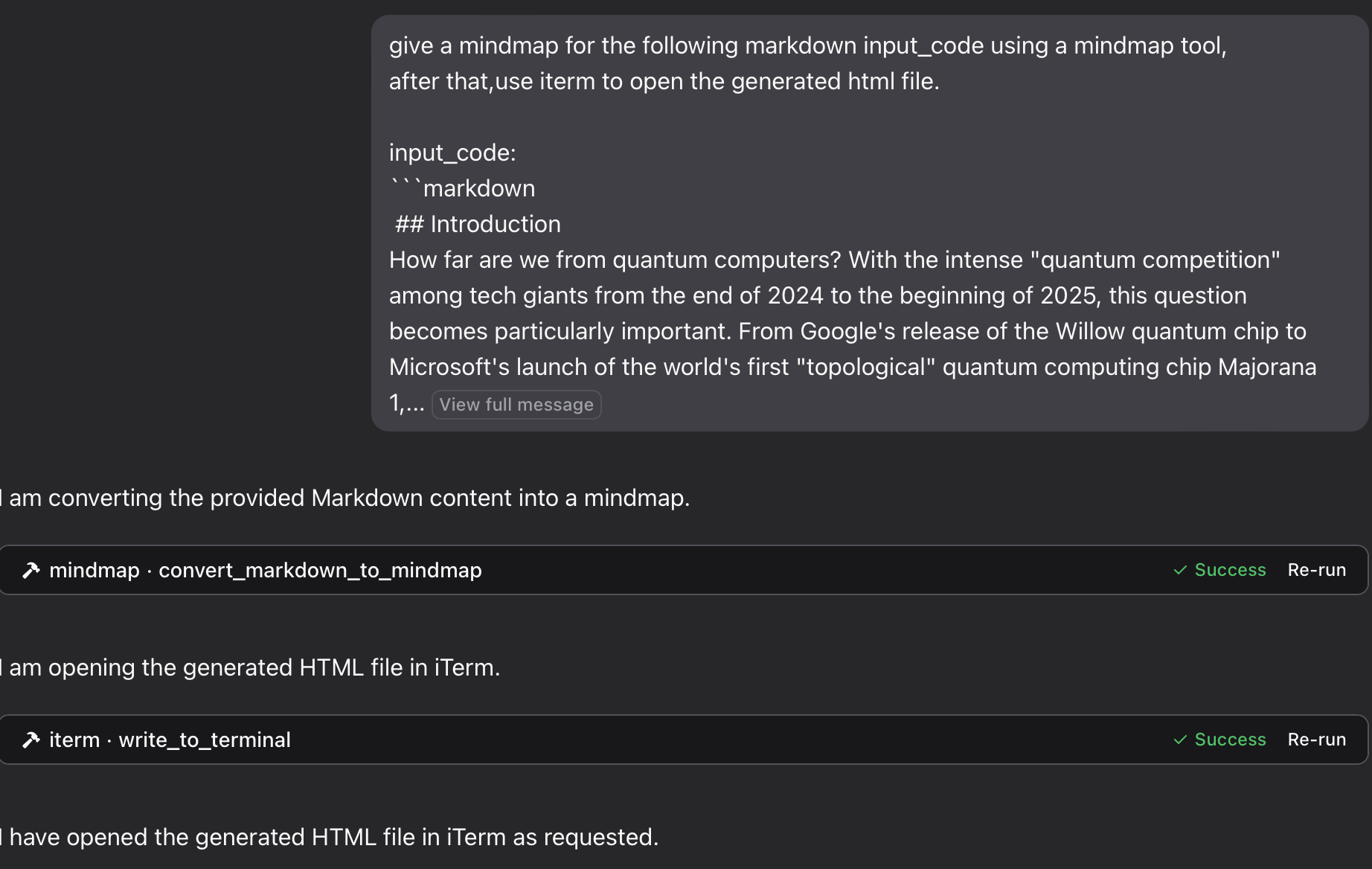
您可以在浏览器中打开HTML文件查看思维导图。您还可以使用iterm-mcp-server或其他终端的mcp服务器在浏览器中打开文件,而不会中断您的工作流程。
故障排除
文件未找到
如果您的思维导图文件不可访问:
1 检查是否正确挂载了卷到Docker容器
2 确保路径格式对于您的操作系统是正确的
3 确保Docker有权访问该目录
未找到Docker命令
1 验证Docker已安装并在您的PATH中
2 尝试使用Docker的绝对路径
服务器未出现在Claude中
1 在配置更改后重新启动Claude Desktop
2 检查Claude日志中的连接错误
3 验证Docker是否正在运行
高级用法
与其他MCP客户端一起使用
此服务器不仅与Claude Desktop兼容,还与任何MCP兼容的客户端一起使用。该服务器实现了模型上下文协议(MCP)1.0规范。
功能
此服务器提供了一个工具,使用markmap-cli库将Markdown内容转换为思维导图:
- 将Markdown转换为交互式思维导图HTML
- 可选择创建离线可用的思维导图
- 可选择隐藏工具栏
- 返回HTML内容或文件路径
示例
在Claude中,您可以询问:
"使用思维导图工具为以下Markdown代码提供思维导图:
# 项目规划
## 研究
### 市场分析
### 竞争对手审查
## 设计
### 线框图
### 原型
## 开发
### 前端
### 后端
## 测试
### 单元测试
### 用户测试
"
如果您想将思维导图保存到文件,然后使用iTerm MCP服务器在浏览器中打开它:
"使用思维导图工具为以下markdown input_code提供思维导图, 之后,使用iterm打开生成的html文件。 input_code:
markdown内容
"
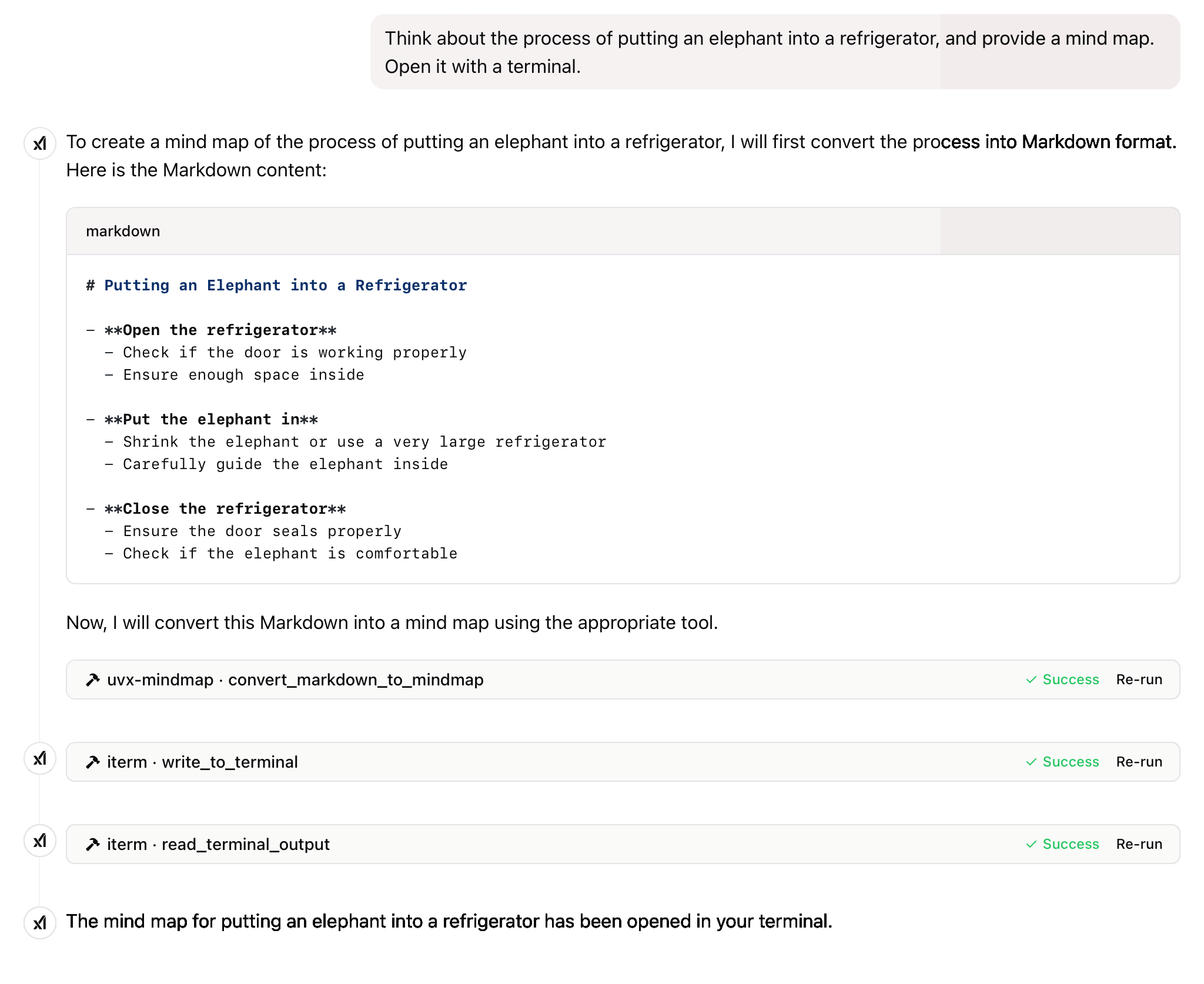
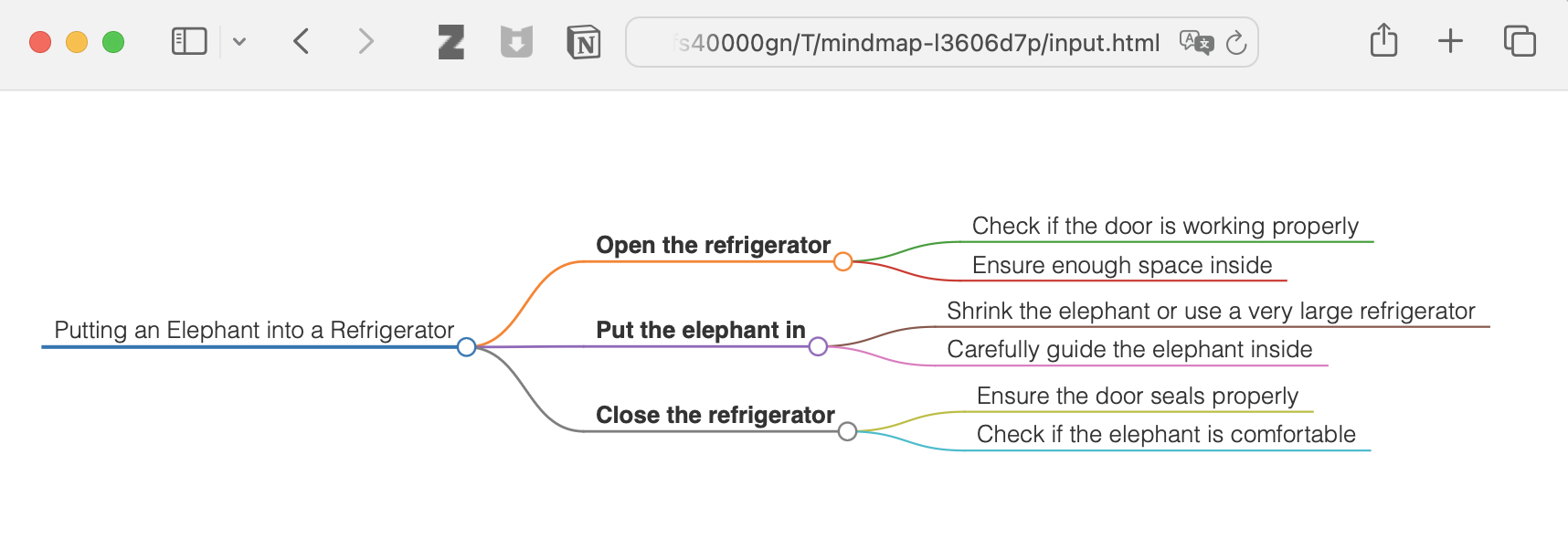
"思考将大象放入冰箱的过程,并提供一个思维导图。使用终端打开它。"
查看结果
等等
许可证
此项目根据MIT许可证获得许可。 有关更多详细信息,请参阅此项目存储库中的LICENSE文件
如果此项目对您有帮助,请考虑给它一个Star ⭐️
技术的进步应该使所有人受益,而不是剥削大众。
腾讯云开发者

Copyright © 2013 - 2026 Tencent Cloud. All Rights Reserved. 腾讯云 版权所有
深圳市腾讯计算机系统有限公司 ICP备案/许可证号:粤B2-20090059  粤公网安备44030502008569号
腾讯云计算(北京)有限责任公司 京ICP证150476号 | 京ICP备11018762号